Video linki oluşturma, telefonda veya bilgisayarda bulunan bir videoyu başkalarının açabileceği bağlantıyla paylaşma işlemidir. Videoyu WhatsApp veya e-postayla dosya olarak göndermek yerine YouTube, Google Drive veya OneDrive gibi bir hizmete yükleyip erişim izni tanımlayabilirsiniz. Ancak her video bağlantısı herkese açık değildir. “Linke sahip herkes” ile “yalnızca belirli kişiler” seçenekleri arasında önemli gizlilik farkı vardır. Bu rehberde videonun bağlantısını adım adım nasıl oluşturacağınızı, hangi hizmeti ne zaman kullanacağınızı ve açılmayan linkleri nasıl düzelteceğinizi anlatıyoruz.
Videoyu Google Drive’a yükleyin, dosyayı seçip Paylaş menüsünü açın, genel erişim iznini amacınıza göre düzenleyin ve bağlantıyı kopyalayın. YouTube’da izleme sayfası istiyorsanız videoyu “Liste dışı” olarak yükleyebilirsiniz. Hassas içerikleri yalnızca bağlantıya güvenerek korumayın.
Video linki oluşturma nedir?
Video dosyası ile video bağlantısı aynı şey değildir. Dosya, cihazınızda veya bulut depolamada bulunan gerçek görüntü verisidir. Bağlantı ise dosyanın ya da oynatma sayfasının internet adresidir. Alıcı bu adrese tıkladığında erişim yetkisi varsa videoyu izleyebilir, bazen indirebilir. Bağlantının çalışması için dosyanın internetten erişilebilir bir hizmette durması ve paylaşım izninin doğru ayarlanması gerekir.
Sadece bilgisayarınızdaki bir dosyanın adını kopyalamak bağlantı oluşturmaz. Örneğin C sürücüsündeki bir MP4 dosyasının yerel yolu başka bir kişinin cihazında çalışmaz. Dosyayı bulut hizmetine yüklemek veya web üzerinden yayınlamak gerekir. Bununla birlikte herkese açık yayın zorunlu değildir. Birçok hizmet, yalnızca davet ettiğiniz hesaplara erişim verme seçeneği sunar.
Google Drive ile video linki oluşturma
1. Videoyu Drive’a yükleyin
Google Drive’ı açın ve Google hesabınızla oturum açın. “Yeni” menüsünden dosya yüklemeyi seçip MP4, MOV veya elinizdeki uygun video dosyasını belirleyin. Yükleme işleminin tamamlanmasını bekleyin. Dosya büyükse internet bağlantınıza bağlı olarak işlem sürebilir. Videonun Drive’da görünüyor olması, otomatik olarak başkalarının görebileceği anlamına gelmez.
2. Paylaşım penceresini açın
Dosyayı seçip Paylaş komutunu açın. Bu menüde belirli e-posta adreslerine erişim verebilir veya genel erişim bölümündeki seçenekleri görebilirsiniz. Google’ın resmî yardımına göre bağlantıya sahip herkes seçeneği açıldığında internet üzerindeki bağlantıyı bilen kişiler, Google hesabına giriş yapmadan dosyayı açabilir. Bu nedenle kişisel ve hassas videolarda herkese açık bağlantı yerine belirli kişi izni daha uygun olabilir.
3. Görüntüleyici iznini seçin
Video yalnızca izlenecekse kişilere düzenleyici yetkisi vermeniz gerekmez. Uygun olduğunda “Görüntüleyici” rolünü seçin. Dosya sahibi daha sonra izinleri değiştirebilir; ancak bir kişinin videoyu daha önce indirip saklamış olma ihtimali ortadan kalkmaz. Paylaşılan bağlantıyı göndermeden önce hangi hesabın hangi yetkiye sahip olduğuna bakın.
4. Bağlantıyı kopyalayıp test edin
“Bağlantıyı kopyala” komutuyla adresi alın ve WhatsApp, e-posta veya mesajlaşma uygulamasına yapıştırın. Alıcının hata yaşamaması için bağlantıyı mümkünse erişim yetkisi olmayan farklı bir hesapta test edin. Gizli pencere, herkese açık bağlantının oturum açmadan çalışıp çalışmadığını kontrol etmek için yararlı olabilir; belirli kişilerle sınırlı bir link ise doğal olarak giriş isteyebilir.
YouTube’da video bağlantısı oluşturma
Amacınız dosyayı indirtmekten çok video oynatıcısı üzerinden izletmekse YouTube farklı bir seçenektir. YouTube Studio üzerinden video yükleyin, başlık ve gerekli bilgileri girin, görünürlük ayarında hedef kitleye uygun seçeneği seçin. “Herkese açık” videolar normal kanal ve arama görünürlüğüne sahip olabilir. “Liste dışı” videolar ise normal arama ve kanal listesinde görünmez; ancak bağlantıya sahip herkes tarafından izlenebilir ve yeniden paylaşılabilir.
Google’ın YouTube yardım sayfası, liste dışı videoyu izlemek için bağlantıya sahip kişinin Google hesabı olmasının gerekmediğini belirtiyor. Dolayısıyla liste dışı, gizli kasaya benzer bir koruma sağlamaz. Videonun yalnızca davet ettiğiniz kişilere açılmasını istiyorsanız YouTube’daki “Özel” görünürlüğün koşullarını inceleyin. Linki göndereceğiniz kişi sayısı ve giriş yapma gereksinimi kararınızı etkiler.
YouTube video linki nasıl kopyalanır?
Yükleme tamamlandıktan sonra videonun paylaşım menüsünü açın ve bağlantıyı kopyalayın. Bağlantı YouTube’un izleme sayfasına yönlendirecektir. Videonun görünürlüğünü daha sonra değiştirirseniz izleyicinin erişimi de etkilenebilir. Liste dışı bir linki toplulukta paylaşan kişiler, videonun öngörmediğiniz kişilere ulaşmasına neden olabilir.
OneDrive ile video bağlantısı oluşturma
Windows kullananlar için OneDrive, bilgisayardaki dosyayı depolama ile link paylaşımını birleştirebilir. Videoyu OneDrive’a yükleyin, dosyayı seçin ve “Paylaş” bölümünü açın. Microsoft’un resmî yardımında dosyaların paylaşılıncaya kadar özel olduğu, erişimin bağlantıyla veya belirli kişilere izin verilerek ayarlanabildiği anlatılıyor. Kullandığınız kişisel veya iş hesabına göre bazı paylaşım seçenekleri farklı görünebilir.
Mümkün olduğunda yalnızca görüntüleme izni verin. Bazı hesap ve planlarda indirmeyi engelleme, bağlantının süresini sınırlandırma veya yalnızca belirli kişileri seçme gibi ek seçenekler bulunabilir; hepsi her kullanıcıda mevcut değildir. Gizli bir video için “herkes” bağlantısını oluşturup sadece bir kişiye göndermek yeterli gizlilik önlemi sayılmamalıdır. Bağlantı daha sonra iletilebilir.
Google Drive, YouTube ve OneDrive karşılaştırması
| Amaç | Uygun yöntem | Dikkat |
|---|---|---|
| Bir kişiye dosya vermek | Drive veya OneDrive, belirli kişi erişimi | İzin ve indirme yetkisi |
| Geniş gruba izletmek | YouTube liste dışı | Link yeniden paylaşılabilir |
| Kanalda yayımlamak | YouTube herkese açık | Görünürlük ve telif |
| Ekip içinde saklamak | Kurumsal Drive/OneDrive | Kuruluş politikaları |
Telefondan video linki oluşturma
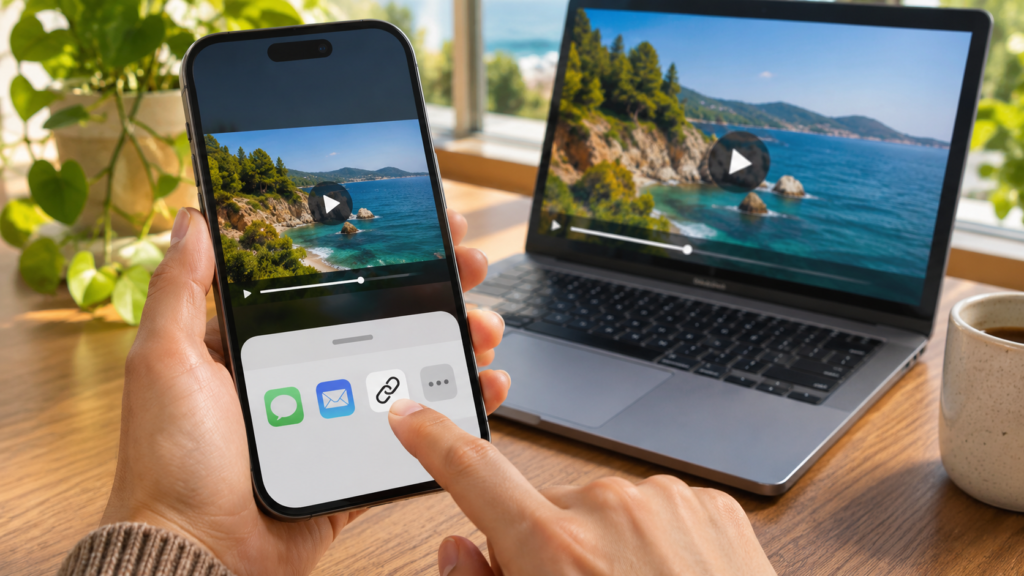
Android ve iPhone’da temel yöntem masaüstündekiyle benzerdir: Önce videoyu uygulamanın bulut alanına yükleyin, sonra paylaşım menüsünden izin ve bağlantıyı oluşturun. Telefonun Fotoğraflar veya Galeri uygulamasındaki “Paylaş” düğmesi her zaman kalıcı web bağlantısı üretmeyebilir; bazı seçenekler doğrudan dosya gönderir. Kullanılan hizmetin video yüklemesi tamamlanmadan kopyalanan bağlantı, alıcıda işlenme veya erişim hatası gösterebilir.
Mobil veriyle büyük bir dosya yüklerken veri kotanızı ve Wi-Fi bağlantınızı hesaba katın. Video yüklemesi sırasında uygulama kapanır veya bağlantı koparsa işlemi tamamlandığından emin olmadan link göndermeyin. Bulut uygulamasında dosyanın açılıp oynatıldığını kontrol etmek basit fakat etkili bir son adımdır.
Video linki neden açılmıyor?
Erişim izni yanlış
En yaygın nedenlerden biri bağlantının yalnızca sahibine veya belirli hesaplara açık olmasıdır. Alıcı “erişim iste” veya “izin gerekli” uyarısı görüyorsa gönderen kişi paylaşım ayarını kontrol etmelidir. Çözüm her zaman “herkese açık” yapmak değildir; alıcının e-posta adresine özel izin vermek daha güvenli olabilir.
Dosya silinmiş veya taşınmış
Paylaşılan videoyu silmek ya da hizmetin hesabını kapatmak bağlantıyı işlevsiz hale getirebilir. Dosyanın hâlâ aynı hesapta durduğunu ve uygulama içinde açıldığını kontrol edin. Bağlantı kısaltma hizmetleri de bazen kesintiye uğrayabileceğinden önemli bir dosyada doğrudan hizmet bağlantısını saklamak faydalıdır.
Video hâlâ işleniyor
Büyük videolar yükleme tamamlandıktan sonra oynatmaya hazır hale gelmek için ek işlem gerektirebilir. Önizlemede hata görünürken dosyanın yüklendiği bilgisi bulunabilir. Bir süre bekleyip tekrar deneyin. Sorun sürüyorsa dosya biçiminin platform tarafından desteklendiğinden emin olun.
Kuruluş hesabı dış paylaşıma kapalı
Okul veya iş hesabındaki depolama, kuruluş yöneticisinin paylaşım politikasına bağlı olabilir. “Bağlantıya sahip herkes” seçeneği hiç görünmüyorsa bu bir arıza olmayabilir. Güvenlik kısıtlamasını aşmaya çalışmak yerine yetkili yöneticiyle görüşün veya izin verilen paylaşım yöntemini kullanın.
Video URL’si ile indirme bağlantısı aynı mı?
Özellikle müşteri sunumunda ya da eğitim videosunda, alıcının yapmasını beklediğiniz işlemi ilk mesajda açıklayın. “Aşağıdaki bağlantıdan videoyu izleyebilirsiniz” ile “Dosyayı indirip kendi cihazınıza kaydedin” farklı taleplerdir. İzleme amacıyla paylaşılan bir videoda alıcıdan dosyayı indirmesini beklemek gereksiz veri kullanımı ve depolama ihtiyacı yaratabilir. Buna karşılık dosyayı bir kurgu ekibine gönderecekseniz yalnızca oynatma sayfası bağlantısı yeterli olmayabilir. Düzenleme yapılacaksa özgün dosya kalitesi, ses kanalları ve doğru dosya biçimi korunmalıdır.
Alıcıya çok uzun veya karmaşık görünen bir URL göndermek bağlantının işlevini değiştirmez. Gerekirse mesajın içinde linkin ne olduğunu ve kimin açabileceğini kısa yazın. Bağlantıyı üçüncü taraf bir kısaltma hizmetiyle değiştirmeden önce, bu hizmetin yönlendirme kayıtları ve güvenilirliği hakkında düşünün. Özellikle kurum içi belgelerle ilişkili videolarda orijinal hizmetin paylaşım bağlantısı daha kolay tanınabilir. Erişim sorununu link kısaltarak çözemezsiniz; temel izin ayarını düzeltmeniz gerekir.
Videoya sonradan altyazı veya farklı dilde ses ekleyecekseniz dosyayı paylaşmadan önce hangi sürümü gönderdiğinizi belirleyin. Aynı videonun “son”, “son2” veya “güncel” gibi farklı kopyaları ekipte karışıklığa yol açabilir. Tarih, proje adı ve sürüm numarası içeren anlaşılır bir dosya adı kullanmak, bağlantı mesajında yanlış videonun gönderilmesini önlemeye yardımcı olur. Bu adlandırma bir SEO tekniği değil, pratik dosya yönetimi alışkanlığıdır.
Hayır. Bir URL videoyu tarayıcıdaki oynatma sayfasına götürebilir; başka bir bağlantı dosyanın kendisini indirmeye başlayabilir. YouTube izleme linki, normal bir dosya indirme bağlantısı değildir. Google Drive gibi depolama hizmetlerinde bağlantı önizlemeye açılabilir ve indirme seçenekleri ayrı izinlere bağlı olabilir. “Video linki oluşturma” ararken önce alıcının videoyu izlemesini mi yoksa dosyayı indirmesini mi istediğinizi netleştirin.
Bir web sitesinde video göstermek için de linki doğrudan sayfaya yapıştırmakla videoyu gömmek farklı işlemlerdir. Gömme için hizmetin sunduğu resmî yerleştirme seçeneğini kullanın. Gizli veya erişimi kısıtlı bir videoyu sayfaya gömmek, izleyicilerin izin engelini kaldırmaz. Ayrıca üçüncü kişilerin videolarında gömme izni kapatılmış olabilir.
Video bağlantısı paylaşırken güvenlik kontrol listesi
Bir: Videoda kişisel bilgi, adres, plaka veya özel konuşma var mı? İki: Bağlantı yalnızca hedef kişilere mi açık? Üç: Düzenleme veya indirme yetkisi gereksiz yere verilmiş mi? Dört: Bağlantının süresi veya sonradan iptali planlandı mı? Beş: Farklı hesapla açıldığında beklediğiniz görünürlük oluşuyor mu? Bu kontroller özellikle müşteri, okul ve iş videolarında önemlidir.
Kişisel video paylaşımlarında bağlantının kendisini şifre gibi düşünmek doğru değildir. Kişi linki başka birine iletebilir, yanlış gruba yapıştırabilir veya ortak bir belgede bırakabilir. Gerçek erişim kontrolü istiyorsanız belirli kişi izinlerini kullanın. Gereksiz paylaşımı kaldırmak için hizmetin erişim yönetimi bölümünü düzenli kontrol edin.
Sıkça sorulan sorular
Ücretsiz video linki oluşturabilir miyim?
Birçok bulut hizmeti veya video platformu ücretsiz hesaplarla bağlantı paylaşmaya izin verebilir; ancak depolama kotası, dosya sınırı, yükleme özellikleri ve hesabın kullanım koşulları değişebilir. Başlamadan önce mevcut planınızın sınırlarını kontrol edin. Ücretsiz erişim, sınırsız yükleme veya sınırsız indirme anlamına gelmez.
YouTube liste dışı video gerçekten gizli mi?
Hayır. Google’ın resmî açıklamasına göre linki bilen herkes liste dışı videoyu izleyebilir ve paylaşabilir. Video normal arama sonuçlarında görünmeyebilir; bu durum erişimin davetli kişilerle sınırlandığı anlamına gelmez. Sıkı gizlilik için “Özel” erişimi değerlendirin.
WhatsApp’tan video linki nasıl gönderilir?
Önce Drive, OneDrive veya YouTube’da bağlantıyı hazırlayın. Daha sonra kopyaladığınız adresi WhatsApp sohbetine yapıştırıp gönderin. Alıcı bağlantıya tıkladığında paylaşım izinleri uygulanır. Linki mesajla göndermek, hizmetteki erişim kısıtını otomatik olarak değiştirmez.
Link süresini sonradan kapatabilir miyim?
Hizmete göre paylaşım izinlerini kaldırabilir, videoyu özel duruma alabilir veya bağlantıyı geçersiz kılabilirsiniz. Ancak daha önce indirilmiş kopyaları geri alamazsınız. Hassas içeriklerde ilk paylaşım anında doğru izinleri kullanın.
Sonuç: izleme ve dosya paylaşımını ayırın
Video linki oluşturmanın en pratik yolu, videoyu güvenilir bir hizmete yükleyip doğru izinle paylaşmaktır. Hızlı izleme için YouTube liste dışı bağlantı, dosya üzerinde kontrollü erişim için Drive veya OneDrive daha uygun olabilir. En önemli seçim videonun nerede durduğu değil, kimin açabileceği ve hangi işlemleri yapabileceğidir. Video üretmek istiyorsanız konu farklıdır; yapay zekâ video oluşturma rehberimize bakabilirsiniz.
Kaynakça: Google Drive Yardım, “Share files from Google Drive” ve “Share and manage access” (6 Kasım 2026’da kontrol edildi); YouTube Yardım, “Change video privacy settings” (6 Kasım 2026’da kontrol edildi); Microsoft Support, “Share files and folders in Microsoft OneDrive” (6 Kasım 2026’da kontrol edildi); Semrush Türkiye video oluşturma anahtar kelime raporu (6 Kasım 2026).