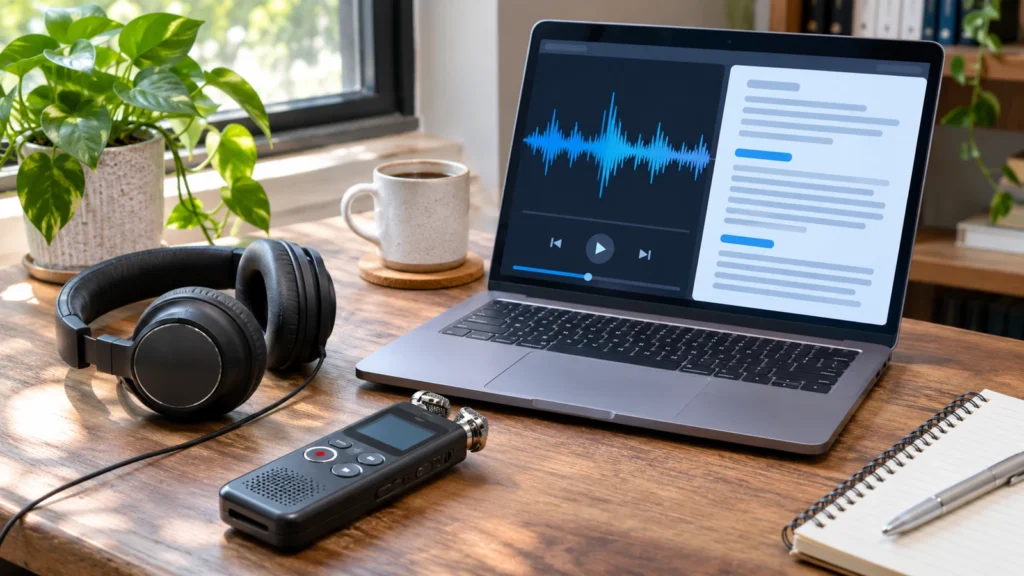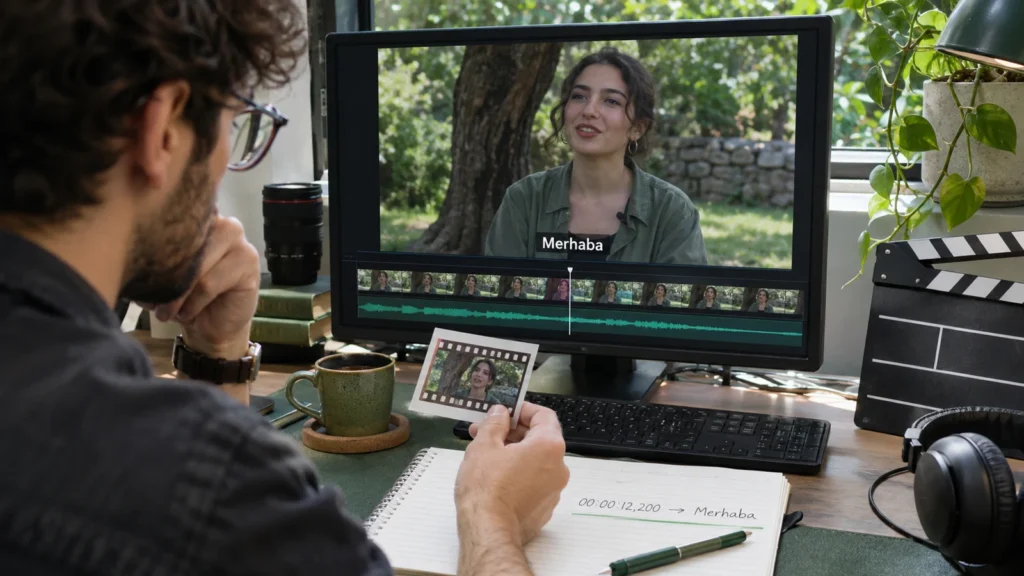
Otomatik altyazı oluşturma, videodaki konuşmayı tanıyıp metni zaman aralıklarıyla eşleştirme işlemidir. YouTube ve CapCut gibi araçlar bu aşamada yardımcı olabilir. Ancak yayımlanacak altyazıda kelimeler, başlangıç ve bitiş zamanları, satır bölünmeleri ve ekranda okunabilirlik ayrıca kontrol edilmelidir.[1][2]
Bu rehberde kısa sosyal medya videosu ile YouTube yayını için iki yol gösteriyoruz. Ayrıca SRT ve VTT dosyalarının farkını, Türkçe karakter sorunlarını ve altyazı kaymasının nasıl inceleneceğini açıklıyoruz. Örnek zamanlar ve cümleler kurgusaldır; belli bir videodan alınmış otomatik sonuç değildir.
Önce altyazının nasıl gösterileceğini seçin
Videonun içine görüntü olarak işlenen yazı ile oynatıcıda açılıp kapanabilen altyazı parçası farklıdır. İlkinde metin video görüntüsünün parçasıdır. İkincisinde ayrı bir altyazı dosyası veya platformun altyazı yönetimi kullanılır. Yayın kanalınız hangi yöntemi destekliyorsa çıktıyı ona göre hazırlayın.[3][4]
Bir Reels videosunda belirgin ekrandaki yazıyı tercih edebilirsiniz. YouTube veya kendi web sitenizde ayrı altyazı parçası kullanmak da değerlendirilebilir. İki yöntemi aynı anda kullanıyorsanız metnin iki kez üst üste görünmediğini kontrol edin. Aynı cümlenin iki farklı yerde belirmesi izlemeyi zorlaştırabilir.
| Hedef | İncelenecek çıktı |
|---|---|
| Videoda her zaman görünen yazı | Görüntüye işlenmiş altyazı |
| Açılıp kapanabilen metin | Platform altyazısı veya ayrı dosya |
| Birden fazla dil | Her dil için ayrı, kontrol edilmiş parça |
| Web oynatıcısı | Oynatıcının desteklediği SRT/VTT akışı |
CapCut ile otomatik altyazı oluşturma
CapCut’in resmî yardım sayfası Auto Captions veya Recognise Subtitles özelliğiyle videodaki konuşmayı metne dönüştürmeyi açıklıyor. Menü yerleşimi mobil, masaüstü ve web sürümünde değişebilir. İleri seçenekler ve dosya dışa aktarma kapsamı da sürüm ve bölgeye bağlı olabilir.[2]
Videoyu projenize ekleyin ve önce sesin doğru parçasının bulunduğunu kontrol edin. Altyazı alanından otomatik tanımayı seçip konuşma dilini ayarlayın. İşlemden sonra oluşan metni zaman çizelgesinde açın. İlk ve son cümleyi dinleyerek dosyanın doğru bölümünün işlendiğinden emin olun.[2]
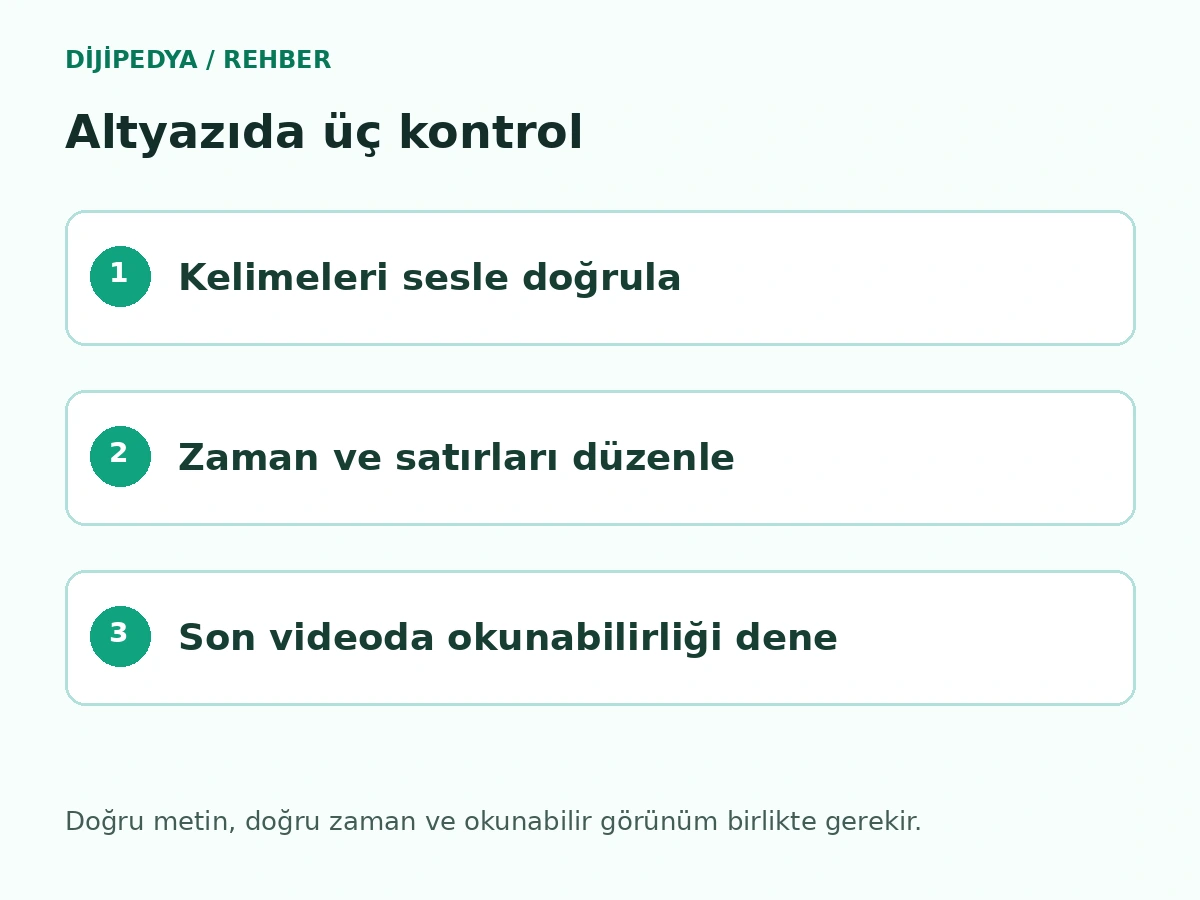
İlk aşamada gösterişli bir şablon seçmek yerine kelimeleri düzeltin. Özel adlar, marka adları, tarihler ve sayılar öncelikli olsun. Ardından satırları ve süreleri düzenleyin; yazı tipi ve animasyonu en sona bırakın. Böylece aynı metni farklı stillerde tekrar tekrar düzeltmeniz gerekmez.
Çıktı alırken kullandığınız hesapta hangi özelliklerin ücretli olduğunu inceleyin. Bir ürün sayfasındaki ücretsiz kullanım ifadesini bütün şablonlar, bütün sürümler ve bütün dışa aktarmalar için geçerli saymayın. Son dosyayı açıp beklemediğiniz bir işaret veya eksik özellik olup olmadığını kontrol edin.[2]
YouTube otomatik altyazıları nasıl kontrol edilir?
YouTube, desteklenen dillerde konuşma tanıma yoluyla otomatik altyazı oluşturabiliyor; Türkçe desteklenen diller arasında yer alıyor. Ancak ses niteliği, üst üste konuşma ve dilin tanınamaması gibi durumlarda sonuç çıkmayabilir veya düzeltme gerekebilir. Otomatik metni yayıma hazır kabul etmeyin.[1]
YouTube Studio’da ilgili videonun dil ve altyazı yönetimini açın. Video dilini doğru belirleyin, oluşan altyazıyı inceleyin ve düzenlenebilir sürüm üzerinden düzeltin. Elinizde hazır dosya varsa YouTube’un desteklediği biçimlerden biriyle yükleme seçeneğini kullanabilirsiniz.[1][3]
Altyazı hemen görünmüyorsa videoyu tekrar tekrar yüklemek ilk çözüm olmasın. İşleme durumunu, dil ayarını ve kaydın anlaşılır olup olmadığını kontrol edin. Platformun otomatik altyazı koşullarıyla kaydınızı karşılaştırın. Canlı yayın özelliklerini, yüklenen videonun özellikleriyle aynı kabul etmeyin.[1]
SRT dosyası nedir?
SRT, altyazı parçalarının metin ve zamanlarını taşıyan yaygın bir dosya biçimidir. YouTube’un yardım sayfası temel SRT kullanımını ve UTF-8 düz metin koşulunu açıklıyor. Renkli yazı veya hareketli kelime efektlerini SRT dosyasının değişmez özelliği gibi düşünmeyin.[4]
Aşağıdaki iki parça yalnızca biçimi göstermek için hazırlanmıştır. Gerçek videoda zamanları, konuşmanın gerçekleştiği anlara göre düzenlemelisiniz.
1
00:00:01,000 --> 00:00:03,200
Önce videonun sesini kontrol edin.

2
00:00:03,400 --> 00:00:06,000
Sonra altyazıyı görüntüyle eşleştirin.
Sıra numarası, zaman satırı ve metin arasında düzen korunur; parçalar boş satırla ayrılır. Bir dosyaya .srt adını vermek, içeriği doğru altyazı yapısına dönüştürmez. Dosyanın gerçek metin biçimini, zamanlarını ve Türkçe karakterlerini kontrol edin.[4]
VTT ile SRT farkı
WebVTT, web ortamındaki zamanlanmış metin parçaları için tanımlanmış bir biçimdir. Dosyanın başlangıcında WEBVTT başlığı bulunur. Zaman gösterimi ve desteklenen ek yapı bakımından SRT ile aynı değildir; sadece dosya uzantısını değiştirmek yeterli bir dönüştürme yöntemi olmaz.[5]
Web sitenizde altyazı kullanacaksanız oynatıcının beklediği biçimi inceleyin. Düzenleme aracında dışa aktarma seçeneği varsa onu kullanın; sonra dosyayı hedef oynatıcıda deneyin. Başka bir uygulamada açılması, sitenizde de bütün özellikleriyle çalıştığını kanıtlamaz.
İlk kontrol için kısa bir bölüm yeterlidir. Metin doğru dilde mi, ilk cümle doğru anda mı çıkıyor ve altyazı kapatılabiliyor mu? Uzun dosyayı yayımlamadan bu temel davranışları gerçek oynatıcıda inceleyin.
Türkçe kelimeleri ve anlamı düzeltme
Otomatik dökümde “yapmayın” kelimesinin “yapın” olarak görünmesi, birkaç noktalama hatasından daha önemlidir. Önce anlamı değiştiren yerleri düzeltin. Sonra özel ad, kısaltma ve sayıların yazımına geçin. Özellikle ürün anlatımında model adı ve birim yanlışlığı, içeriğin bilgisini değiştirebilir.
Duyamadığınız kelimeyi tahmin ederek tamamlamayın. Kayıtta ilgili aralığı dinleyin; gerekiyorsa kaynak kişiye veya kendi çekim notunuza dönün. Kesinleştiremediğiniz kısmı yayın yönteminizin izin verdiği biçimde belirsiz bırakmak, kulağa mantıklı gelen farklı bir kelime eklemekten daha dürüsttür.
Metni başka bir yapay zekâya düzelttirecekseniz konuşmayı yeniden yazdırmayın. “Yalnızca yazım ve noktalama öner; kişi, sayı ve anlamı değiştirme” gibi dar bir görev verin. Çıkan önerileri yine sesle karşılaştırın. Düzenli görünen cümle, doğru duyulmuş cümleyle aynı olmayabilir.
Satırlar nereden bölünmeli?
Satır bölünmesi yalnızca karakter sayısını doldurma işi değildir. Birlikte okunması gereken kelime grubunu mümkün olduğunca birlikte tutun. Örneğin ürün adı ile model numarasını anlamsız biçimde iki ayrı ekrana ayırmamaya çalışın. İzleyicinin görüntüyü de takip ettiğini unutmayın.
Kurgusal bir örnekte “Bu özellik yalnızca / Pro planda kullanılabilir” bölünmesi anlamı daha iyi koruyabilir. “Bu özellik yalnızca Pro / planda kullanılabilir” ise okuma ritmini farklı etkiler. Tek bir bölünmeyi bütün videolara uygulamak yerine konuşma hızını, ekran boyutunu ve cümleyi birlikte değerlendirin.
Çok uzun bir cümleyi tek parça ekranda tutmak yerine anlamlı bölümlere ayırabilirsiniz. Bunu yaparken konuşmanın sırasını koruyun. Sonuçtaki parçaları videoyu durdurmadan okuyabildiğinizi kontrol edin; yalnızca düzenleme ekranındaki büyük önizlemeye güvenmeyin.
Altyazı kayıyorsa ne yapmalı?
Önce sorunun her yerde aynı miktarda mı, yoksa video ilerledikçe artan biçimde mi oluştuğunu belirleyin. Sabit bir kayma ile kurgudaki kesintilerden sonra başlayan kayma aynı sorun değildir. Videonun başından, ortasından ve sonundan birer cümle kontrol edin.
Dosyanın doğru video sürümüne ait olduğunu doğrulayın. Ham kayıttan oluşturulan altyazı, başı veya ortası kesilmiş son videoya aynı zamanlarla uymayabilir. İlk parçayı düzeltip bütün videonun düzeldiğini varsaymayın; her kesim sonrasında tekrar kontrol edin.
| Belirti | İlk kontrol |
|---|---|
| Bütün metin aynı miktarda erken | Genel zaman kaydırması ve başlangıç farkı |
| Kesimden sonra bozulma | Altyazının hangi kurguya ait olduğu |
| Yalnızca bir cümle kısa görünüyor | O parçanın başlangıç ve bitişi |
| Sona doğru fark artıyor | Kaynak dosya ve dönüştürme süreci |
Tablo bir yazılım hatası teşhisi değildir. Sorunu daraltmak için hazırlanmış ilk kontrol sırasıdır. Ayar değiştirdikten sonra aynı üç noktayı tekrar inceleyin.
Okunabilirlik ve erişilebilirlik
Altyazı yalnızca konuşulan kelimeleri değil, içeriği anlamak için gereken önemli ses bilgisini de taşıyabilir. W3C’nin erişilebilir medya rehberi bu kapsamı konuşmacı ve anlamlı konuşma dışı seslerle birlikte açıklıyor. Dekoratif metin tasarımı ile erişilebilir altyazının amaçlarını karıştırmayın.[6]
Örneğin sahnedeki kişinin bir sese tepki verdiği yerde, o ses anlaşılmadan görüntünün anlamı kaybolabilir. Böyle bir durumda uygun ses açıklaması gerekir. Her arka plan sesini yazmak yerine izleyicinin içeriği anlaması için gerekli olanı belirleyin.[6]
Metnin arka planla ayrıştığını ve yüzü ya da önemli ürünü kapatmadığını kontrol edin. Dikey videoda platform düğmelerinin yerini de hesaba katın. Bütün kanallar için değişmez bir güvenli alan ölçüsü vermek yerine son videoyu hedef uygulamanın önizlemesinde inceleyin.
Çeviri altyazısı hazırlarken
Önce kaynak dildeki metni doğrulayın, ardından çeviri oluşturun. Yanlış duyulmuş bir özel adın başka dile doğru çevrilmesini beklemeyin. Kaynakta olmayan açıklamaları çeviriye eklememek ve belirsizliği korumak önemlidir.
Çevrilmiş metnin uzunluğu değişebilir. Bu nedenle yalnızca kelimeleri değiştirip eski satır ve zaman düzenini korumak her zaman uygun olmaz. Okuma süresini ve satır bölünmesini yeniden değerlendirin. Son kontrolü hem anlam hem görüntü uyumu için yapın.
Yayın ve dosya teslimi
Son video, kaynak transkript ve altyazı dosyasını eşleşen adlarla saklayın. Örneğin konu adı ve v03 sürümü üç dosyada da aynı olsun. Başka bir editöre teslim ederken hangi dilin ve hangi kurgu sürümünün onaylandığını kısa notla belirtin.
Son dosyayı telefonunuzda sesi kapalı izleyin. Anlamı takip edebiliyor musunuz, satırlar gereğinden hızlı mı değişiyor, önemli konuşma atlanmış mı? Ardından sesi açıp zamanlamayı kontrol edin. Bu iki ayrı inceleme, yalnızca metin doğruluğuna odaklanıp izleme deneyimini kaçırmanızı önler.
Kısa videoda animasyonu ne zaman eklemeli?
Kelime kelime belirginleşen metin kullanacaksanız önce sade altyazıyla çalışın. Metin ve zamanlar doğru olduktan sonra animasyonu uygulayın. Her düzeltmede aynı hareketi yeniden ayarlamak, kısa bir videoda bile gereksiz iş yaratabilir. Ayrıca görsel hareketin kelimelerin anlamını takip etmeyi zorlaştırmadığını inceleyin.
Özellikle olumsuzluk içeren cümlede tek kelimenin gecikmesi yanlış bir ilk izlenim yaratabilir. Kurgusal olarak “bu ürünü kullanmayın” cümlesinde son kelime çok geç görünürse, izleyici başlangıçta farklı mesaj algılayabilir. Vurguyu bütün cümlenin anlamıyla birlikte tasarlayın. Etkili görünen bir şablonu her konuşma türüne aynı biçimde uygulamayın.
Bir başkasına teslim edeceğiniz projede kullanılan yazı tipi ve altyazının görüntüye işlenmiş olup olmadığını da belirtin. Sadece SRT dosyasını paylaşmanız, düzenleme programındaki renk ve hareketlerin de aktarılacağı anlamına gelmez. İstenen sonucun hangi dosyada bulunduğunu açık yazmak, teslim sonrası görünüm uyuşmazlıklarını azaltır.
Sık sorulan sorular
Otomatik altyazı Türkçe destekliyor mu?
YouTube’un destek listesinde Türkçe bulunuyor. Diğer araçlarda dil, sürüm ve hesap koşullarını kontrol edin. Dil desteği, her kayıtta hatasız sonuç garantisi değildir.[1][2]
SRT dosyasında neden Türkçe karakterler bozuluyor?
Dosyanın kodlamasını inceleyin. YouTube temel SRT için UTF-8 düz metin istiyor. Hedef uygulamanın desteklediği biçim ve dışa aktarma seçimini birlikte kontrol edin.[4]
Önce ses kaydını metne dönüştürmeli miyim?
Kullandığınız araç bu aşamaları birlikte yapabilir. Ancak döküm kontrolünü öğrenmek için ses kaydını yazıya çevirme rehberimizi inceleyebilirsiniz.
Kaynaklar
- YouTube Yardım, Otomatik altyazı oluşturma. Bilginin alındığı tarih: 5 Kasım 2026.
- CapCut Help, Recognise subtitles. Bilginin alındığı tarih: 5 Kasım 2026.
- YouTube Yardım, Altyazı ekleme. Bilginin alındığı tarih: 5 Kasım 2026.
- YouTube Yardım, Desteklenen altyazı dosyaları. Bilginin alındığı tarih: 5 Kasım 2026.
- MDN, WebVTT format. Bilginin alındığı tarih: 5 Kasım 2026.
- W3C WAI, Captions and subtitles. Bilginin alındığı tarih: 5 Kasım 2026.