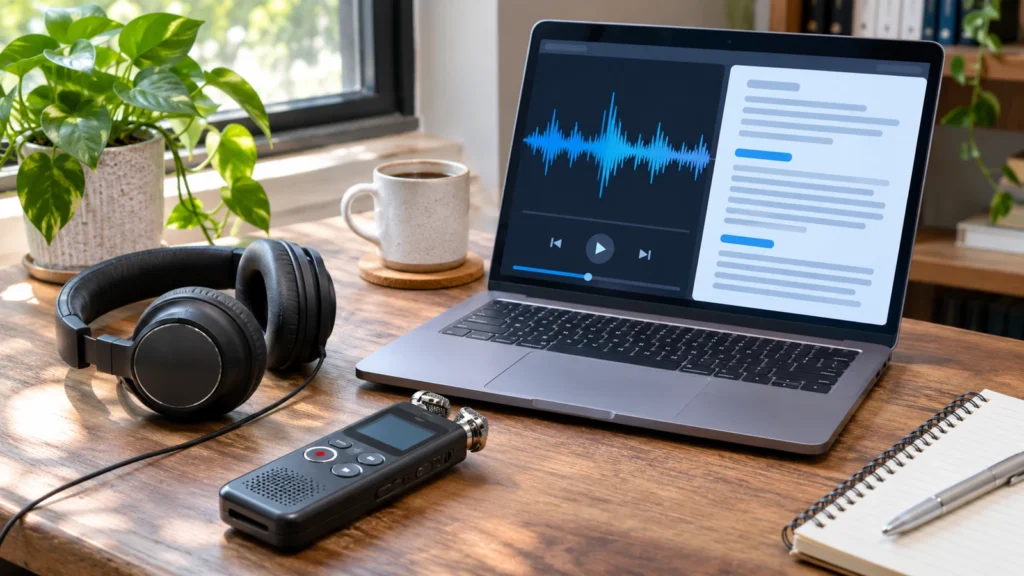
Whisper ile bir Türkçe ses kaydını kendi bilgisayarınızda metne çevirebilir ve altyazı için zaman kodlu SRT dosyası oluşturabilirsiniz. İlk kurulumda Python paketi, FFmpeg ve model ağırlıkları gerekir. Model dosyası indirildikten sonra bu rehberdeki yerel komut, elinizdeki ses dosyasını internet bağlantısı kapalıyken de işleyebilir.[1][2][3]
Bu rehberde hangi Whisper kullanılıyor?
Burada OpenAI’nin açık kaynak Whisper deposundaki Python paketini ve terminal komutunu kullanıyoruz. Ses dosyası sizin diskinizden okunur. Model de bilgisayarınızda çalışır. Bu düzeni kullanmak için bir API anahtarı oluşturmanıza gerek yoktur. Kurulumdan sonra model indirme aşamasını tamamlamak gerekir.[1][3]
Döküm, ses kaydını yazıya aktarma işlemidir. SRT ise metni başlangıç ve bitiş zamanlarıyla saklar. Aynı kayıttan düz metin ve altyazı hazırlayacaksanız komutu iki kez çalıştırmak yerine tek işlemde bütün desteklenen çıktı biçimlerini alabilirsiniz. Sonra kullanacağınız dosyaları seçebilirsiniz.[2]
Python ve FFmpeg’i hazırlayın
Önce bilgisayarınızın terminalinde Python ve FFmpeg sürümlerini kontrol edin. Windows’ta Python için py --version, macOS ve Linux’ta python3 --version kullanabilirsiniz. FFmpeg’in komut satırından erişilebilir olması gerekir. Whisper’ın resmî deposu, işletim sistemlerine göre kurulum örnekleri ve Python uyumluluğu hakkında bilgi verir.[1]
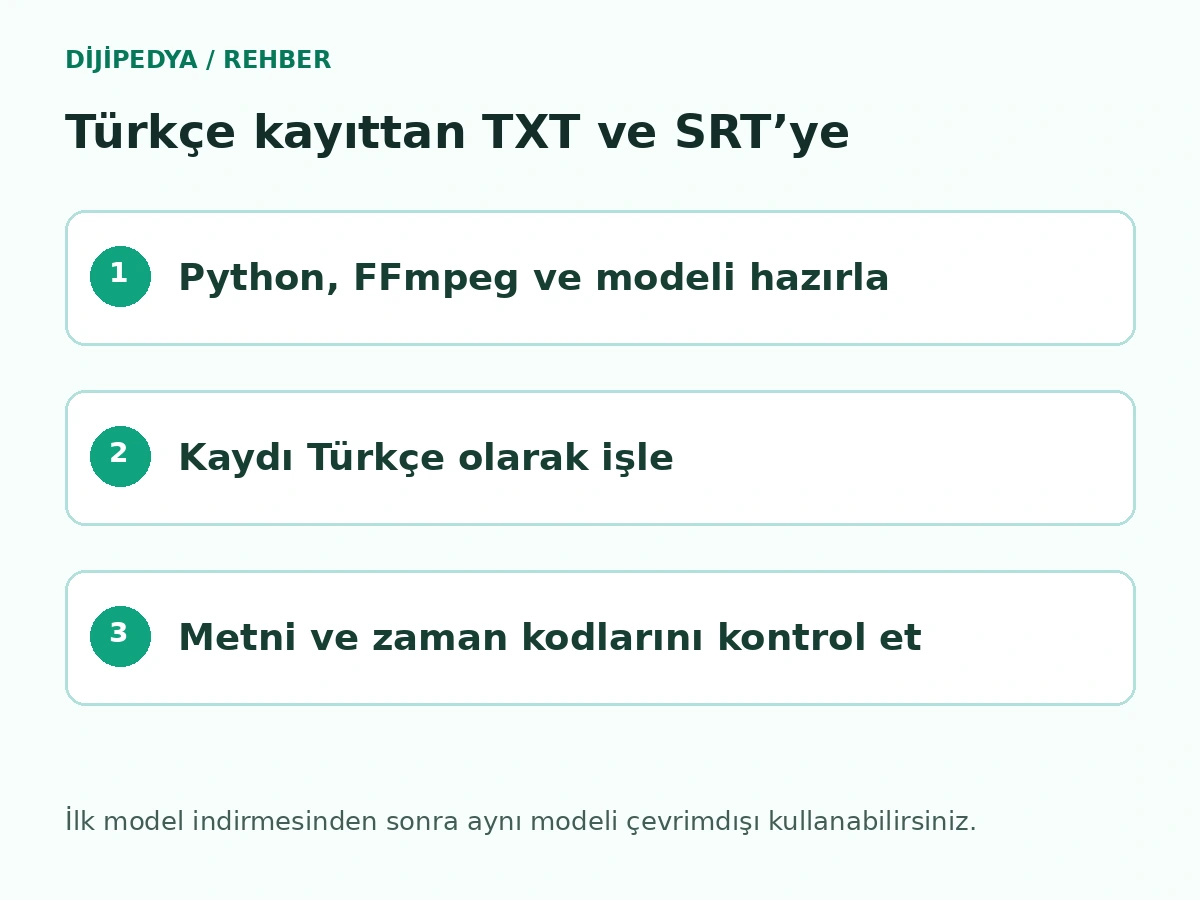
ffmpeg -version
ffmpeg bulunamıyorsa önce programın kurulduğunu ve çalıştırılabilir dosyanın PATH içinde olduğunu kontrol edin. Yeni bir PATH ayarı yaptıysanız terminali kapatıp açın. Ses dosyasının adı Türkçe karakter veya boşluk içeriyorsa komutta yolu çift tırnak içinde yazın. İlk denemede kısa, temiz bir kayıt seçmek kurulum ve ses kalitesi sorunlarını birbirinden ayırmayı kolaylaştırır.
Python için bir sanal ortam açın. Bu, Whisper ve bağımlılıklarını başka projelerinizden ayrı tutar. Önce dosyalarınızın bulunduğu klasöre geçin, ardından işletim sisteminize uygun komutları çalıştırın.[1]
Windows PowerShell
Aşağıdaki örnek sanal ortamın Python’unu doğrudan kullanır. PowerShell’de aktivasyon betiği çalıştırmanıza gerek kalmaz. Bilgisayarınızda py bulunmuyorsa çalışan Python komutunuzla ortamı oluşturun.
py -m venv .venv
.\.venv\Scripts\python.exe -m pip install -U openai-whisper
.\.venv\Scripts\whisper.exe --help
macOS ve Linux
python3 -m venv .venv
.venv/bin/python -m pip install -U openai-whisper
.venv/bin/whisper --help
Yardım ekranı açılıyorsa programın seçeneklerine ulaşabiliyorsunuz demektir. Bu kontrol henüz model dosyasını indirmez. İlk ses dosyasını işlediğinizde seçilen model ağırlığı yerel model klasöründe bulunmuyorsa indirme başlar.[2][3]
Türkçe ses kaydından TXT ve SRT alın
Aşağıdaki örnek çok dilli base modelini işlemciyle kullanır. --language tr giriş dilini Türkçe olarak belirtir. --task transcribe ile çıktı aynı dilde hazırlanır. --output_format all, TXT ve SRT’nin yanında o sürümde desteklenen diğer biçimleri de kaydeder. --model_dir modeller ağırlıkların konumunu görünür kılar.[1][2][3]
Windows komutu
.\.venv\Scripts\whisper.exe "kayit.m4a" --model base --language tr --task transcribe --device cpu --fp16 False --model_dir modeller --output_dir cikti --output_format all
macOS ve Linux komutu
.venv/bin/whisper "kayit.m4a" --model base --language tr --task transcribe --device cpu --fp16 False --model_dir modeller --output_dir cikti --output_format all
kayit.m4a yerine kendi dosyanızın adını veya tam yolunu yazın. İşlem bittiğinde cikti klasöründe kayit.txt ve kayit.srt dosyalarını açın. Komut, aynı dosya adıyla yeniden çalıştırıldığında çıktılarınızın üzerine yazabilir. İki modelin sonucunu karşılaştırırken cikti-base ve cikti-small gibi ayrı klasörler seçin.[2][4]
| Seçenek | Neyi ayarlar? |
|---|---|
| –model base | Kullanılacak model ağırlığını |
| –language tr | Konuşmanın giriş dilini |
| –task transcribe | Türkçe konuşmanın Türkçe dökümünü |
| –model_dir modeller | İndirilen modelin saklandığı yeri |
| –output_dir cikti | Metin ve altyazının yazılacağı klasörü |
| –output_format all | Aynı işlemde bütün çıktı biçimlerini |
İnternetsiz çalıştığını nasıl anlarsınız?
İlk kısa kaydı internet açıkken tamamlayın. Ardından aynı klasörde, aynı model ve aynı model dizini seçiliyken internet bağlantısı kapalı bir deneme yapın. Farklı bir model seçerseniz onun dosyası da önceden indirilmiş olmalıdır. Komutu başka klasörden çalıştırırken göreli modeller yolu da değişir. İki farklı çalışma klasörü kullanacaksanız model klasörüne tam yol verebilirsiniz.[2][3]
Ağ bağlantısı kesildiğinde bir hata alırsanız önce model adını ve --model_dir değerini kontrol edin. Model ağırlığı bulunuyorsa sonraki kontrol dosyanın açılıp açılamadığıdır. Aynı kaydı bağlantı açıkken çalıştırmak, model indirme ile ses okuma sorunlarını ayırmanıza yardımcı olur.[2][3]
Tiny, base ve small arasında nasıl seçim yapılır?
İlk denemeyi çok dilli base ile yapmak kolay bir karşılaştırma noktası verir. Daha düşük kaynakla bir deneme için tiny, daha ağır bir seçenek için small modelini aynı kısa kayıtla sınayabilirsiniz. Türkçe için adında .en olan sürümler yerine çok dilli modelleri seçin. OpenAI model tablosunda farklı modellerin göreli hızları ve yaklaşık bellek gereksinimleri yer alır. Kendi makinenizde sonuçlar donanıma ve kayda bağlıdır.[1]
Sadece hız ölçmek yerine kaydınızdan konuşmacının adının, bir tarihin ve bir sayı dizisinin geçtiği kısa bir bölüm seçin. Her model için yanlış kelimeleri ve düzenleme süresini not edin. Örneğin bir model kısa sürede sonuç verebilir, ancak özel isimleri düzeltmek daha fazla zaman alabilir. Son teslim için en uygun model, toplam iş sürenizi ve gereken doğruluğu birlikte karşılayandır.
SRT dosyasını yayından önce kontrol edin
SRT’de her parça bir sıra numarası, zaman aralığı ve altyazı metni taşır. Aşağıdaki satırlar biçimi göstermek için hazırlanmış örnektir. Zamanları ve metni gerçek kayda göre kontrol etmelisiniz.[4]
1
00:00:00,000 --> 00:00:02,800
Bugün ürün çekiminin hazırlığını konuşacağız.
Dosyayı videonuzla birlikte açın. İlk cümlenin ne zaman göründüğüne, son cümlenin ne zaman kaybolduğuna ve aradaki kesmelerde kayma olup olmadığına bakın. Bir altyazı satırı ekranda okunamayacak kadar kısa kalıyorsa metni kısaltmayı veya zaman aralığını düzenlemeyi değerlendirin. Özellikle sayıları, özel adları ve Türkçe karakterleri sesle karşılaştırın.
Sonradan videonun başından dört saniye keserseniz önceki SRT zamanları kurguya uymayabilir. Dökümü son kurgu üzerinden yeniden almak ya da altyazı düzenleyicisinde zamanları kaydırmak gerekebilir. Otomatik altyazı rehberi bu dosyayı sonraki düzenleme aşamasında nasıl kullanabileceğinizi anlatıyor.
Ses bozuksa veya beklenmedik cümleler çıktıysa
Sessiz kalan, çok gürültülü veya müzik altında konuşulan bölümleri özellikle dinleyin. Yanlış metin çıkan parçayı kısa bir ses kesitiyle tekrar deneyebilirsiniz. Bu denemede giriş dilini sabit tutun. Bir seferde yalnızca bir ayarı değiştirirseniz farkın nereden geldiğini anlamak daha kolay olur.[1][2]
Örneğin görüşmenin tamamı doğru görünürken sonda uzun bir sessizlikte yeni cümleler üretilmiş olabilir. Altyazıyı doğrudan yayımlamak yerine o zaman aralığını kayıttan dinleyin ve sesle eşleşmeyen satırları temizleyin. Konuşmacıların birbirinin sözünü kestiği yerde cümlenin kime ait olduğunu da elle kontrol edin. Zaman kodu, konuşmacı kimliğinin doğrulanmış olduğu anlamına gelmez.
Sık sorulan sorular
Whisper Türkçeyi İngilizceye çeviriyor mu?
Bu rehberdeki --task transcribe seçeneği Türkçe konuşmayı Türkçe metne aktarır. translate ayrı bir görevdir. Kullanacağınız modelin çeviri desteğini resmî model açıklamasından doğrulayın.[1][2]
Yalnızca SRT almak istiyorum. Hangi ayarı değiştiririm?
Komuttaki --output_format all bölümünü --output_format srt olarak değiştirin. Yalnızca düz metin için --output_format txt kullanabilirsiniz.[2]
Kayıtları nerede saklamalıyım?
Ham kaydı, model klasörünü ve üretilen metinleri birbirinden ayırın. Paylaşacağınız dosyanın ham ses, SRT veya düzenlenmiş döküm olduğunu kontrol edin. Ses kaydı kadar döküm de kişisel bilgiler içerebilir. Benzer yöntemler için ses kaydını yazıya çevirme rehberine bakabilirsiniz.
Kaynaklar
- OpenAI, Whisper proje belgeleri. Bilginin alındığı tarih: 6 Kasım 2026.
- OpenAI, Whisper komut satırı seçenekleri. Bilginin alındığı tarih: 6 Kasım 2026.
- OpenAI, Whisper model yükleyicisi. Bilginin alındığı tarih: 6 Kasım 2026.
- OpenAI, Whisper çıktı biçimleri. Bilginin alındığı tarih: 6 Kasım 2026.