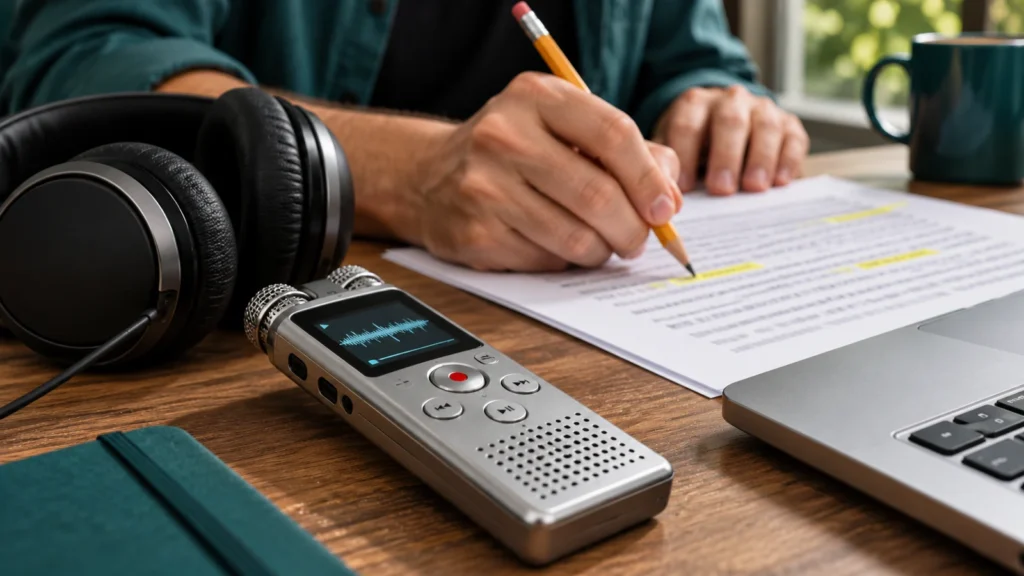
Ses kaydını yazıya çevirme, konuşulan sözleri bir metin dökümüne dönüştürme işlemidir. Yapay zekâ araçları bu işi hızlandırabilir; ancak özellikle kişi adı, sayı, olumsuzluk eki ve konuşmacı değişimi içeren bölümler dinlenerek kontrol edilmelidir. Kullanılabilir sonuç, yalnızca uzun bir metin değil, kayda geri dönerek doğrulayabildiğiniz bir dökümdür.[1][2]
Bir röportajı yayıma hazırlamak, dersten not çıkarmak ve toplantı kararlarını düzenlemek farklı hedeflerdir. Bu rehberde önce doğru çıktı biçimini seçecek, ardından ElevenLabs ve Word üzerinden iki uygulama yolunu inceleyeceğiz. Örnek cümleler açıklama amacıyla kurgulanmıştır; araçlar arasında ölçülmüş doğruluk veya hız sıralaması sunulmaz.
Transkript, altyazı ve çeviri farkı
Transkript, konuşmanın metin dökümüdür. Altyazı, metnin görüntüyle uyumlu zaman aralıklarında gösterilmesini gerektirir. Çeviri ise konuşmanın veya dökümün başka dile aktarılmasıdır. Aynı araç bunların birkaçını sunabilir; fakat hangi çıktıyı seçtiğinizi bilmeniz gerekir.[2][3]
Bir görüşmenin Türkçe dökümünü istiyorsanız işlemi yanlışlıkla İngilizce çeviriye dönüştürmeyin. Videoya altyazı eklemek istiyorsanız yalnızca düz metin indirmek zamanlama işini çözmez. Yayın hedefini en başta belirlemek, aynı dosyayı farklı araçlarda gereksiz yere tekrar işlemeyi önler.
| Amaç | Öncelikli çıktı |
|---|---|
| Röportajı metin olarak düzenlemek | Kontrol edilmiş transkript |
| Videoda konuşmayı göstermek | Zaman kodlu altyazı |
| Toplantıdan görev çıkarmak | Transkript ve ayrıca karar özeti |
| Başka dilde yayın hazırlamak | Doğrulanmış dökümden çeviri |
Araç seçerken hangi özelliklere bakılmalı?
Önce kaydın dilini, süresini, konuşmacı sayısını ve gizlilik ihtiyacını yazın. Ardından aracın Türkçe desteğini, yükleme koşullarını, konuşmacı etiketlerini, zaman kodlarını ve dışa aktarma biçimlerini inceleyin. Özelliklerin hangi plan veya kullanım yüzeyinde bulunduğunu ayrıca kontrol edin.[1][2]
Tek konuşmacılı kısa sesli notta basit metin yeterli olabilir. İki kişinin birbirine soru sorduğu bir röportajda konuşmacı ayrımı ve kayıttaki ilgili ana dönme imkânı önem kazanır. Düzenleyicinizin bütün ihtiyaçları aynı ölçüde karşılaması gerekmeyebilir; dosyanın sonraki adımını da düşünün.
“En doğru araç” kararını tek bir örnekle vermeyin. Kendi işinizi temsil eden kısa bir kayıt parçası seçin. Örneğin kişi adı, tarih, ürün kodu ve iki konuşmacı içersin. Aynı parçayı değerlendirip kaç düzeltme gerektiğini not edin. Sonucun başka ses türlerine genellenemeyeceğini açık tutun.
Dosyayı yüklemeden önce hazırlama
Orijinal kaydı ayrı saklayın. İşlem yapacağınız kopyaya anlaşılır bir ad verin: görüşme konusu, tarih ve sürüm bilgisi yeterlidir. Dosya uzantısını yalnızca adını değiştirerek dönüştürmeye çalışmayın. Kullanacağınız hizmetin desteklediği biçimi gerçek bir dönüştürme veya dışa aktarma işlemiyle hazırlayın.
Kaydı baştan sona kısa bir dinlemeyle kontrol edin. Boş başlangıç, kayıp bölüm, müzik altında kalan konuşma veya tek kanalda duyulan ses var mı? Bu durumları önceden fark etmek, transkriptteki eksikliğin nereden kaynaklandığını anlamayı kolaylaştırır. Duyulmayan bölümden güvenilir metin üretmesini beklemeyin.
Kayıt size ait olsa bile içindeki kişisel ve kurumsal bilgileri değerlendirin. Dosyayı yükleme, işleme ve paylaşma kapsamını ilgili kişilerle ve kurumunuzun kurallarıyla netleştirin. Hassas kayıtta aracın veri saklama ve silme seçeneklerini incelemek, yalnızca fiyat karşılaştırmasından daha önce gelmelidir.
ElevenLabs ile ses kaydını yazıya çevirme
ElevenLabs’in resmî ürün rehberinde Speech to Text alanından Transcribe files seçeneğiyle ses veya video yükleme akışı gösteriliyor. Dil biliniyorsa seçilebilir; otomatik algılama da bulunur. İşlemden sonra dosya açılarak döküm incelenir ve Export üzerinden uygun biçim indirilir.[1]
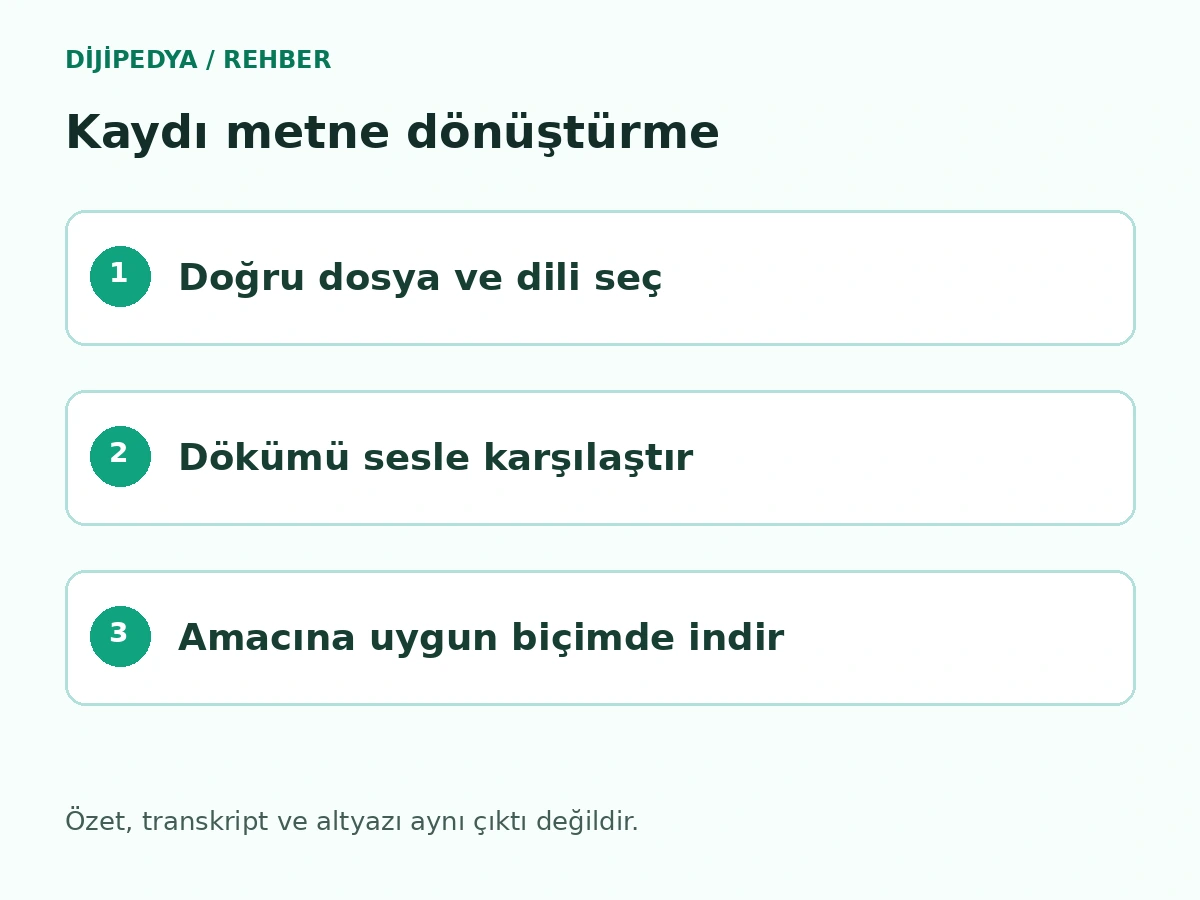
İlk denemede bir kayıt parçasıyla başlayın. Dil seçimini kontrol edin, dosyayı yükleyin ve sonuçtaki ilk cümleyi sesle karşılaştırın. Kayıt bambaşka bir noktadan başlıyorsa veya ilk bölüm atlandıysa önce dosyanın doğru kopyasını kullandığınızdan emin olun. Uzun dosyaya geçmeden bu temel kontrolü tamamlayın.
Ürün belgesi, özel ad ve ürün terimleri için anahtar terim desteğini de açıklıyor. Aracın duyduğu her kelimeyi bu listeye zorlamaya çalışmak yerine, gerçekten önemli ve kayıtta geçmesi beklenen terimleri seçin. Sonuçta o adın doğru yazılıp yazılmadığını yine dinleyerek inceleyin.[1]
ElevenLabs’in genel kullanımını ve ses üretme tarafını merak ediyorsanız ElevenLabs rehberimize bakabilirsiniz. Ses üretme ile konuşmayı yazıya aktarma, aynı platformda farklı işlemlerdir.
Word ile kayıt dökümü hazırlama
Microsoft’un güncel destek sayfası Word içindeki Transcribe alanından doğrudan kayıt yapmayı veya mevcut ses dosyasını yüklemeyi açıklıyor. Erişim koşulları kullanılan Word sürümüne, aboneliğe ve kurumsal hesaba göre değişebilir. Transcribe görünmüyorsa önce desteklenen kullanım yüzeyini kontrol edin.[4]
Desteklenen hesabınızda belgeyi açıp Dictate/Dikte menüsü altındaki Transcribe/Transkripsiyon alanını bulun. Mevcut kayıt için Upload audio seçeneğini kullanın. Dil tercihini ve dosyanızı kontrol ettikten sonra işleme başlayın; sonuç geldiğinde metni kayda geri dönerek düzenleyin.[4]
Microsoft, kayıtların OneDrive içindeki Transcribed Files klasöründe saklandığını belirtiyor. Bu nedenle belgeyi paylaşmak ile ses dosyasını paylaşmak aynı işlem gibi düşünülmemeli. Kime hangi dosyanın erişimini verdiğinizi kontrol edin; silme ihtiyacında kayıt konumunu da inceleyin.[4]
Konuşmacı etiketleri nasıl kontrol edilir?
Konuşmacı ayrımı, farklı sesleri ayrı bölümler veya etiketlerle göstermeye yarar. ElevenLabs belgelerinde diarization ve konuşmacı isimlerini düzenleme özellikleri açıklanıyor. “Konuşmacı 1” etiketi görmek, kişinin gerçek kimliğinin doğrulandığı anlamına gelmez.[1][2]
Etiketleri isimle değiştirmeden önce kaydı dinleyin. Aynı kişinin farklı ses yüksekliğiyle konuştuğu bölüm, başka konuşmacı gibi ayrılmış olabilir. İki kişi aynı anda konuştuğunda kelimelerin kime ait olduğunu kesinleştirmek daha zorlaşabilir. Belirsizliği isim ekleyerek gizlemeyin.
Röportajda soru ile yanıtın yer değiştirmesi, doğru yazılmış cümlenin anlamını da bozabilir. Bu yüzden yalnızca sözcükleri değil, konuşmacı dönüşlerini kontrol edin. Bir alıntıyı yayımlayacaksanız kişinin o sözü gerçekten söylediği zaman aralığına geri dönün.
Türkçe dökümde öncelikli hata kontrolü
Önce anlamı değiştiren alanlara bakın. “Gönderdim” ile “göndermedim”, “on beş” ile “on bir” arasındaki fark, birkaç yazım hatasından daha önemlidir. Akıcı görünen bir cümle, sesle eşleşmediğinde güvenilir alıntı değildir.
| Alan | Kurgusal risk örneği | Kontrol yöntemi |
|---|---|---|
| Olumsuzluk | “Onaylamadık” yerine “onayladık” | Cümleyi bağlamıyla dinleme |
| Sayı | 15 yerine 50 | İlgili ses aralığını yeniden dinleme |
| Özel ad | Benzer sesli farklı soyadı | Konuşmacı ve kayıt bilgisiyle karşılaştırma |
| Tarih | Ay adının yanlış yazılması | Ses ve görüşme bağlamını birlikte inceleme |
| Konuşmacı | Yanıtın soruyu sorana atanması | Dönüş noktasını dinleme |
Bu tablo bir aracın hata oranı değildir. Düzenleme önceliği belirlemek için hazırlanmıştır. Özellikle yayımlanacak doğrudan alıntı, fiyat, tarih ve karar cümlelerini metnin genel akıcılığına bakarak onaylamayın.
Zaman kodu ne zaman gerekli?
Zaman kodları, metindeki kelime veya bölümün kayıtta hangi ana karşılık geldiğini bulmaya yardım eder. Bu özellik uzun görüşmede düzeltme yapmayı ve videoya geçişi kolaylaştırabilir. Ancak zaman kodunun bulunması, kelimenin doğru yazıldığını tek başına kanıtlamaz.[3]
Bir editör için “ikinci paragraf” yerine “03:18 civarındaki ürün adı” notu daha kullanışlı olabilir. Özellikle aynı görüşme üzerinde iki kişi çalışıyorsa düzeltme notuna zaman aralığı ve sorun türü ekleyin. Sonradan kayıt kesildiğinde zamanların hangi sürüme ait olduğunu da belirtin.
Altyazı hazırlayacaksanız zaman kodlarını son kurguya göre kontrol edin. Ham kaydın ilk otuz saniyesini sildiğiniz videoda eski zamanları aynı biçimde kullanmak, metnin yanlış anda görünmesine yol açabilir. Son video ve son altyazı dosyasının aynı sürüm olduğunu doğrulayın.
Dökümü özetletirken anlamı koruyun
Kontrol edilmiş transkriptten özet hazırlamak ayrı aşama olsun. Önce kaynak metni saklayın; sonra kararlar, açık sorular veya konu başlıkları çıkarın. “Düşünebiliriz” cümlesinin özette “kararlaştırıldı” olarak değiştirilmesine özellikle dikkat edin.
Bu transkriptten toplantı özeti çıkar.
Kesin karar, öneri ve açık soruyu ayrı başlıklarda göster.
Görev sahibi veya tarih açıkça söylenmediyse ekleme.
Her kararın yanına ilgili zaman aralığını yaz.
Anlaşılmayan bölümden sonuç çıkarma.
Kaynak metindeki belirsizliği özette koru.
Bu komut, özet için önerilen bir başlangıçtır. Çıkan sonucu transkript ve gerektiğinde ses kaydıyla karşılaştırın. Sadece özet üzerinde düzeltme yapıp kaynak dökümü değiştirmemek, sonraki çalışmalarda hangi metnin esas alınacağı konusunda karışıklık yaratabilir. Sürümleri açıkça adlandırın.
Dosyayı hangi biçimde indirmelisiniz?
Düz metin not ve arşiv için; düzenlenebilir belge ekip incelemesi için; SRT veya VTT gibi zaman kodlu dosyalar altyazı akışı için değerlendirilebilir. Kullanılabilir dışa aktarma seçenekleri seçtiğiniz ürün ve kullanım yüzeyine bağlıdır. ElevenLabs belgeleri farklı çıktı biçimlerini açıklıyor.[3]
İndirdiğiniz dosyayı açıp Türkçe karakterleri kontrol edin. Dosya adını, konuşmacı etiketlerini ve varsa zaman kodlarını gözden geçirin. Uygulama içindeki düzeltilmiş sürümü indirdiğinizden emin olun; önceki taslağı paylaşmak, doğru yaptığınız düzeltmeleri kaybettirebilir.
Düzenleme maliyetini nasıl değerlendirmeli?
Hizmetin fiyat birimi kadar, sizin düzeltme süreniz de önemlidir. ElevenLabs’in transkripsiyon belgeleri ücretlendirmeyi işlenen ses süresi üzerinden açıklıyor. Diğer hizmetlerde abonelik ve yükleme kotaları farklı olabilir; güncel plan koşullarına bakın.[2][4]
Kurgusal bir karşılaştırmada on dakikalık aynı kayıt parçasını kullanın. Ücret, işlem süresi, düzeltme süresi ve anlamı değiştiren hata sayısını ayrı sütunlara yazın. Bir aracın çıktısı daha erken gelmesine rağmen çok daha uzun düzeltme gerektiriyorsa, işin toplamını yalnızca ilk sonuç süresiyle değerlendirmeyin.
Hata oranı ile anlam hatasını ayrı düşünün
Transkripsiyon değerlendirmesinde kullanılan ölçütlerden biri kelime hata oranıdır. Ancak günlük editörlük kararında yalnızca toplam yanlış kelimeye bakmak yeterli olmaz. Bir kişinin soyadının yanlış yazılması ile cümledeki olumsuzluğun kaybolması farklı sonuçlar doğurabilir. Dökümü yayımlama kararı için kritik hata türlerini ayrıca işaretleyin.[2]
Örneğin kurgusal bir röportaj parçasında üç yazım hatası ve bir yanlış tarih bulunduğunu düşünün. Önce tarihi düzeltin ve o cümlenin bağlamını dinleyin. Sonra özel adları ve konuşmacı etiketlerini inceleyin. Bu sıralama, genel dil temizliğine geçmeden önce metnin taşıdığı bilginin doğru kalmasına odaklanır.
Düzeltilen bölümleri iki sütunla kaydedebilirsiniz: ilk döküm ve doğrulanmış metin. Yanına zaman aralığını ekleyin. Aynı terim kaydın başka yerlerinde de geçiyorsa onları arayıp dinleyin; her geçtiği yerde aynı biçimde söylenmiş olduğunu varsaymayın. Son olarak metni bütün olarak okuyarak düzeltmelerin cümle akışını bozmadığını kontrol edin.
Sık sorulan sorular
Türkçe kayıt otomatik olarak doğru yazılır mı?
Türkçe desteği bulunması bütün kayıtların hatasız çözüleceğini göstermez. Ses niteliği, terimler ve konuşma yapısı sonucu etkileyebilir. Yayımlanacak bölümleri kayda geri dönerek kontrol edin.[2]
Konuşmacı etiketine bakarak kişinin adını anlayabilir miyim?
Otomatik etiket, gerçek kimlik doğrulaması yerine geçmez. İsim atamadan önce konuşmacıyı kendi kayıt ve görüşme bilgilerinizle teyit edin.[1][2]
Toplantı için başka bir rehber var mı?
Toplantı notu odaklı araçları ayrıca değerlendirmek için Otter ve Fireflies rehberine bakabilirsiniz. Bu yazı ise elinizdeki kaydı kontrol edilebilir metne dönüştürmeye odaklanır.
Kaynaklar
- ElevenLabs, Speech to Text product guide. Bilginin alındığı tarih: 5 Kasım 2026.
- ElevenLabs, Transcription capabilities. Bilginin alındığı tarih: 5 Kasım 2026.
- ElevenLabs, Audio transcription with timestamps. Bilginin alındığı tarih: 5 Kasım 2026.
- Microsoft Support, Transcribe your recordings. Bilginin alındığı tarih: 5 Kasım 2026.