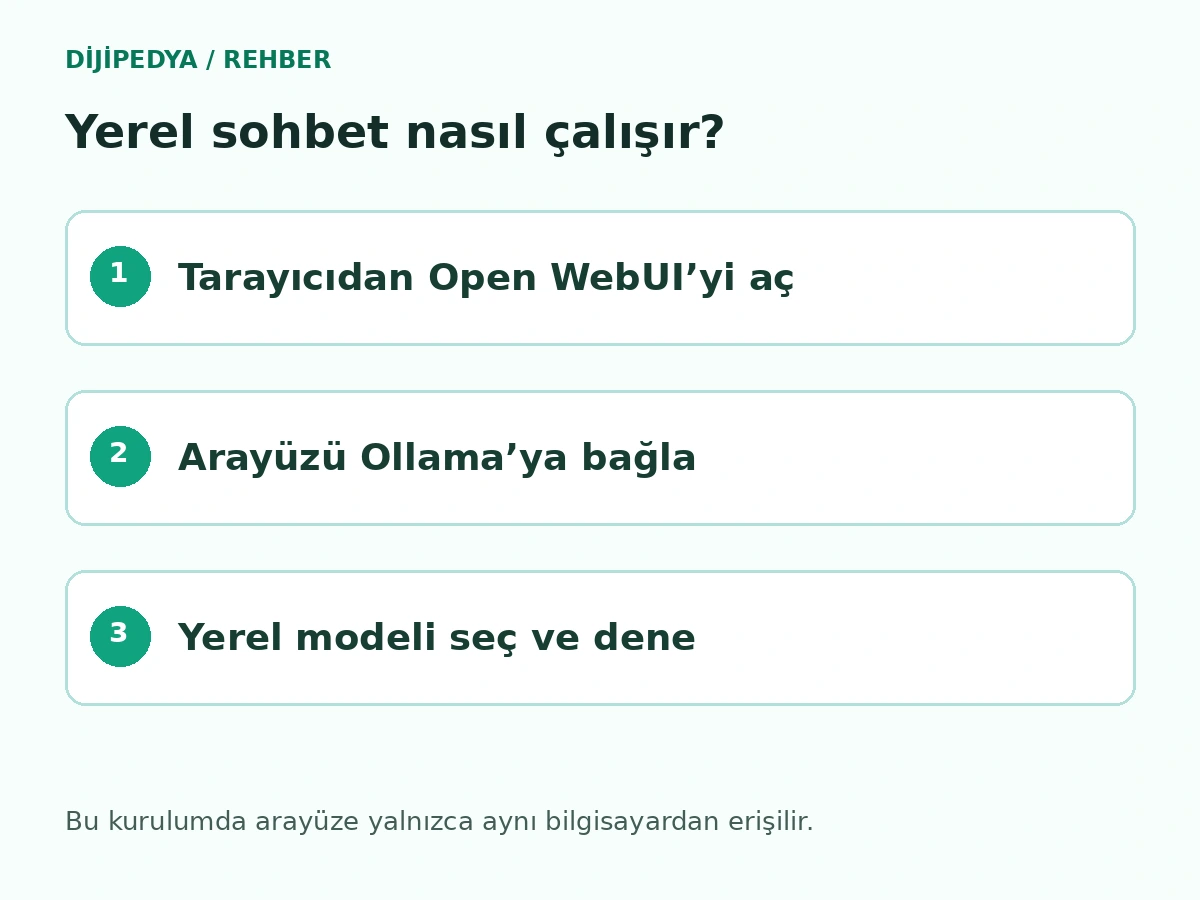
Open WebUI, Ollama’da çalışan bir dil modeline tarayıcıdan soru sormak için kullanabileceğiniz bir sohbet arayüzüdür. Bu rehberde ikisini Docker’da tek konteynerle kuracağız. Tarayıcı adresini kendi bilgisayarınızla sınırlandıracak, ilk modeli indirecek ve bağlantı hatasını hangi aşamada aramanız gerektiğini göreceksiniz.[1][2]
Open WebUI ve Ollama ne yapar?
Open WebUI, modeli seçtiğiniz, mesajları yazdığınız ve konuşmaları yönettiğiniz katmandır. Ollama ise model dosyalarını indirip çalıştırır ve arayüzün kullanabileceği bir API sunar. Tarayıcıda sohbet sayfası açıldığı halde model listesi boşsa arayüz çalışıyor olabilir. O durumda modelin kurulu olup olmadığına ve arayüzün Ollama’ya ulaşıp ulaşamadığına ayrı ayrı bakmak gerekir.[1][2]
Bu örnekte Ollama içeren resmî Open WebUI imajını kullanıyoruz. Bilgisayarınızda mevcut bir Ollama kurulumu varsa onu da arayüze bağlayabilirsiniz. İki kurulum aynı modeli kullansa bile dosyaları farklı yerlerde saklayabilir. Tek konteynerle ilerlerken modeli konteynerin içindeki Ollama’ya indireceğiz. Mevcut kurulumdaki model dosyasını ikinci kez indirmek istemiyorsanız aşağıdaki ayrı bağlantı bölümünü kullanın.[1][2]
Kurulum için ne gerekiyor?
Docker’ın çalışır durumda olması gerekir. Windows veya macOS’ta Docker Desktop kullanıyorsanız uygulamayı açın ve motorun hazır olmasını bekleyin. Linux’ta kendi Docker kurulumunuzu kullanabilirsiniz. Önce terminalde sürüm ve bağlantı kontrolünü yapın. İkinci komut Docker motoruna bağlanıp temel bilgileri gösterir.[1]
docker version
docker info
Docker Engine sürümünü docker version çıktısındaki Server bölümünden kontrol edin. Docker’ın belgesine göre 28.0.0 öncesi sürümlerde aynı yerel ağ bölümündeki cihazlar localhost’a yayımlanmış porta erişebilir. Bu örnekteki yerel erişim sınırı için güncel Docker Engine kullanın.[5]
İlk imaj ve model indirmesi için internet bağlantısı ve diskte yeterli boş alan ayırın. Modeli ilk kez seçerken makinenizde ne kadar bellek boş kaldığını kontrol edin. Bu rehberdeki örnek işlemciyle çalışan kurulumdur. Uzun metin, yüksek bağlam ayarı veya daha büyük bir modelle başlamadan önce kısa bir sorunun ne kadar sürede yanıtlandığını gözlemleyin. GGUF ve kuantizasyon rehberi dosya boyutu ile çalıştırma belleğini birlikte değerlendirmenize yardımcı olur.[1][3]
Open WebUI ve Ollama’yı tek komutla başlatın
Komuttaki BENZERSIZ_UZUN_ANAHTAR değerini kendinizin ürettiği uzun, rastgele bir anahtarla değiştirin. OpenSSL kuruluysa openssl rand -hex 32 ile bir değer oluşturabilirsiniz. Bu değeri parola yöneticinizde saklayın ve konteyneri yeniden oluştururken aynı değeri kullanın. Aşağıdaki komut tek satır olduğu için kabuklara özgü satır devam işaretine gerek duymaz.[1]
docker run -d -p 127.0.0.1:3000:8080 -v ollama:/root/.ollama -v open-webui:/app/backend/data -e WEBUI_SECRET_KEY=BENZERSIZ_UZUN_ANAHTAR --name open-webui --restart unless-stopped ghcr.io/open-webui/open-webui:ollama
| Komuttaki bölüm | Bu kurulumda yaptığı iş |
|---|---|
| 127.0.0.1:3000:8080 | Arayüzü bilgisayarınızdaki 3000 numaralı porta bağlar |
| ollama:/root/.ollama | İndirilen modelleri Docker biriminde saklar |
| open-webui:/app/backend/data | Kullanıcıları, konuşmaları ve arayüz ayarlarını saklar |
| WEBUI_SECRET_KEY | Oturumlar için sabit bir gizli anahtar sağlar |
| :ollama | İki bileşeni birlikte sunan imajı seçer |
İndirme tamamlandığında terminal konteyner kimliğini döndürür. Bu aşama uygulamanın başlatıldığını gösterir. Web sayfası henüz açılmıyorsa günlükte başlangıç işlemlerinin bitmesini bekleyin. Ardından aynı makinede tarayıcıya http://127.0.0.1:3000 yazın.[1]
docker ps --filter name=open-webui
docker logs --tail 60 open-webui
İlk hesabı oluşturun ve modeli indirin
İlk açılışta yönetici hesabı oluşturun. Daha sonra başka cihaz veya kullanıcı eklemeye ihtiyacınız olursa ağ erişimini ve kullanıcı yönetimini ayrıca planlayın. Bu örnekte arayüzü bilgisayarın kendi adresine bağladık. Telefonda aynı adresi yazdığınızda telefonun kendisine bağlanmaya çalışırsınız.[1]
Modeli örnek olarak terminalden indiriyoruz. Komuttaki model etiketi, Ollama kataloğunda yer alan küçük bir başlangıç seçeneğidir. Modelin dili, lisansı ve kapasitesi için kartını inceleyin. İlk yanıtı doğruladıktan sonra donanımınıza ve kullanımınıza uygun başka bir model seçebilirsiniz.[2][4]
docker exec open-webui ollama pull llama3.2:1b
docker exec open-webui ollama list
Liste çıktısında modeli gördüğünüzde arayüzü yenileyin ve sohbetin üst kısmından modeli seçin. İlk denemede dosya, web araması veya harici araç eklemeden aşağıdaki gibi kısa ve sonucu kontrol edilebilir bir soru sorun. Modelin yanıt vermesi, tarayıcıdan arayüze ve arayüzden model hizmetine giden zincirin çalıştığını gösterir.[2]
Aşağıdaki nottan yalnızca iki teslim tarihini çıkar ve her birini ilgili görevle eşleştir.
Tasarım taslağı 12 Kasım. Editör kontrolü 15 Kasım.
Yanıtı kontrol ederken önce tarihlerin doğru görevlerle eşleştiğine bakın. Sonra aynı soruya bir koşul ekleyin. Örneğin metinde olmayan sorumluları yazmamasını isteyin. Bu kısa başlangıç, sorunun bağlantıda mı yoksa modelin verilen talimatı uygulamasında mı olduğunu ayırmanıza yardımcı olur. Daha uzun belgelerle çalışacaksanız bağlam penceresi rehberine göz atabilirsiniz.
Bilgisayarımda zaten Ollama varsa
Önce Ollama’nın çalıştığını kendi bilgisayarınızda doğrulayın. ollama list modeli, aşağıdaki komut da API’nin erişilebilir olup olmadığını gösterir. Windows PowerShell’de aynı isteği Invoke-RestMethod http://127.0.0.1:11434/api/tags ile gönderebilirsiniz.[2][3]
ollama list
curl http://127.0.0.1:11434/api/tags
Open WebUI ayrı bir Docker konteynerindeyse arayüz ayarındaki 127.0.0.1, konteynerin kendisini gösterir. Docker Desktop kurulumlarında ana makineye erişmek için http://host.docker.internal:11434 adresini deneyin. Open WebUI’nin yönetici ayarlarındaki bağlantılar bölümünde Ollama sunucusunu tanımlayabilirsiniz. Kullanılan işletim sistemi ve Docker ağ düzeni sonucu etkiler. Ana makinedeki API testi geçip konteynerde bağlantı kurulamıyorsa Open WebUI’nin bağlantı rehberindeki işletim sistemi adımlarını izleyin.[1][2]
Linux’ta host ağ modu veya Docker geçit adresi gibi seçenekler vardır. Ollama’nın hangi adreste dinlediğini ve kimlerin o adrese erişebileceğini kontrol etmeden dinleme adresini bütün ağ arayüzlerine genişletmeyin. Kendi bilgisayarınızda basit bir deneme için yukarıdaki birleşik imaj, iki ayrı hizmeti birbirine açma ihtiyacını azaltır.[1][2][3]
Model listesi boşsa bağlantıyı ayırarak kontrol edin
| Belirti | Önce neye bakmalı? |
|---|---|
| Tarayıcı sayfayı açamıyor | Konteyner durumu, başlangıç günlüğü ve port |
| Arayüz açılıyor, model yok | Modelin doğru Ollama kurulumuna indirilmesi |
| Model listeleniyor, yanıt gelmiyor | Model yükleme günlüğü, bellek ve ilk yanıt süresi |
| 3000 portu kullanımda | Farklı bir yerel port ve aynı portla tarayıcı adresi |
| Konuşmalar yeni kurulumda görünmüyor | Eski Open WebUI veri biriminin bağlı olup olmadığı |
Konteynerin içindeki ollama list boşsa modeli oraya indirin. Liste doluysa Open WebUI’nin hangi Ollama bağlantısını kullandığını kontrol edin. İki farklı Ollama kurulumu varsa benzer isimli modeller birbirine karışabilir. Her iki terminalde de aynı model listesini gördüğünüzü varsaymak yerine komutları bulundukları ortamda ayrı çalıştırın.[2]
Port çakışmasında konteyneri hazırlarken 127.0.0.1:3001:8080 kullanabilir ve tarayıcıdan http://127.0.0.1:3001 adresine gidebilirsiniz. Mevcut konteyneri yeniden oluşturmanız gerekiyorsa önce bağlı birimleri not alın. Konuşma ve model dosyalarının bulunduğu birimleri silmek verilerin kaybolmasına yol açabilir.[1]
İlk kullanımdan sonra yerel çalışmayı doğrulayın
Model indirilip sohbet açıldıktan sonra yeni bir sohbet başlatın ve internet bağlantısı kapalıyken kısa bir soru deneyin. Bu kontrol, seçtiğiniz temel sohbet akışının yerelde çalışıp çalışmadığını görmenizi sağlar. Sonradan web araması, dış API veya bulut sağlayıcısı eklerseniz o özellikleri ayrı değerlendirin.[1][2]
Aynı arayüzde birden fazla sağlayıcı kullanıyorsanız sohbete başlamadan önce seçili modeli kontrol edin. Bir dosya ekleyeceğiniz zaman işleme için hangi modelin ve hangi aracın kullanıldığını gözden geçirin. Yerel sohbet, web araması ve belge işleme aynı veri akışına sahip olmayabilir. AnythingLLM rehberi belgeyle sohbet seçeneğini ayrı bir kurulum örneğiyle anlatıyor.
Güncellemelerde model ve konuşmaları koruyun
Docker birimleri konteynerden ayrı saklanır. Güncelleme yaparken hangi imaj sürümüne geçtiğinizi, konteyner adını, portu, birim adlarını ve gizli anahtarın konumunu kaydedin. Yeni konteyneri eski birimlerle açtığınızda uygulamanın verilerini aynı yerden okuyabilmesi gerekir. Önemli konuşmalarınız veya özel ayarlarınız varsa sürüm değişiminden önce veri yedeğini alın.[1]
Düzenli kullanıma başlamadan önce üç kısa kontrol yapın. Arayüzü yeniden başlatınca aynı hesabın açıldığını, model listesinin geldiğini ve kısa bir sohbetin devam ettiğini görün. Performans için görev türünüzü temsil eden küçük bir deneme seti tutun. Aynı soruları farklı modellerle karşılaştırırken ilk yanıt süresi, doğruluk ve kaynak kullanımını ayrı not edin.[1][2][3]
Sık sorulan sorular
Open WebUI model indirmeden kullanılabilir mi?
Arayüz açılabilir. Yerel sohbet başlatmak için seçili Ollama sunucusunda bir model bulunmalı veya arayüze erişilebilir başka bir sağlayıcı bağlanmalıdır. Model görünmüyorsa önce Ollama listesini ve bağlantı adresini kontrol edin.[2]
Aynı model neden terminalde görünüyor ama tarayıcıda görünmüyor?
Terminaliniz makinedeki Ollama’ya, Open WebUI ise başka bir konteynere bağlanıyor olabilir. Arayüzün bağlantı adresini kontrol edin. Birleşik imaj kullanıyorsanız modelin o konteynerin Ollama listesinde bulunduğunu doğrulayın.[1][2]
Modeli değiştirince arayüzü yeniden kurmak gerekiyor mu?
Aynı Ollama hizmetine yeni bir model indirip arayüzde modeli seçebilirsiniz. Yeni modelin bellek ihtiyacını, lisansını ve görevinize uygunluğunu ayrı değerlendirin. Yerel seçeneklerin karşılaştırması için Ollama ve LM Studio yazımıza bakabilirsiniz.[2][3]
Kaynaklar
- Open WebUI, Quick Start. Bilginin alındığı tarih: 6 Kasım 2026.
- Open WebUI, Starting with Ollama. Bilginin alındığı tarih: 6 Kasım 2026.
- Ollama, FAQ. Bilginin alındığı tarih: 6 Kasım 2026.
- Ollama, Llama 3.2 1B model kartı. Bilginin alındığı tarih: 6 Kasım 2026.
- Docker, Port publishing and mapping. Bilginin alındığı tarih: 6 Kasım 2026.