Yapay zekâya bir PDF yüklemeden önce, yapmak istediğiniz iş için gereken sayfaları ve alanları belirleyin. Bir tabloyu özetletmek için ad, telefon veya e-posta gerekmiyorsa bu bilgileri paylaşacağınız kopyadan kaldırın. PDF’de gerçek redaksiyon işlemi seçilen içeriği kaldırır. Uygulamayı kaydettikten sonra metin katmanını, görsel alanları ve gizli bilgileri ayrı kontrol edin.[1][2][3]
Önce yapay zekânın hangi bilgilere ihtiyacı olduğunu belirleyin
Bir teklifin kalemlerini toplamak için ürün adı, adet ve fiyat yeterli olabilir. Bir destek kaydındaki sorunun sırasını çıkarmak için tarihleri veya görev rollerini tutmak isteyebilirsiniz. Ham belgeyi göndermeden önce isteğinizi yazın ve yanıtın hangi alanlara dayanacağını belirleyin. Örneğin bir görüşmenin akışını özetletmek için kişileri “Kişi A” ve “Kişi B” olarak adlandırabilirsiniz.
| Yapılacak iş | Tutulabilecek alanlar | Ayrı kontrol edilecek alanlar |
|---|---|---|
| Teklif kalemlerini karşılaştırma | Kalem, adet, fiyat | Alıcı adı, telefon, açık adres |
| Toplantı metnini özetleme | Kararlar, tarih, görev rolü | Gerçek isimler, iletişim bilgileri |
| Destek talebini sınıflandırma | Sorun türü, ürün, hata mesajı | Hesap numarası, e-posta, erişim kodu |
| Örnek sözleşme yapısını inceleme | İncelenecek maddeler | İmzalar, taraf bilgileri, ek belgeler |
Belgenin birkaç satırı yeterliyse sadece o satırlardan yeni bir metin oluşturun. Orijinal sayfa düzeninin, imzanın veya logonun aktarılması gerekmiyorsa yeni metinle çalışmak daha kolay denetlenebilir. Özellikle tablo ve forma dönüştürülmüş belgelerde alanı silerken hangi değerin hangi sütuna ait olduğunu koruyun.
Karartma ve redaksiyon arasındaki fark

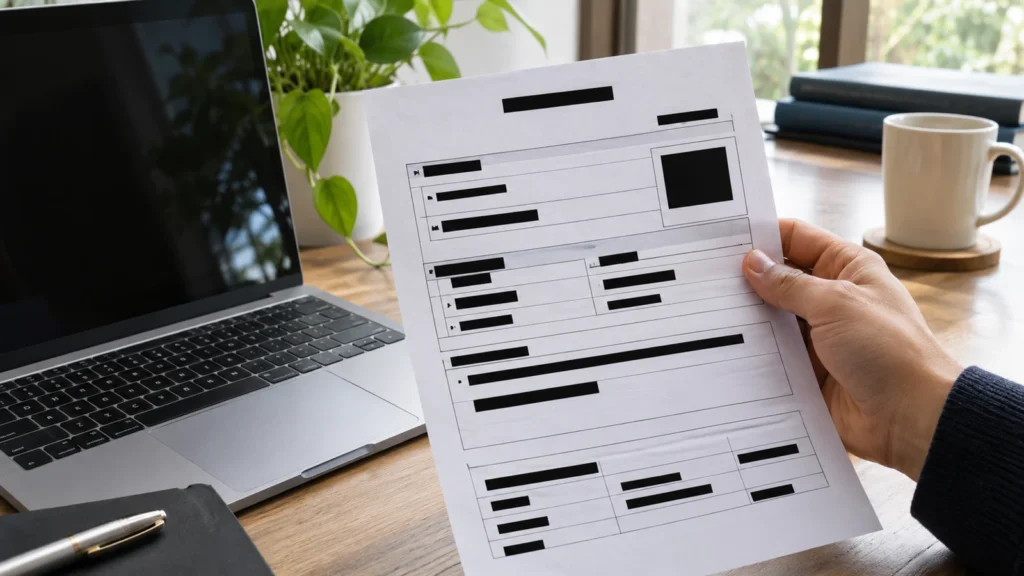
Bir PDF sayfasının üstüne siyah bir şekil yerleştirdiğinizde alttaki metin hâlâ seçilebilir veya aramada çıkabilir. Redaksiyonda önce kaldırılacak alanı işaretler, ardından işlemi uygular ve yeni dosyayı kaydedersiniz. Acrobat ve PyMuPDF belgeleri, alanı işaretleme ile redaksiyonu uygulamayı ayrı adımlar olarak gösterir.[1][3]
Görünen metnin yanında dosya özelliklerinde belge yazarı, yorum, iliştirilmiş dosya, form verisi veya başka gizli içerik olabilir. Bunları incelemek için PDF uygulamasının temizleme özelliğini kullanın. Örneğin sayfada müşteri adı silinmiş olabilir, ancak dosya adı hâlâ adı içeriyorsa paylaşım sırasında o bilgi görünür. Çıktıya görevle ilgili sade bir ad verin.[2][4]
Acrobat Pro ile ad, e-posta ve telefonu kaldırın
Örnek olarak bir formun ilk sayfasında “Deneme Kisi”, “deneme@example.invalid” ve “+90 000 000 00 00” yazdığını düşünelim. Bu örnek değerler kurgusaldır. Kendi belgenizde bilgilerin başlıklarda, altbilgilerde ve diğer sayfalarda tekrar edip etmediğini kontrol edin.
- PDF’yi Acrobat Pro’da açın. Tüm Araçlar içinden PDF Redaksiyonu aracını bulun.
- Metin ve görüntü redaksiyonu seçeneğiyle adı, e-posta adresini ve telefon numarasını işaretleyin. Bir alan görüntünün içine gömülüyse metin seçmek yerine ilgili alanı sürükleyerek kapsayın.
- İşaretlenen alanları gözden geçirin ve Uygula düğmesini kullanın.
- Gizli bilgilerin de kaldırılması gerekiyorsa temizleme seçeneğini açın. Ayrı temizleme ekranında bütününü kaldırma veya seçerek kaldırma seçenekleri bulunur.
- Yeni dosyayı farklı bir adla kaydedin. Kapatıp yeni dosyayı açın ve arama ile görünüm kontrollerini tekrar yapın.[1][2]
Programın diline ve sürümüne göre menü adları değişebilir. İngilizce belgelerde ilgili komutlar Redact a PDF, Redact text and images, Apply ve Sanitize document adlarıyla geçer.[1][2]
Taranmış PDF’de görüntüyü ve metin katmanını inceleyin
Taranmış bir formda telefon numarası sayfanın görüntüsünde bulunabilir. Bazı dosyalarda buna ek olarak OCR ile oluşturulmuş görünmez bir metin katmanı vardır. Bir arama sonucu çıkmaması, numaranın görüntüde görünmediğini göstermez. Çıktıyı açıp sayfayı büyüterek ilgili alanın tamamının kaldırıldığını kontrol edin.[1][3]
Görseldeki kimlik bilgileri yalnızca harflerden oluşmayabilir. Örnek formda imza, fotoğraf veya taranabilen kod bulunuyorsa bunları da inceleyin. Aynı belgenin farklı sayfaları farklı şekilde üretilmiş olabilir. İlk sayfada metin seçilebiliyorken ikinci sayfa tarama görüntüsü olabilir. OCR rehberinde bu ayrımı anlamak için kullanılabilecek arama ve kopyalama kontrolleri var.
Python ile örnek metin redaksiyonu
Aşağıdaki örnek, seçilebilir metin içeren kurgusal bir PDF’de üç bilinen değeri arar. Her değer bulunduğunda alanı işaretler ve sayfadaki redaksiyonları uygular. Gizli içerik temizliği için PyMuPDF’nin scrub metodunu kullanır ve ayrı dosyaya kaydeder. Çalıştırmak için bir Python ortamında python -m pip install pymupdf ile paketi kurun.[3][4]
from pathlib import Path
import pymupdf

kaynak = Path("ornek-form.pdf")
cikti = Path("paylasim-kopyasi.pdf")
degerler = ("Deneme Kisi", "deneme@example.invalid", "+90 000 000 00 00")

if cikti.exists():
    raise SystemExit("Çıktı zaten var. Yeni bir dosya adı seçin.")

bulunanlar = set()
with pymupdf.open(kaynak) as belge:
    for sayfa in belge:
        isaret_var = False
        for deger in degerler:
            for alan in sayfa.search_for(deger):
                sayfa.add_redact_annot(alan, fill=(0, 0, 0))
                bulunanlar.add(deger)
                isaret_var = True
        if isaret_var:
            sayfa.apply_redactions()
    if bulunanlar != set(degerler):
        raise SystemExit("Bir alan bulunamadı. Belgeyi elle inceleyin.")
    belge.scrub()
    belge.save(cikti, garbage=4, deflate=True)

with pymupdf.open(cikti) as belge:
    metin = "\n".join(sayfa.get_text() for sayfa in belge)
    if any(deger.casefold() in metin.casefold() for deger in degerler):
        raise SystemExit("Çıktı kontrolü başarısız. Dosyayı paylaşmayın.")
print("Örnek metin kontrolü tamamlandı. Sayfaları görsel olarak da inceleyin.")
Aranacak değerler kodda açıkça yazılmıştır. Yazım değişiklikleri, satır sonları ve tarama kaynaklı hatalar aramayı etkileyebilir. Kendi belgenizi işlerken arama sonucunu sayfa görünümüyle karşılaştırın. Örnekteki temizleme form alanlarını, ekleri ve bağlantıları da etkileyebilir. Bunları korumanız gereken bir dosyada önce ayrı bir kopya üzerinde sonucu inceleyin.[3][4]
Örnek dosyada yapılan kontrol
Dijipedya’nın 6 Kasım 2026 tarihli denemesinde kurgusal formdaki üç örnek değer çıktı metninden kaldırıldı. PDF’ye eklenen yazar bilgisi ve kurgusal iletişim eki temizlendi. Formdaki ürün satırı kopyada kaldı. Bu deneme seçilebilir metin içeren örnek dosyayı kapsar. Taranmış sayfaların görüntüsünü yukarıdaki adımlarla ayrıca inceleyin.
Yeni dosyayı yüklemeden önce üç yönden kontrol edin
İlk olarak dosyayı kapatıp paylaşacağınız kopyayı açın. Çıkardığınız e-posta, isim veya telefonun tam ve parçalı biçimlerini arayın. Örneğin telefonun son bölümünü de deneyin. Karartılan alanın çevresindeki metni kopyalayıp düz metin düzenleyicisine yapıştırın. Saklı bir metin varsa bu yöntemle görünür hale gelebilir.
İkinci olarak sayfaları görüntü olarak gözden geçirin. Birkaç piksel açık kalan alan veya başka bir sayfada tekrarlanan iletişim bilgisi olabilir. Başlıkları, dipnotları, imzaları ve tablolardaki kopyaları da kontrol edin. Gerekiyorsa sadece ihtiyaç duyduğunuz sayfaların bulunduğu ayrı bir kopya hazırlayın.
Son olarak dosya özelliklerini, ekleri ve yorumları kontrol edin. Yükleme ekranında seçili dosya adını okuyun. Benzer isimli iki kopyanız varsa yanlışlıkla orijinali seçmeyi önlemek için paylaşılacak sürümü ayrı klasöre koyun. Bu adımda amaç hem gereksiz bilgileri çıkarmak hem de modelin görevi için gereken sayı, tarih veya başlığı korumaktır.[2][4]
Sık sorulan sorular
İsimleri Kişi A ve Kişi B yapınca belge paylaşılabilir mi?
Belgedeki diğer bilgileri de inceleyin. Tek başına adın kaldırılması yeterli olmayabilir. Tarih, konum, görev unvanı ve başka ayrıntılar birlikte aynı kişiyi işaret edebilir. Görev için gerekmeyen bu alanları da çıkarın.
PDF’yi düz metne çevirmek daha kolay mı?
Yalnızca birkaç paragraf veya tablo hücresi gerekiyorsa yeni bir düz metin dosyası oluşturabilirsiniz. Kopyaladığınız bölümü tekrar okuyup hassas alanları kontrol edin. Sayfa düzeni önemliyse redaksiyonlu PDF daha uygun olabilir.
Bu işlemi yapay zekâya yaptırabilir miyim?
Yüklemeden önce bilgi azaltmayı hedefliyorsanız, önce kendi bilgisayarınızda belgeyi düzenleyin. Hazırladığınız kopyayı seçip sonra özet veya sınıflandırma görevini verin. Belgelerle sohbet kurulumunu görmek için AnythingLLM rehberine bakabilirsiniz.
Kaynaklar
- Adobe, Acrobat Pro’da hassas içeriği redakte etme. Bilginin alındığı tarih: 6 Kasım 2026.
- Adobe, Acrobat Pro’da PDF temizleme. Bilginin alındığı tarih: 6 Kasım 2026.
- PyMuPDF, Sayfa redaksiyon işlemleri. Bilginin alındığı tarih: 6 Kasım 2026.
- PyMuPDF, Document.scrub ve kaydetme seçenekleri. Bilginin alındığı tarih: 6 Kasım 2026.