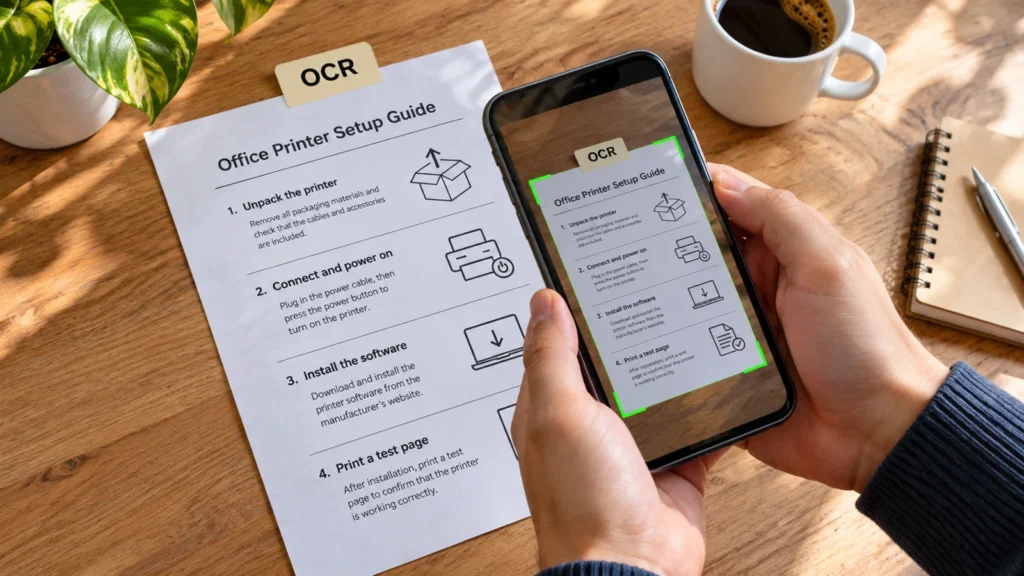
OCR, görüntüdeki yazıyı bilgisayarın seçebileceği ve işleyebileceği metne dönüştüren optik karakter tanıma işlemidir. Bir fotoğraftan birkaç satır kopyalamak, ekrandaki hata mesajını almak veya taranmış PDF’yi aranabilir hale getirmek için kullanılabilir. Ancak görüntüden metin çıkarmak, içindeki bilgilerin doğru veya güncel olduğunu doğrulamaz.[1][2][3]
Bu rehberde telefonda Google Lens, Windows’ta PowerToys Text Extractor ve taranmış PDF’de Acrobat üzerinden üç kullanım yolunu inceliyoruz. Ayrıca Türkçe karakterleri, sayıları ve tabloları nasıl kontrol edeceğinizi açıklıyoruz. Verilen belge ve hata örnekleri kurgusaldır; gerçek kişi veya işletme verisi içermez.
OCR ne yapar, ne yapmaz?
Bir sayfanın fotoğrafı görüntüdür. İçindeki harfleri görebilmeniz, yazılımın bunları metin olarak seçebildiği anlamına gelmez. OCR bu görüntüyü işler ve tanıdığı karakterleri metne dönüştürür. PDF üzerinde uygulandığında seçilebilir veya aranabilir bir metin katmanı elde etmek mümkün olabilir.[3]
OCR ile çeviri, özetleme ve bilgi doğrulama farklı işlemlerdir. Bir kullanım kılavuzunun fotoğrafını metne çevirmek onu Türkçeye çevirmiş olmaz. Çıkarılan metni başka bir araca özetletmek de orijinalde bulunmayan bir bilgiyi güvenilir hale getirmez.
Bu ayrım özellikle yapay zekâ ile belge çalışırken önemlidir. Yanlış tanınan ürün kodu, sonraki arama veya özet aşamasına da taşınabilir. Önce görüntü ile metni karşılaştırın; sonra çeviri, arama veya sınıflandırma gibi sonraki göreve geçin.
Fotoğrafın OCR için uygunluğunu kontrol edin
Bulanıklık, eğik sayfa, gölge ve bozuk arka plan metin tanımayı zorlaştırabilir. Tesseract’ın resmî kalite rehberi görüntü işleme, eğim düzeltme ve gürültü gibi alanları ayrı ayrı ele alıyor. Her sorunu yeni bir model seçerek çözmeye çalışmadan önce kaynağın okunabilirliğine bakın.[4]
Sayfayı mümkün olduğunca düz yerleştirin ve kamerayı metne paralel tutun. Bir köşenin diğerinden çok küçük göründüğü çekimde perspektif bozulması olabilir. Parlak yüzeydeki yansımayı azaltmak için ışık açısını değiştirin. Metnin üstüne düşen telefon veya el gölgesini kaldırın.
Aynı sayfanın iki fotoğrafı arasında seçim yapıyorsanız büyütüp en küçük yazıları karşılaştırın. Genel görüntünün estetik görünmesi yerine karakterlerin ayırt edilebilir olmasına öncelik verin. Eksi işareti, nokta veya küçük bir dipnot kaybolmuşsa bu alan için yeniden çekim gerekebilir.
Google Lens ile fotoğrafı metne çevirme
Google’ın Android için yardım sayfası, Google Fotoğraflar’da bir görsel açıp Lens üzerinden işlem yapmayı ve kelimeleri seçerek kopyalamayı açıklıyor. Lens’e erişim yeri uygulama sürümüne göre farklı görünebilir; resmî yönergelerle kullandığınız arayüzü birlikte kontrol edin.[2]
Fotoğrafı açın, Lens seçeneğine geçin ve almak istediğiniz metin bölgesini belirleyin. Bütün sayfa yerine önce kısa bir paragraf seçmek, sonucu karşılaştırmayı kolaylaştırır. Metni bir not veya belgeye yapıştırın ve görüntüyü yanında açık tutun.[2]
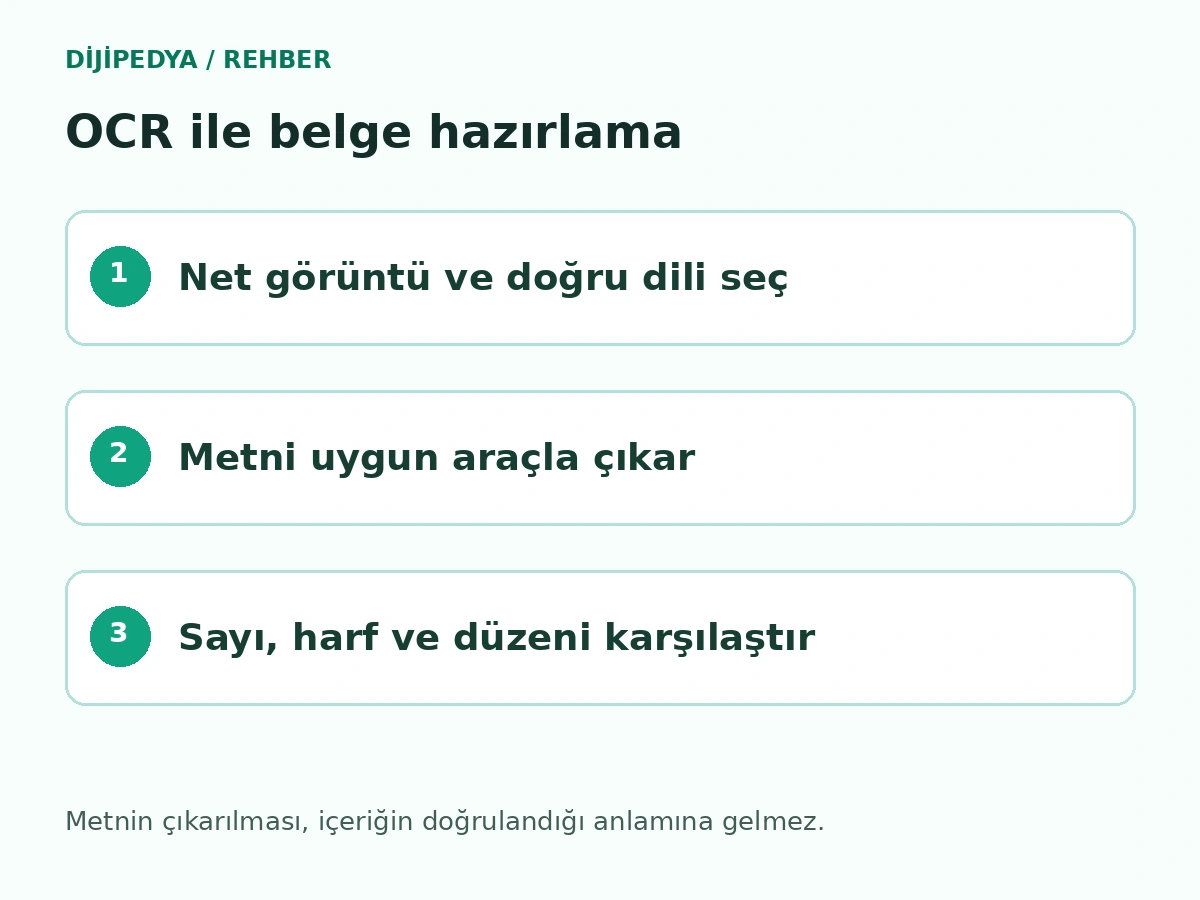
İlk kontrolü Türkçe karakterlerle yapın. ı, i, İ, ş ve ğ gibi harfler doğru mu? Sonra sayı ve noktalama işaretlerine bakın. Bir metnin genelini okuyabilmeniz, içindeki telefon numarası veya ürün kodunun da doğru çıkarıldığı anlamına gelmez.
Fotoğraf çevirisi istiyorsanız metin kopyalama ile çeviri seçimini ayırın. Önce kaynak metindeki hataları görmek, çevirideki anlam değişikliğinin nereden geldiğini anlamayı kolaylaştırır. Özellikle kısa bir uyarıda olumsuzluk veya birim kaybı önemli sonuç yaratabilir.
Windows’ta PowerToys Text Extractor kullanma
Microsoft PowerToys içindeki Text Extractor, ekranda görünen görüntülerden veya başka alanlardan metin kopyalamaya yarar. Resmî belgedeki varsayılan kısayol Windows logosu bulunan tuş, Shift ve T tuşlarına birlikte basmaktır. Seçilen alanın tanınan metni panoya kopyalanır.[1]
PowerToys kurulu ve ilgili özellik etkinse metnin bulunduğu pencereyi açın. Kısayolu kullanın, fareyle almak istediğiniz bölgeyi çizin ve metni bir düzenleyiciye yapıştırın. İşlemi iptal etmek için Esc kullanılabilir. Kısayol özelleştirildiyse ayarlarda tanımlı birleşimi kontrol edin.[1]
Microsoft ayrıca OCR dil paketlerinin önemini açıklıyor. Türkçe metinler beklenen biçimde çıkmıyorsa yalnızca uygulamanın ekran diline bakmayın; tanıma dilini ve gerekli dil desteğini inceleyin. Her Windows kurulumunda bütün OCR dillerinin hazır bulunduğunu varsaymayın.[1]
Bir hata mesajını kopyalıyorsanız kod, dosya yolu ve işaretleri özellikle karşılaştırın. 0 ile O veya ters eğik çizgi gibi küçük farklar, aradığınız sorunu değiştirebilir. Metni destek ekibine göndermeden önce özel kullanıcı adı ve dosya yolu gibi bilgileri gereksiz yere paylaşmayın.
Taranmış PDF’yi aranabilir hale getirme
Adobe Acrobat’ın resmî yönergesi, taranmış PDF’deki görüntü metnini OCR ile seçilebilir ve aranabilir metne dönüştürmeyi açıklıyor. Bu işlem, görüntüden oluşan bir sayfaya metin tanıma uygulanmasını sağlar. Kullanılabilir özellikler elinizdeki Acrobat sürümüne ve erişim koşullarına bağlıdır.[3]
PDF’nin bir kopyasını açın ve tarama/OCR araçları içindeki metin tanıma seçeneğini bulun. Sayfa aralığını ve belge dilini kontrol ederek işleyin. İşlemden sonra yalnızca dosyanın kaydedilmesine bakmayın; bir kelimeyi arayın ve kısa bir paragrafı kopyalayıp karşılaştırın.[3]
Çok sayfalı belgede baş, orta ve son bölümden örnek seçin. Tek sayfanın düzgün tanınması bütün belgenin aynı kalitede olduğu anlamına gelmez. Yatay tablo, küçük dipnot veya farklı tarama açısı olan sayfaları ayrıca inceleyin.
PDF’yi yapay zekâyla özetleyecekseniz ChatGPT PDF rehberimiz sonraki adımı anlatır. Belge çevirisi için de DeepL rehberimize bakabilirsiniz. Önce kaynak metnin doğruluğunu kontrol etmek her iki işte de önemlidir.
Türkçe metin için kontrol tablosu
OCR sonucunu tek seferde okumak yerine hata türlerine göre tarayın. Önce başlık ve paragraf sırasına, sonra karakterlere ve sayılara bakın. Böylece metin akıcı olduğu için gözden kaçabilecek küçük ama önemli farkları yakalama ihtimaliniz artar.
| Kontrol alanı | Kurgusal örnek | Neye bakılmalı? |
|---|---|---|
| Türkçe karakter | Işık / İşık | Görüntüdeki gerçek harf |
| Ürün kodu | A-10 / A-1O | Sıfır ile O ayrımı |
| Ondalık | 1,25 / 125 | Ayırıcı işaretin korunması |
| İşaret | -5 / 5 | Eksi işareti |
| Birim | mm / m | Birimin eksilmemesi |
| Satır sırası | İki sütunun birleşmesi | Okuma düzeni |
Bu örnekler belirli bir ürünün hata listesi değildir. Doğrulama önceliği oluşturmak için hazırlanmıştır. Özellikle tutar, ölçü veya kimlik belirten alanlarda görüntüye dönmeden yalnızca yazım denetimi çalıştırmak yeterli kontrol olmaz.
Tabloyu metne çevirmek neden ayrı iştir?
Bir tablodaki kelimeleri tanımak ile satır ve sütun ilişkisini korumak farklı gereksinimlerdir. Tesseract belgeleri de tablo tanımayı ayrı bir konu olarak ele alıyor. Üç sütunun kelimelerinin tek metin akışına dönüşmesi, görüntüdeki ilişkiyi kaybettirebilir.[4]
Örneğin kurgusal tabloda ürün, adet ve birim bilgisi bulunduğunu düşünün. Sonuçta bütün ürün adları önce, bütün adetler sonra gelmişse liste okunuyor olabilir; ama hangi sayının hangi ürüne ait olduğu belirsizdir. Böyle bir metni doğrudan hesap tablosuna aktarmayın.
Önce küçük bir bölümü satır satır karşılaştırın. Her satırdaki hücre sayısı ve başlık eşleşmesi korunuyor mu? Boş hücreler kaybolmuş mu? Gerekirse tabloyu ayrı işleyen bir yöntem seçin veya elle doğrulanmış aktarım yapın. “OCR tamamlandı” mesajını tablo aktarımının onayı saymayın.
El yazısı ve düşük kaliteli görüntü
El yazısı, çok küçük metin veya eski tarama için aynı beklentiyi bütün araçlara uygulamayın. Kullandığınız ürünün desteklediği içerik türünü inceleyin ve önce birkaç satırlık deneme yapın. Okuyamadığınız bir harfin model tarafından tamamlanması, gerçek kelimenin doğrulandığı anlamına gelmez.
Kaynak belge yeniden çekilebiliyorsa bunu değerlendirin. Netlik ve ışık düzeldiğinde, yazılım ayarlarıyla uğraşmaktan daha anlaşılır bir kaynak elde edebilirsiniz. Ancak görüntüyü büyütmenin, orijinalde kaybolmuş her ayrıntıyı geri getireceğini varsaymayın.[4]
Tekrar çekim mümkün değilse belirsiz alanları ayrıca işaretleyin. Metni teslim alan kişinin hangi bölümün doğrulandığını, hangisinin kontrol beklediğini bilmesi gerekir. Sessizce tahmin eklemek, sonraki arama ve özetlerin de yanlış bilgiye dayanmasına yol açabilir.
Yapay zekâyla metni temizleme
OCR sonrasında satır sonlarını ve gereksiz boşlukları düzeltmek isteyebilirsiniz. Temizleme görevinin kapsamını dar yazın. Metni “daha iyi hale getir” demek yerine hangi öğelerin değişmemesi gerektiğini belirtmek daha kontrol edilebilir bir başlangıçtır.
Bu OCR metnindeki gereksiz satır sonlarını ve boşlukları düzelt.
Kişi adı, sayı, tarih, ürün kodu ve birimleri değiştirme.
Okunamayan kelimeyi tahmin ederek tamamlama.
Belirsiz gördüğün yerleri ayrı listede göster.
Kaynakta olmayan cümle ekleme.
Çıktıyı orijinal OCR metni ve görüntüyle karşılaştırın. Yanlış bir sayının noktalaması düzeltilmiş gibi görünmesi, hatayı daha zor fark edilir hale getirebilir. Temizlenmiş metin ile doğrulanmış metni aynı dosya adı altında karıştırmayın.
Belgeyi RAG veya arama için hazırlama
Arama sistemine metin sağlayacaksanız sayfa başlığı, ürün kodu ve bölüm sırasını koruyun. Her sayfanın altında tekrar eden uzun bir dipnot, asıl metinle karışabilir. Birkaç örnek soru belirleyip gerekli bilginin çıkarılan metinde gerçekten bulunduğunu kontrol edin.
Belgenin tamamını özetletmeden önce belirli bir paragrafı buldurmak yararlı bir denemedir. Kaynağın yerini biliyorsanız sonucu karşılaştırabilirsiniz. Hem metin çıkarma hem arama hem yanıt üretme aşamasını aynı anda değerlendirmek, hatanın nerede oluştuğunu gizleyebilir.
Dosya güvenliği ve saklama
Bir görüntüyü metne çevirdiğinizde bilgiyi kopyalanabilir hale getirirsiniz. Paylaşılmaması gereken adres, hesap veya kurum bilgilerini de bu kapsamda değerlendirin. Orijinal dosya, çıkarılan metin ve paylaşılan kopyaların nerede bulunduğunu belirleyin.
Araç seçerken yalnızca tek seferlik sonucu değil, saklama ve silme seçeneklerini de inceleyin. Ekip içinde dosyayı teslim ederken belge adı, sayfa aralığı, uygulanan işlem ve kontrol bekleyen alanları belirtin. Böylece “metne çevrildi” ifadesi, bütün içeriğin doğrulandığı şeklinde anlaşılmaz.
Aranabilir PDF’yi teslim etmeden önce
Son dosyada orijinal sayfa sırasının korunduğunu kontrol edin. Arama sonucunda bulunan kelimeyi açıp doğru sayfaya işaret ettiğini görün. Özellikle yeniden taranan sayfaları eski dosyanın yanlış yerine eklememeye dikkat edin. Teslim notunda hangi sayfaların tarandığını ve tabloların elle kontrol edilip edilmediğini belirtin. Aranabilir kopya ile orijinal görüntü dosyasına ayırt edilebilir adlar verin.
Sık sorulan sorular
Her PDF için OCR gerekli mi?
Hayır. Zaten seçilebilir metin içeren belge ile görüntüden oluşan tarama farklıdır. Önce kısa bir metni seçip kopyalamayı ve aramayı deneyin. Gereksiz yeniden işleme yerine sorunun hangi sayfada olduğunu belirleyin.[3]
OCR çeviri yapar mı?
OCR’nin temel işi görüntüdeki yazıyı tanımaktır. Çeviri ayrı bir özelliktir; Lens gibi araçlar bunu ayrıca sunabilir. Hangi işlemi yaptığınızı seçerken kontrol edin.[2]
Metin doğru görünüyor, yine de kontrol gerekli mi?
Microsoft da Text Extractor çıktısının kusursuz olmayabileceğini ve gözden geçirilmesi gerektiğini belirtiyor. Özellikle sayı, işaret ve kodları görüntüyle karşılaştırın.[1]
Kaynaklar
- Microsoft Learn, PowerToys Text Extractor. Bilginin alındığı tarih: 5 Kasım 2026.
- Google Fotoğraflar Yardım, Google Lens ile işlem yapma. Bilginin alındığı tarih: 5 Kasım 2026.
- Adobe Acrobat, Recognize text in scanned PDFs. Bilginin alındığı tarih: 5 Kasım 2026.
- Tesseract, Improving the quality of the output. Bilginin alındığı tarih: 5 Kasım 2026.