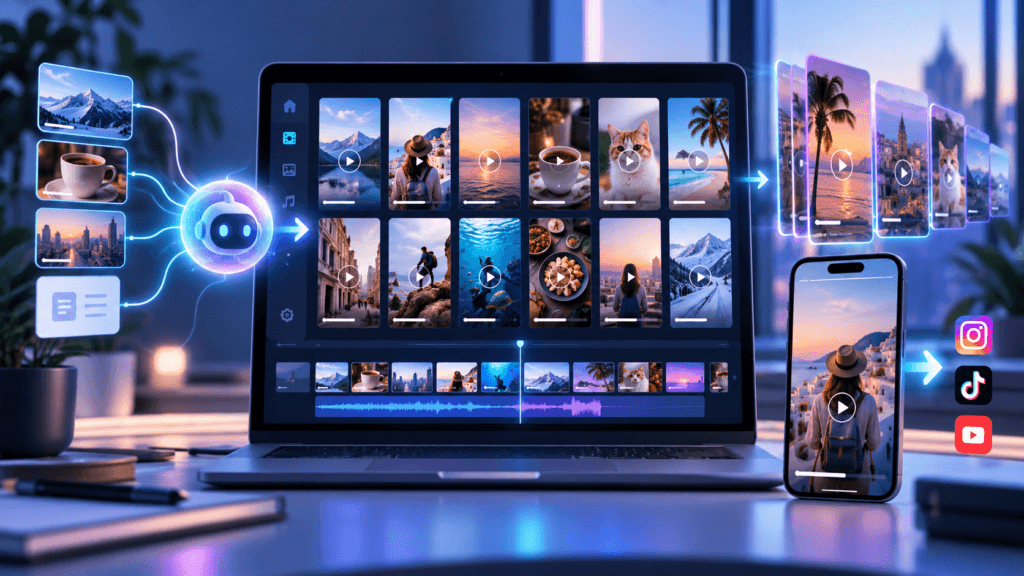
Videoya seslendirme eklemek için önce konuşmanın nereden geleceğine karar verin: kendi sesinizi kaydedebilir, hazırlanmış bir ses dosyasını içe aktarabilir veya yazılı metinden yapay zeka sesi üretebilirsiniz. Clipchamp’ın resmi rehberi bu yöntemleri desteklenen seçenekler arasında sıralıyor. Ancak dosyayı eklemek işin yalnızca başlangıcıdır. Anlatımın sahneyle aynı anda ilerlemesi, müziğin konuşmayı örtmemesi ve dışa aktarılan dosyanın kontrol edilmesi de gerekir.[1][2]
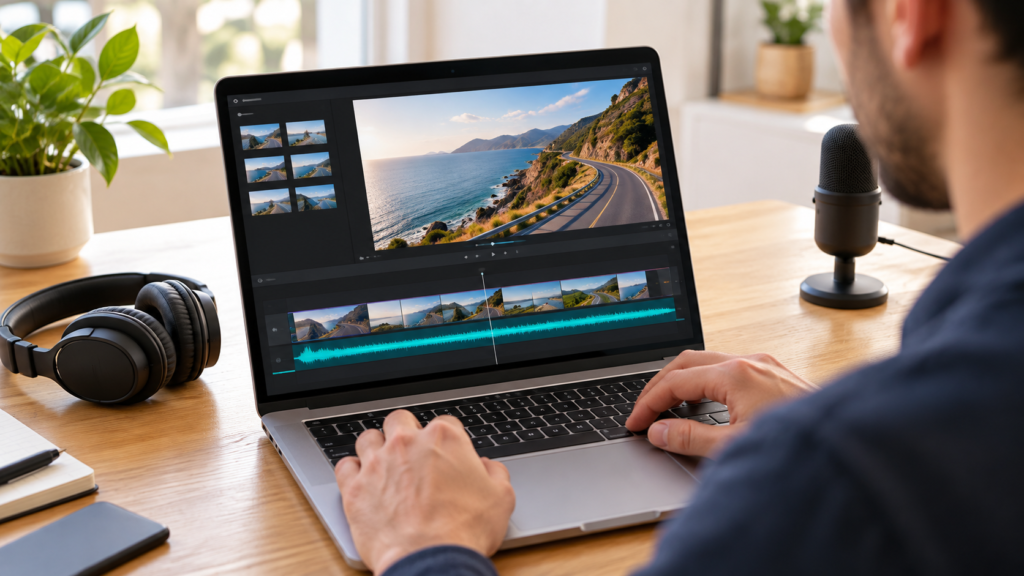
Bu rehber, kısa bir ürün videosundan ekran kaydına kadar farklı içeriklere uyarlayabileceğiniz bir çalışma düzeni sunuyor. Clipchamp ve Canva’ya ilişkin adımlar resmi yardım belgelerinden kontrol edildi. Örnek senaryo, kurgu tercihleri ve kontrol listeleri ise Dijipedya tarafından hazırlandı. Kullanılan görsel temsili bir yapay zeka üretimidir; uygulamalardan alınmış gerçek ekran görüntüsü veya yapılmış bir ürün testinin kanıtı olarak sunulmamaktadır.[1]
Videoya ses ekleme yöntemini nasıl seçmelisiniz?
Önce elinizdeki malzemeyi inceleyin. Bitmiş bir konuşma kaydınız varsa yeniden kayıt yapmak yerine bu dosyayla başlayabilirsiniz. Kendi anlatımınızın duyulmasını istiyorsanız kayıt yöntemini seçin. Kamera karşısında konuşmadan, yazılı bir senaryoyu farklı sürümlerde değerlendirmek istiyorsanız metinden konuşma seçeneğini deneyebilirsiniz. İlk kararınızı yalnızca aracın popülerliğine göre vermeyin; hangi aşamayı gerçekten tamamlamanız gerektiğini belirleyin.[1]
Bir eğitim videosunda, anlatıcının söylediği işlemle ekranda gösterilen işlem arasındaki ilişkiyi öne çıkarın. Bir gezi videosunda ise sürekli konuşma yerine bazı sahneleri ortam sesiyle bırakmayı düşünebilirsiniz. Ürün tanıtımında ürüne ait gerçek özellikleri açıklayan kısa cümleler hazırlayın. Bu seçenekler aynı videoda bir arada kullanılabilir. Her sahneye aynı uzunlukta konuşma yazmanız gerekmez; anlatımın o sahnede ne işe yaradığını sorun.[1]
Başlamadan önce video ve ses dosyalarını hazırlayın
Çalışma klasörünüzde orijinal videoyu, seslendirme metnini, kullanılacak ses dosyasını ve son çıktıyı ayrı adlarla tutun. Örneğin sahneleri giriş, uygulama ve sonuç olarak ayırabilirsiniz. Her dosyanın hangi sürüme ait olduğunu adından anlayacağınız bir düzen kurun. Sonradan tek bir cümleyi değiştirdiğinizde eski kayıtla yeni kaydı karıştırmamak için tarih veya sürüm numarası ekleyin.[1]
Videoyu bir kez sessiz izleyip sahnelerin sırasını not edin. Ardından mevcut sesi açıkken izleyin. Orijinal kayıtta korunması gereken bir konuşma, ortam sesi veya önemli bir uyarı var mı diye bakın. Yeni anlatımın, görüntüdeki bütün sesleri otomatik olarak bastırması gerektiğini varsaymayın. Hangi bölümlerin korunacağını baştan kararlaştırmak, kurgu sırasında tekrar tekrar aynı noktaya dönmenizi önleyebilecek bir çalışma tercihidir.[1]
Seslendirme metnini sahnelere göre yazın
Tek bir uzun paragraf yerine her sahne için ayrı bir anlatım hazırlayın. Birinci sahnede sorunu, ikinci sahnede yapılacak işlemi, üçüncü sahnede sonucu açıklayabilirsiniz. Her cümleyi görüntüdeki bir öğeyle ilişkilendirin. “Şimdi buraya tıklıyoruz” demek yerine, hangi işlemin neden yapıldığını açıkça söyleyin. İzleyicinin henüz görmediği bir ekranı anlatmaya başlamamaya dikkat edin.[1]
Örnek bir ekran kaydı için şu metni kullanabilirsiniz: “Önce düzenlemek istediğiniz videoyu projeye ekleyin. Ardından anlatımın başlayacağı sahneyi bulun. Ses dosyasını bu noktaya yerleştirin ve videoyu baştan oynatın. Konuşma görüntüden önce bitiyorsa sahnenin süresini kontrol edin. Son dosyayı indirmeden önce hem başlangıcı hem de kapanışı dinleyin.” Bu, Dijipedya’nın hazırladığı genel bir senaryo örneğidir.[1]
Metni yazdıktan sonra normal hızda okuyup süreyi ölçün. Kayıt, kullanabileceğiniz görüntü süresinden uzunsa ilk çözüm olarak bütün konuşmayı hızlandırmayın. Tekrarları çıkarın, gereksiz ayrıntıları başka bir bölüme taşıyın veya görüntüde gerçekten süreye ihtiyaç olup olmadığını değerlendirin. Başlangıç için farklı metinler arıyorsanız seslendirme metinleri ve özgün örnekler rehberinden yararlanabilirsiniz.[1]
Clipchamp ile kendi sesinizi videoya kaydetme
Microsoft’un resmi yönergesine göre videonuzu Clipchamp’ta açtıktan sonra Record & create, yani kayıt ve oluşturma bölümünden Audio seçeneğine geçin. İstenirse mikrofon erişimine izin verin ve doğru giriş aygıtını seçin. Kaydı başlatıp konuşmanızı bitirdiğinizde durdurun. Önizlemeyi dinleyin; yeniden kaydedebilir veya Save and edit ile kaydedip düzenlemeye geçebilirsiniz. Kayıt zaman çizelgesine ve medya alanına eklenir.[2]
Kendi çalışma düzeninizde önce kısa bir deneme kaydı yapın. Böylece uzun metni okumadan önce sesinizin kayda girip girmediğini anlayabilirsiniz. Denemeyi dinlerken bilgisayarın başka bir mikrofonu kullanıp kullanmadığına, arka plandaki konuşmalara ve cümlelerin başında kesilme olup olmadığına dikkat edin. Bir sorun duyduğunuzda aynı ayarla uzun kayda devam etmek yerine, nedeni daraltacak küçük değişiklikler yapın.[1]
Hata yaptığınız bir cümlede baştan bütün senaryoyu okumak zorunda değilsiniz. Kendi kurgu planınız için cümlenin başına dönüp yeniden okuyabilir, sonrasında kullanılacak bölümü seçebilirsiniz. Hangi okumanın seçildiğini not edin. Bir paragrafı yeniden kaydederken sesinizin ve ortamın önceki bölümle ne kadar uyumlu olduğunu dinleyin. İki ayrı kaydı yalnızca metinleri doğru diye kontrol etmeden birleştirmeyin.[1]
Hazır bir ses dosyasını videoya ekleme
Clipchamp’ta mevcut sesi eklemek için medya alanındaki içe aktarma seçeneğiyle dosyanızı seçebilir, ardından zaman çizelgesine taşıyabilirsiniz. Microsoft’un rehberi, telefondaki bir kaydı bilgisayarda kullanmak için önce dosyanın bilgisayara aktarılmasını öneriyor. Bu yöntem, başka bir uygulamada hazırladığınız anlatımı aynı projede kullanmanıza yönelik temel içe aktarma yoludur.[2]
Dosyayı ekledikten sonra ilk cümlenin başladığı yeri bulun. Kaydın başında hazırlık konuşması, boş bekleme veya yanlış okunan bir deneme kaldıysa, son videoda bunların yer almasını isteyip istemediğinize karar verin. Orijinal ses dosyasını ayrı saklayın. Düzenleme sırasında gereksiz bölümleri çıkarsanız bile, daha sonra bir kelimenin önceki haline dönmeniz gerekirse kaynak kayda ulaşabilmelisiniz.[1]
Birden fazla ses dosyası kullanıyorsanız her birini ilgili sahneyle eşleştirin. “Son kayıt” gibi benzer adlar yerine bölüm numarası ve konu kullanın. Örneğin giriş anlatımı ile ürün özellikleri anlatımını ayrı adlandırın. Zaman çizelgesinde doğru dosyanın bulunduğunu yalnızca dosya adına bakarak kabul etmeyin; ilk ve son cümleyi de dinleyin. Böylece yanlış sürümün yayına gitmesini kontrol edebilirsiniz.[1]
Yapay zeka ile videoya seslendirme ekleme
Clipchamp’ta metinden konuşma için Record & create bölümündeki Text to speech seçeneğini açın. Dili ve sesi belirleyin, metni girin ve önizlemeyi dinleyin. Microsoft’un belgesinde gelişmiş ayarlardan hız ile perdeyi düzenleme ve kaydetme adımları da anlatılıyor. Metin dilin karakter sınırını aşıyorsa birden fazla seslendirme öğesi oluşturulması öneriliyor.[3]
Üretime geçmeden önce okunacak metin ile editör notlarını ayırın. “Bu cümleyi sonra kontrol et” gibi bir notun yanlışlıkla konuşmaya dönüşmesini istemezsiniz. İlk denemede bütün senaryoyu kullanmak yerine marka adı, rakam ve özel isim içeren kısa bir bölüm seçin. Sonuçta neyin yanlış olduğunu belirleyip metni veya mevcut ayarları buna göre düzenleyin. Bu çalışma önerisi, her sesin aynı sonucu vereceği anlamına gelmez.[1]
Seslendirmeyi başka bir araçta hazırlayıp dosya olarak da içe aktarabilirsiniz. Araç seçmek için yapay zeka seslendirme programları yazısına bakın. İngilizce bir anlatım hazırlıyorsanız İngilizce seslendirme, aksan ve telaffuz rehberi metin kontrolü için tamamlayıcıdır. Yayımlamadan önce seçtiğiniz hizmetin kullanım şartlarını ve kendi hesabınızda sunulan hakları ayrıca inceleyin.[1]
Canva’da videoya seslendirme ekleme
Canva’nın resmi yardım sayfası, yeni video zaman çizelgesini kullanan boş bir tasarımda Audio bölümünden Record Voiceover seçeneğine ulaşılabildiğini belirtiyor. Diğer tasarımlar için kendinizi videoya kaydetme, ardından Audio tools içindeki Extract audio seçeneğiyle sesi ayırma yolu da açıklanıyor. Menü adları burada resmi belgedeki İngilizce biçimleriyle verildi; Türkçe arayüzde karşılıkları farklı görünebilir.[4]
Ses kaydetme seçeneğini göremediğinizde önce açık tasarımın türünü kontrol edin. Canva, ses veya süre desteklemeyen Docs, Sheets, Whiteboards ve Websites gibi tasarımlarda bu özelliğin bulunmadığını belirtiyor. Bu nedenle bir video projesinde izlediğiniz adımların her tasarımda aynı biçimde çalışacağını düşünmeyin. Resmi yardım sayfasındaki tasarım türü açıklamasını kendi projenizle karşılaştırın.[4]
Kayıt yönteminden bağımsız olarak, düzenleme sonunda her sahneyi konuşmasıyla birlikte dinleyin. Bir slaytta anlatım bitmeden sonraki görüntüye geçiliyorsa sahne süresini gözden geçirin. Tersine, konuşma bittikten sonra uzun bir bekleme kalıyorsa bunun bilinçli bir anlatım tercihi olup olmadığına karar verin. Her boşluğu doldurmak zorunda değilsiniz; ancak kalan sessizliğin yanlış kurgu nedeniyle oluşmadığını kontrol edin.[1]
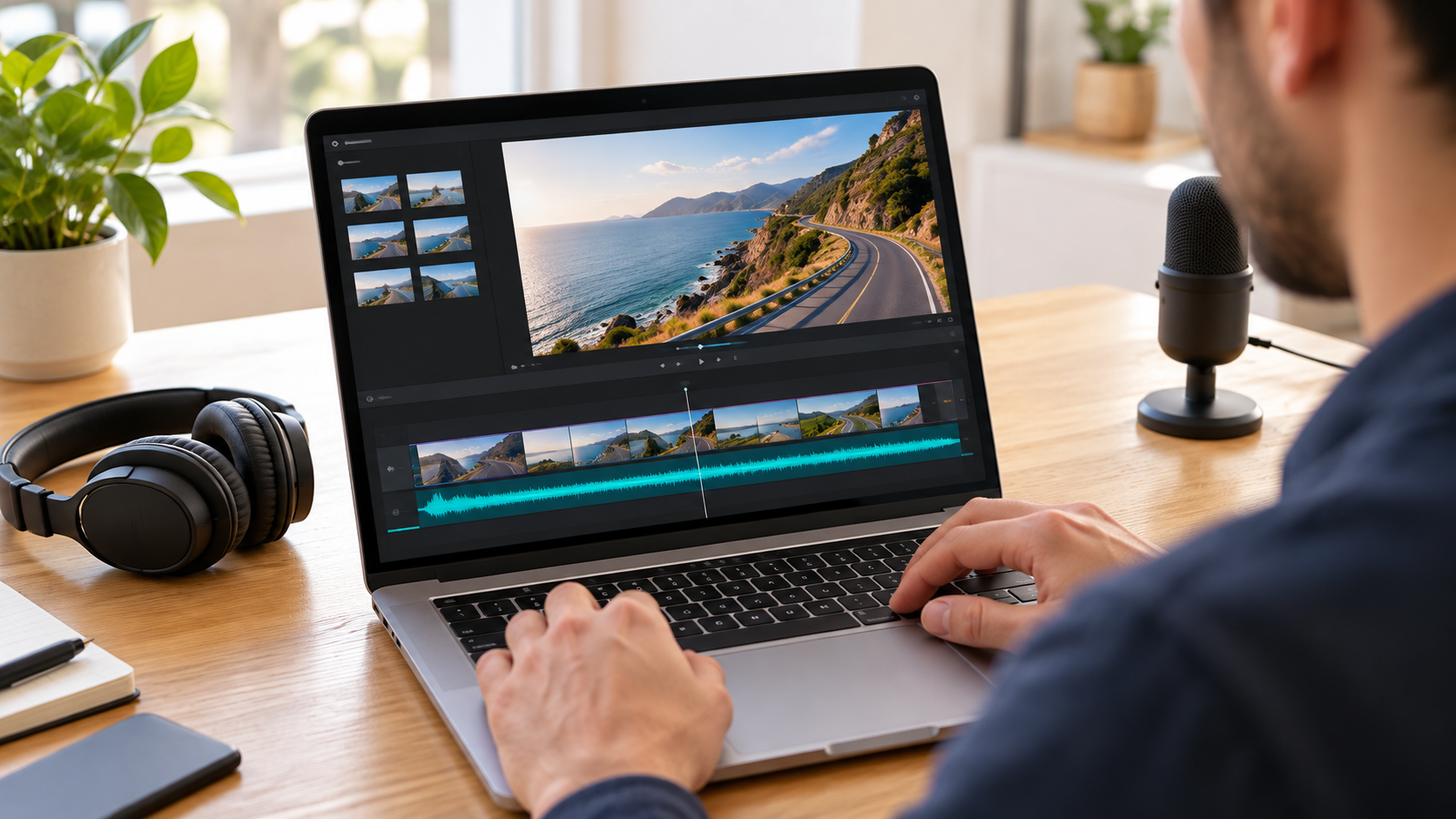
Ses ile görüntü nasıl eşleştirilir?
Önce anlatımdaki önemli kelimeleri işaretleyin: bir düğmenin adı, ürünün gösterildiği an veya sonucun açıklandığı cümle olabilir. Sonra bu noktaları görüntüde bulun. Bütün konuşmayı tek parça halinde rastgele kaydırmak yerine, sahne sınırlarına göre çalışın. Bir bölümün yerini değiştirdiğinizde sonraki bölümlerin de kayıp kaymadığını baştan sona oynatarak kontrol edin.[1]
Bir uygulama anlatımında “dosyayı indir” cümlesi duyulurken ekranda henüz dosya yükleniyorsa, izleyiciye gösterilen sıra ile söylenen sıra farklılaşır. Böyle bir durumda metni, görüntüyü veya aradaki süreyi değiştirin. Yalnızca sesi hızlandırarak zamanlamayı zorlamayın. Konuşmanın içinde kesme yapıyorsanız kelimenin ortasında kesilme veya doğal olmayan bir birleşme olup olmadığını kulaklıkla dinleyin.[1]
Müzik, konuşma ve orijinal video sesi
Seslendirme ekledikten sonra videodaki diğer sesleri ayrı ayrı değerlendirin. Önce yalnızca anlatımı, sonra müzikle birlikte anlatımı, en son bütün sesleri dinleyin. Bu sıra, hangi katmanın hangi bölümde sorun oluşturduğunu anlamak için önerilen bir kontrol yöntemidir. Konuşma anlaşılmıyorsa bütün projenin sesini artırmadan önce müzik ile orijinal video sesinin düzeyini inceleyin.[1]
Her video için geçerli tek bir yüzde vermek yerine kendi çıktınızı farklı dinleme koşullarında kontrol edin. Kulaklıkla anlaşılır bulduğunuz konuşmayı telefonun hoparlöründen de dinleyin. Bir bölümde müzik başka bir bölüme göre fazla öne çıkıyorsa yalnızca o geçişi yeniden değerlendirin. Videonun duygusunu korumak için müzik kullanırken, temel bilginin müziğin altında kaybolmadığından emin olun.[1]
Özgün bir kısa video çalışma planı
Üç sahneli bir masa düzenleme videosu düşünün. İlk sahnede dağınık masa görünürken “Aradığınız küçük eşyaları tek bir yerde toplamakla başlayın” cümlesini kullanabilirsiniz. İkinci sahnede eşyalar yerleştirilirken “Her gün kullandıklarınızı erişebileceğiniz bir alana ayırın” denebilir. Son sahnede sonuç gösterilirken “Düzeni birkaç gün kullanıp size uymayan bölümleri değiştirin” cümlesiyle kapanış yapılabilir.[1]
Bu örneği önce ses olmadan kurgulayın, ardından metni okuyup sahnelerle eşleştirin. İkinci sahnenin anlatımı uzun geliyorsa görüntünün süresini uzatmanın mı yoksa cümleyi kısaltmanın mı daha iyi olduğunu değerlendirin. Bir ürün tanıtımına dönüştürecekseniz doğrulanmamış dayanıklılık, tasarruf veya performans iddiaları eklemeyin. Sahnedeki gerçek işlemi anlatmak, metni gereksiz vaatlerle doldurmadan tamamlamanıza yardımcı olacak bir editoryal tercihtir.[1]
Ses gelmiyorsa veya kayıt başlamıyorsa
Clipchamp için Microsoft’un önerdiği kontroller arasında mikrofon izni, doğru giriş aygıtı ve Windows mikrofon erişimi bulunuyor. Tarayıcı veya uygulama iznini değiştirdiğinizde yeniden açıp kısa kayıtla kontrol edin. İş ya da okul cihazında erişim engelliyse ilgili yöneticiden destek alın.[2]
Kayıt var ama projede duyulmuyorsa önce kaynak dosyayı ayrı oynatın. Ardından projenin doğru bölümünde olduğunuzu, ilgili sesin kapatılmadığını ve kullandığınız dinleme aygıtını kontrol edin. Sorunu tek bir nedene bağlamadan önce bu adımları sırayla deneyin. Son dosya sessizse dışa aktarma biçimine de bakın: Microsoft, Clipchamp’tan GIF olarak dışa aktarılan dosyaların ses içermediğini açıkça belirtiyor.[1][3]
Dışa aktarma ve yayımlama öncesi son kontrol
Son çıktıyı aldıktan sonra yalnızca proje önizlemesine güvenmeyin. Kaydedilen video dosyasını açın; girişteki ilk kelimeyi, sahne geçişlerini ve son cümlenin tamamını dinleyin. Altyazı eklediyseniz son seslendirmeyle aynı metni takip ettiğinden emin olun. Kaydın eski sürümünden kalan bir cümleyi veya yanlış yazılmış bir marka adını bu aşamada düzeltin.[1]
Kısa kontrol listeniz şu olabilir: Doğru video kullanıldı mı, doğru ses sürümü eklendi mi, konuşma anlaşılıyor mu, sahne sırası tutarlı mı, altyazı güncel mi ve kapanış eksiksiz mi? Farklı düzenleyicileri değerlendirmek isterseniz video düzenleme uygulamaları rehberine geçebilirsiniz. Son projeyi, kaynak dosyaları ve yayımladığınız çıktıyı birlikte saklayarak sonraki düzeltmeler için çalışma düzeninizi koruyun.[1]
Kaynaklar ve hazırlama notu
[1] Dijipedya editoryal rehberi: Senaryo örnekleri, dosya düzeni, kurgu tercihleri ve yayın öncesi kontrol önerileri bu yazı için hazırlanmıştır. Hazırlama tarihi: 13 Ekim 2026. Karşılaştırmalı ürün testi veya her projede aynı sonucu sağlayan teknik standart olarak sunulmamaktadır.
[2] Microsoft Support, How to add voiceovers to videos. Ses kaydı, hazır dosya içe aktarma ve mikrofon kontrolleri. Erişim tarihi: 13 Ekim 2026.
[3] Microsoft Support, How to use the text to speech feature. Metinden ses üretme, karakter sınırı ve dışa aktarma açıklamaları. Erişim tarihi: 13 Ekim 2026.
[4] Canva Help Center, Record voiceover in the editor. Video tasarımında kayıt ve desteklenmeyen tasarım türleri. Erişim tarihi: 13 Ekim 2026.
Dijipedya sitesinden daha fazla şey keşfedin
Son gönderilerin e-postanıza gönderilmesi için abone olun.