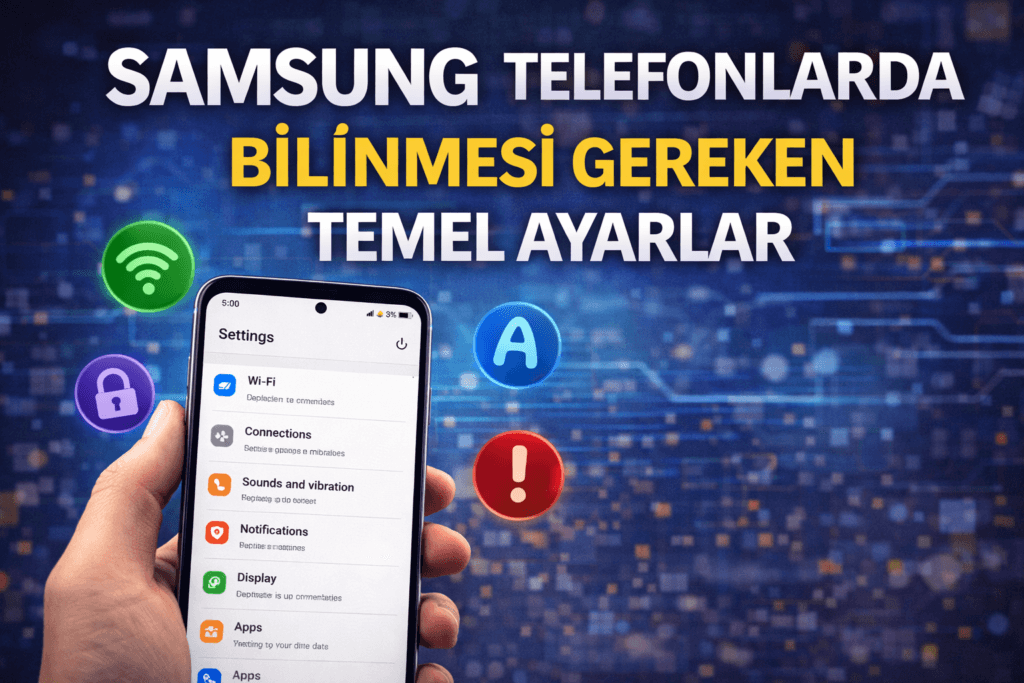
Samsung telefonlarda ekran görüntüsü alma, ekran kaydı, uygulama gizleme, Güvenli Klasör, bildirim ve reklam ayarları gibi işlemler One UI sürümüne göre küçük farklılıklar gösterebilir. Bu rehber, Galaxy telefonlarda en sık kullanılan ayarları kolayca bulmanız için güncel menü yollarını bir araya getirir.
Samsung telefonlarda ekran görüntüsü nasıl alınır?
Çoğu güncel Galaxy modelinde ekran görüntüsü almak için Yan tuş (Güç) + Ses Kısma tuşlarına aynı anda kısa süre basıp bırakın. Tuşlara uzun basmak telefonu kapatma menüsünü açabilir; kısa dokunuş yeterlidir.
Uzun ekran görüntüsü alma
Bir web sayfası veya uzun sohbeti tek görsel olarak kaydetmek için önce normal ekran görüntüsünü alın. Ardından ekranın altındaki araç çubuğunda görünen kaydırmalı yakalama simgesine dokunun. İhtiyacınız olan uzunluğa gelene kadar simgeye yeniden dokunabilirsiniz.
Alternatif yöntem: Avuç içiyle kaydırarak yakalama
Destekleyen modellerde Ayarlar > Gelişmiş özellikler > Hareketler ve işaretler > Ekran yakalamak için avuç içiyle kaydır yolundan özelliği açabilirsiniz. Ekranın bir kenarından diğerine elinizin kenarıyla kaydırarak ekran görüntüsü alabilirsiniz.
Samsung telefonlarda ekran kaydı nasıl alınır?
Galaxy telefonlarda ekran kaydı, Hızlı Ayarlar panelindeki Ekran kaydedici ile başlatılır.
- Ekranın üst kısmından aşağı kaydırarak Hızlı Ayarlar panelini açın.
- Ekran kaydedici düğmesine dokunun.
- Ses tercihini seçin: medya sesi, medya ve mikrofon ya da sessiz.
- Kaydı başlat seçeneğine dokunun.
Kayıt, kısa geri sayımın ardından başlar. Bitirmek için üstteki denetimlerden durdurun. Videolar genellikle Galeri’deki Ekran kayıtları albümünde görünür. Düğme panelde yoksa Hızlı Ayarlar’daki düzenleme seçeneğinden ekleyin.
Güvenli Klasör ile uygulama ve dosya koruma
Samsung telefonlarda her uygulamaya ayrı bir PIN koyma seçeneği bulunmayabilir. Samsung’un yerleşik çözümü Güvenli Klasördür: uygulama ve dosyalar için ayrı, şifreli bir alan oluşturur.
- Ayarlar > Güvenlik ve gizlilik > Diğer güvenlik ayarları > Güvenli Klasör yolunu açın.
- Samsung hesabınızla oturum açın ve PIN, parola veya biyometrik kilit belirleyin.
- Güvenli Klasör içinden uygulama ya da dosya ekleyin.
Menü yolu eski One UI sürümlerinde Ayarlar > Biyometrik veriler ve güvenlik > Güvenli Klasör olarak görünebilir.
PIN ve SIM PIN ayarları
| İşlem | Genel menü yolu | Dikkat edilmesi gereken |
|---|---|---|
| Ekran kilidini değiştirme | Ayarlar > Kilit ekranı ve AOD > Ekran kilidi türü | Mevcut PIN, desen veya parolayı girmeniz istenir. |
| SIM PIN’i açma/kapatma | Ayarlar > Güvenlik ve gizlilik > Diğer güvenlik ayarları > SIM kart kilidi | SIM PIN’i bilmiyorsanız art arda denemeyin; PUK kodu gerekebilir. |
Ekran kilidini tamamen kaldırmak cihazdaki verilerinize erişimi kolaylaştırır. Telefonu kaybetme riskine karşı PIN yerine daha pratik bir biyometrik kilit kullanmayı değerlendirebilirsiniz.
Reklam ve istenmeyen bildirimler nasıl azaltılır?
Galaxy cihazlarda görülen rahatsız edici reklamlar çoğunlukla uygulama bildirimlerinden, tarayıcı izinlerinden veya sonradan yüklenen uygulamalardan kaynaklanır. Önce bildirimin hangi uygulamadan geldiğini tespit edin.
- Uygulama bildirimleri: Ayarlar > Bildirimler > Uygulama bildirimleri yolundan gereksiz bildirimleri kapatın. Gelen bir bildirime basılı tutarak doğrudan o uygulamanın ayarına da gidebilirsiniz.
- Samsung kişiselleştirme seçenekleri: Ayarlar > Samsung hesabı > Gizlilik bölümündeki Özelleştirme Hizmeti ve pazarlama izinlerini gözden geçirin.
- Tarayıcı açılır pencereleri: Samsung Internet veya Chrome ayarlarında açılır pencereleri ve yönlendirmeleri engelleyin. Samsung Internet’te reklam engelleyici eklentileri de kullanılabilir.
- Şüpheli uygulamalar: Reklamlar ana ekranda veya başka uygulamalar üzerinde görünüyorsa Ayarlar > Uygulamalar bölümünden yakın zamanda yüklenen uygulamaları kontrol edip güvenmediğiniz uygulamaları kaldırın.
Çöp Kutusu nerede, silinen fotoğraflar nasıl geri gelir?
Silinen fotoğraf ve videolar, Çöp Kutusu etkinse Galeri uygulamasında geçici olarak tutulur. Galeri > Menü > Çöp Kutusu yolunu izleyerek silinen dosyaları görebilir ve geri yükleyebilirsiniz. Dosyalar sınırlı süre sonunda kalıcı olarak silinir; bu nedenle önemli bir öğeyi mümkün olduğunca erken geri yükleyin.
Dosyalarım uygulamasının da ayrı bir Çöp Kutusu olabilir. Belge veya indirme dosyası arıyorsanız Dosyalarım > Menü > Çöp Kutusu bölümünü de kontrol edin.
Uygulama gizleme nasıl yapılır?
Uygulama simgesini ana ekrandan kaldırmak ile uygulamayı gizlemek aynı şey değildir. Destekleyen One UI sürümlerinde uygulama çekmecesinde uygulamaları gizlemek için şu adımları izleyin:
- Ana ekranda boş bir alana basılı tutun.
- Ana ekran ayarları seçeneğine dokunun.
- Uygulamaları ana ekranlarda ve Uygulamalar ekranında gizle benzeri seçeneği açın.
- Gizlemek istediğiniz uygulamaları seçip Tamam deyin.
Bu işlem uygulamayı kaldırmaz ve güvenlik kilidi sağlamaz. Hassas uygulamalar için Güvenli Klasör daha güçlü bir seçenektir.
Samsung telefondan TV’ye ekran yansıtma
Smart View ile telefon ekranınızı uyumlu Samsung TV’lere ve desteklenen kablosuz ekranlara yansıtabilirsiniz.
- Telefon ve televizyonu mümkünse aynı Wi-Fi ağına bağlayın.
- Hızlı Ayarlar panelini açıp Smart View seçeneğine dokunun.
- Listeden TV’nizi seçin ve ekrandaki onay adımlarını tamamlayın.
TV görünmüyorsa hem telefonun hem TV’nin Wi-Fi bağlantısını ve yazılım güncellemesini kontrol edin. Bazı yayın uygulamaları telif koruması nedeniyle ekran yansıtmayı sınırlayabilir.
En yararlı ayarlar özeti
| İhtiyaç | Hızlı çözüm |
|---|---|
| Ekran görüntüsü | Yan tuş + Ses Kısma |
| Uzun sayfa yakalama | Ekran görüntüsünden sonra kaydırmalı yakalama simgesi |
| Ekran kaydı | Hızlı Ayarlar > Ekran kaydedici |
| Hassas uygulama/dosya | Güvenli Klasör |
| Reklam bildirimi | Ayarlar > Bildirimler > Uygulama bildirimleri |
| TV’ye yansıtma | Hızlı Ayarlar > Smart View |
Sık sorulan sorular
Ekran kaydedici Samsung telefonda görünmüyor, ne yapmalıyım?
Hızlı Ayarlar panelinde düğmelerin düzenlendiği bölümü açın ve Ekran kaydedici düğmesini ekleyin. Özellik hâlâ görünmüyorsa cihaz modeliniz, yazılım sürümünüz veya kurumsal cihaz politikaları bu özelliği sınırlıyor olabilir.
Samsung’da uygulamaya şifre koyabilir miyim?
Her modelde ayrı uygulama kilidi yerleşik olarak bulunmaz. Güvenli Klasör, uygulama ve dosyaları ayrı bir kilit arkasında tutmak için Samsung’un önerdiği yerleşik seçenektir.
Silinen fotoğraflar geri gelir mi?
Galeri veya Dosyalarım Çöp Kutusu’nda hâlâ duruyorsa geri yüklenebilir. Çöp Kutusu’ndan kalıcı olarak silinen içeriklerin geri getirilmesi garanti değildir.
Smart View neden TV’yi bulmuyor?
Telefon ve TV’nin aynı ağda olduğundan emin olun, TV’de ekran yansıtma iznini kontrol edin ve iki cihazı da güncelleyin. Gerekirse cihazları yeniden başlatın.
İlgili içerikler
Bu rehber Samsung’un destek dokümanları temel alınarak güncellenmiştir. Menü adları modele ve One UI sürümüne göre değişebilir.