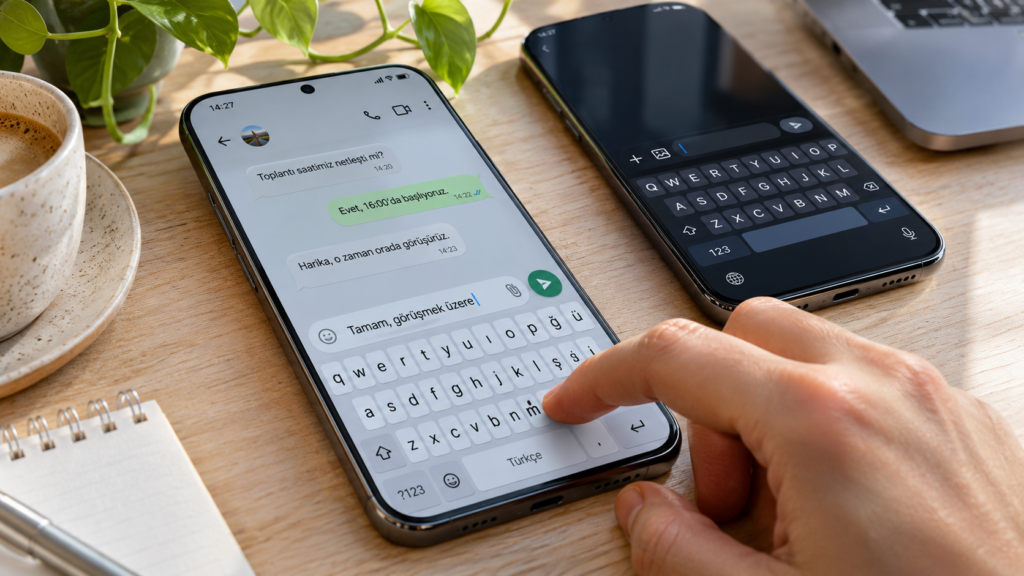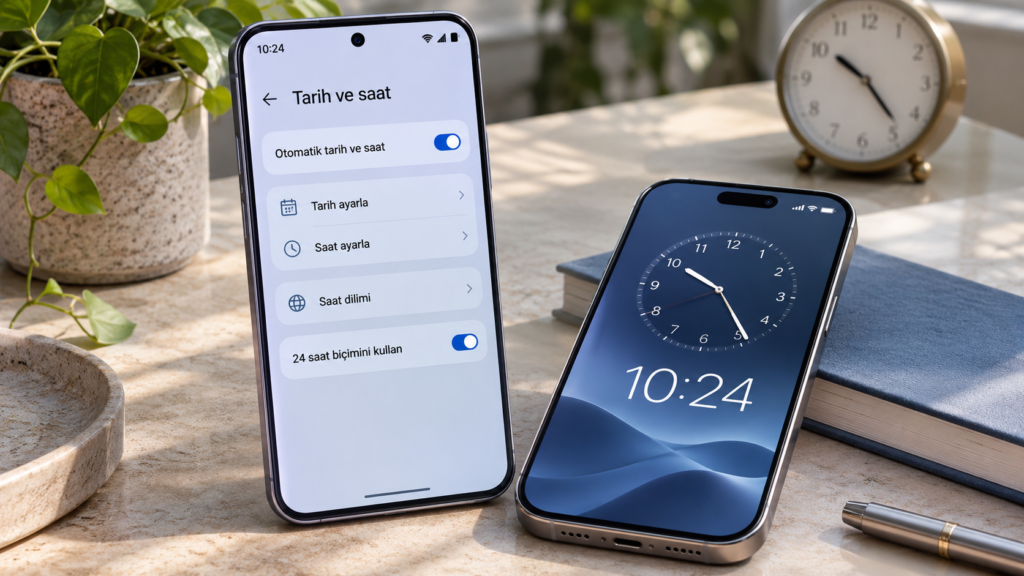
Telefon saat ayarı nasıl yapılır? Android, Samsung Galaxy ve iPhone cihazlarda tarih ve saat ayarına birkaç dokunuşla ulaşabilirsiniz. En güvenilir yöntem çoğu durumda otomatik tarih, saat ve saat dilimi seçeneğini kullanmaktır. Saat yanlış görünüyorsa önce otomatik eşitlemeyi, internet bağlantısını ve saat dilimini denetleyin. Bu rehberde hem otomatik hem elle ayarlamayı, 12/24 saat biçimini ve saat kayması sorunlarını ayrı ayrı ele alıyoruz.
Menü isimleri telefonun markasına, Android sürümüne veya iOS sürümüne göre küçük farklılıklar gösterebilir. Aşağıdaki adımları cihazınızdaki karşılık gelen seçeneklerle izleyin. Saat düzeltme işlemi ile kilit ekranında saatin görünümünü değiştirme işlemi aynı şey değildir; önce hangisini yapmak istediğinizi belirlemeniz zaman kazandırır.
Android telefonda saat ayarı nasıl yapılır?
Android telefonlarda genel yol Ayarlar → Sistem → Tarih ve saat şeklindedir. Google Pixel destek belgelerinde tarih, saat ve saat diliminin buradan yönetilebildiği anlatılır. Bazı markalar “Sistem” başlığı yerine “Ek ayarlar” veya “Genel yönetim” kullanır. Ayarlar uygulamasının arama alanına “tarih ve saat” yazmak marka farkından kaynaklanan karışıklığı azaltır.
Adım 1: Telefonunuzda Ayarlar uygulamasını açın. Adım 2: Tarih ve saat bölümünü bulun. Adım 3: “Saati otomatik ayarla” veya “Otomatik tarih ve saat” seçeneğinin açık olup olmadığını kontrol edin. Adım 4: Saat dilimi otomatik belirlenebiliyorsa bu seçeneği de inceleyin. Adım 5: Ana ekrana dönüp saatin doğru görünüp görünmediğine bakın.
Google’ın yardım metninde otomatik saat dilimi belirleme için bazı cihazlarda konum kullanımının devreye girebildiği belirtilir. Konum iznini açmak istemiyorsanız saat dilimini elle seçebilirsiniz. Ancak ülke değiştirdiğinizde cihazınızın doğru yerel saati göstermesi için manuel seçimi yeniden kontrol etmeniz gerekebilir.
Android telefonda saat elle nasıl değiştirilir?
İnternet erişimi olmayan bir cihazda veya otomatik saat bilgisinin beklenen sonucu vermediği bir durumda, tarih ve saati elle ayarlamak mümkündür. Önce ilgili otomatik ayar anahtarını kapatın. Ardından “Tarihi ayarla” ve “Saati ayarla” menülerini kullanın. Saati değiştirdikten sonra saat dilimi bölümünün de doğru olduğundan emin olun. Yalnızca saat rakamını değiştirip yanlış saat dilimini bırakmak, ileride yeniden kaymaya yol açabilir.
Elle saat ayarını kalıcı çözüm gibi düşünmeyin. Bazı uygulamalar bağlantı güvenliği, oturum açma ve işlemlerin zaman sıralaması için cihaz saatinin doğru olmasına ihtiyaç duyar. Bu nedenle otomatik eşitleme düzgün çalışıyorsa onu kullanmak, her seferinde manuel düzeltme yapmaktan daha kullanışlıdır. Tarih ve saati rastgele ileri veya geri almak da uygulamalardaki bildirim zamanlarını anlamayı zorlaştırır.
Samsung Galaxy telefonlarda saat ayarı
Samsung Türkiye destek sayfasına göre Galaxy cihazlarda Ayarlar → Genel yönetim → Tarih ve saat yolunu izleyebilirsiniz. Burada “Otomatik tarih ve saat” ayarını etkinleştirmek, ağdan alınan zaman bilgisini kullanmayı sağlar. Elle ayarlamak istediğinizde bu seçeneği kapatıp sunulan tarih ve saat alanlarını kullanabilirsiniz. Arayüz görünümü One UI sürümüne göre değişebilir.
Samsung telefonunuzda saat birdenbire yanlış görünmeye başladıysa doğrudan fabrika ayarlarına dönmeyin. Önce uçak modunu kapatıp bağlantının sağlandığından emin olun. Tarih ve saat ekranını açın, otomatik ayarın açık olduğunu kontrol edin ve kısa süre sonra yeniden bakın. Sorun yalnızca yurt dışı seyahatinden sonra ortaya çıktıysa saat dilimi ayarı üzerinde durmak daha mantıklıdır.
Samsung’da kilit ekranı saatinin boyutunu veya biçimini değiştirmek, sistem saatini değiştirmez. Saat doğru ama ekrandaki tasarımı beğenmiyorsanız kilit ekranı özelleştirmesine bakmanız gerekir. Bu iki işlemi ayırmak, istemeden otomatik saat eşitlemesini kapatmanızı önler.
iPhone saat ayarı nasıl yapılır?
Apple’ın resmî iPhone Kullanma Kılavuzu, saat ve tarih ayarı için Ayarlar → Genel → Tarih ve Saat yolunu gösterir. “Otomatik Ayarla” seçeneği açıksa iPhone, tarih ve saati otomatik belirlemeye çalışır. Saat diliminin doğru belirlenmesi için cihazın bağlantı ve konum ayarları da rol oynayabilir. Apple, bazı durumlarda cihazın yeniden başlatılmasını ve güncellenmesini de önerir.
iPhone’da elle saat ayarlama: Ayarlar uygulamasını açın, Genel bölümünden Tarih ve Saat’e girin. Otomatik Ayarla anahtarını kapatın. Sonra görünen tarih, saat ve saat dilimi seçeneklerinden ihtiyacınız olanı düzenleyin. Anahtar pasif görünüyorsa Apple’ın belirttiği ekran süresi kısıtlamaları, kurumsal yönetim veya operatör koşulları gibi etkenler söz konusu olabilir.
iPhone’unuzda yalnızca tek uygulamanın gönderim veya mesaj saatleri farklı görünüyorsa sistem saatinin gerçekten hatalı olup olmadığını karşılaştırın. Ana ekran saati doğruysa uygulamanın kendi görünümü, önbelleği veya mesajın karşı cihazdaki zaman bilgisi de fark yaratıyor olabilir. Tüm telefonun saatini değiştirmeden önce sorunun nerede ortaya çıktığını tespit edin.
iPhone otomatik saat ayarı çalışmıyorsa
Apple, doğru saat dilimini belirlemek için Ayarlar’daki konum hizmetlerini ve sistem hizmetleri içindeki saat dilimi ayarını kontrol etmeyi önerir. İnternete bağlandığınızdan ve kullanılabilir yazılım güncellemelerini değerlendirdiğinizden emin olun. Cihazda “Otomatik Ayarla” seçeneği griyse işletim sistemi tarafından kısıtlanmış olabilir; rastgele profil veya yönetim ayarı kaldırmaya çalışmayın.
Bir iPhone’da doğru saati gösterirken başka bir iPhone’da birkaç dakika fark oluşuyorsa her ikisinin otomatik ayar durumunu kontrol edin. Biri elle ayarlanmış olabilir. Yalnızca görünen dakikayı eşitlemek yerine saat dilimi ve otomatik belirleme ayarlarını aynı mantıkla yapılandırmak daha kalıcı sonuç verir.
Telefon saat dilimi nasıl değiştirilir?
Saat dilimi, aynı anda dünyanın farklı yerlerinde yerel saatin farklı görünmesini sağlayan sistemdir. Telefonunuzun tarih ve saati doğru olsa bile yanlış saat dilimi seçildiğinde ekranda beklediğinizden farklı bir saat görürsünüz. Özellikle seyahat sırasında bu durum daha belirgin olur. Android ve iPhone’da saat dilimi seçeneği, tarih ve saat ekranındaki ayrı bir alanda bulunabilir.
Türkiye’de kullanırken listeden İstanbul saat dilimi seçeneğini görmek mümkündür. Konumunuz Türkiye dışındaysa bulunduğunuz bölgeye uygun şehir veya saat dilimini seçin. Telefon otomatik belirleme yapıyorsa önce bağlantıyı kontrol edin; manuel saat dilimine geçmeniz gerekiyorsa seyahat sonrasında bu tercihi yeniden gözden geçirin.
Saat dilimi ayarı ile telefon dilini değiştirmek birbirinden farklıdır. Türkçe menü kullanmak cihazın mutlaka Türkiye saat dilimini seçtiği anlamına gelmez. Benzer şekilde başka dildeki arayüzü kullanırken de bulunduğunuz konumun saat dilimini ayarlayabilirsiniz. Dil ve bölge menülerini, cihazın tarih ve saat menüsüyle karıştırmayın.
Telefon saatini 12 saatten 24 saate çevirme
Bazı kullanıcılar “telefon saat ayarı” derken saatin 14.30 yerine 2.30 şeklinde görünmesini kastediyor. Bu durumda sistemin gerçek zamanını değiştirmeye gerek yoktur. Tarih ve saat ayarlarında “24 saat biçimini kullan” veya benzeri seçeneği bulun. Android’de bu ayar Google’ın saat yardımında açıklanır. Markaya göre sistemin bölge ayarını izleme seçeneği de bulunabilir.
12 saat biçimi sabah ve öğleden sonra ayrımını AM/PM gibi göstergelerle yapabilir; 24 saat biçiminde ise 13.00, 14.00 gibi değerler kullanılır. Tercihinizi değiştirmek alarmın çalışacağı zamanı yeniden programlamak anlamına gelmez. Yine de özellikle yeni biçime alışırken alarm ekranını kontrol edin. Saat biçiminin ana ekranda ve belirli uygulamalarda aynı anda değişmemesi, o uygulamanın ayrı görüntüleme tercihinden kaynaklanabilir.
Telefon saati yanlış gösteriyorsa ne yapılmalı?
1. Otomatik tarih ve saat seçeneğini kontrol edin
İlk kontrol bu olmalı. Tarih ve saat ekranında otomatik ayar kapalıysa açın. Açık görünmesine rağmen yanlış saati gösteriyorsa önce bağlantıyı kontrol edin. Ağdan alınan zaman bilgisi ve saat dilimi eşitlemesi, cihazın modeline ve operatöre göre farklı davranabilir. Kısa bir süre bekledikten sonra sistem saatini yeniden inceleyin.
2. Saat dilimini doğrulayın
Saat tam olarak bir veya birkaç saat farklıysa, dakikalar doğru olsa da saat dilimi seçimi hatalı olabilir. “Saat” rakamını elle kaydırmadan önce saat dilimi listesini açın. Geçerli bulunduğunuz bölgeyle eşleştiğinden emin olun. Yurt dışına çıkıp dönen telefonlarda otomatik belirleme açık olsa bile eşitleme gecikmesi yaşanabilir.
3. İnternet ve mobil ağ bağlantısını kontrol edin
Wi-Fi veya mobil veri kapalı olduğunda yeni saat bilgisinin alınması gecikebilir. Telefonun uçak modunda kalmadığından emin olun. Bağlantı geri geldikten sonra tarih ve saat menüsüne tekrar girin. Ağ bağlantısını düzeltmeden cihazı sıfırlamak, sorunun kaynağını çözmeyebilir.
4. Telefonu yeniden başlatın ve güncelleyin
Basit bir yeniden başlatma geçici yazılım davranışlarını giderebilir. İşletim sistemi güncellemesi varsa üreticinin sunduğu resmî güncellemeyi değerlendirin. Bununla birlikte güncelleme sırasında yeterli pil ve depolama alanı bulundurmak gerekir. Sorun güncellemeden hemen sonra başladıysa markanın destek sayfasındaki sürüme özel açıklamalara bakın.
5. Sorunun cihazın tamamında mı uygulamada mı olduğunu ayırın
Kilit ekranı, bildirim paneli, Saat uygulaması ve mesajlaşma uygulamalarında görünen zamanı karşılaştırın. Hepsi aynı yanlış zamanı gösteriyorsa sistem ayarı üzerinde durun. Yalnızca bir uygulamada farklı zaman varsa uygulamanın ayarını, güncellemesini ve ilgili mesajın zaman kaynağını değerlendirin. Bu ayrım gereksiz telefon sıfırlamalarının önüne geçer.
Telefon saati kendi kendine değişiyor: Neden?
Otomatik zaman eşitlemesi açık olduğunda cihaz, ağ veya konum bilgisi güncellendikçe gösterdiği saati düzeltebilir. Bu, otomatik ayarın amaçlanan bir davranışı olabilir. Ancak saat sürekli yanlış bölgeye gidiyorsa saat diliminin otomatik seçimini kontrol edin. Manuel tarih ve saat ile otomatik saat dilimi ayarlarının farklı kombinasyonlar oluşturması da beklenmedik sonuçlar verebilir.
Telefonun pili tamamen boşaldıktan sonra saat yanlış görünüyorsa açılış sonrası bağlantı kurulmasını bekleyin. Güncel akıllı telefonlar saati çeşitli sistem yöntemleriyle korusa da açılış sonrasında eşitleme gerekebilir. Sürekli tekrarlayan ve normal adımlarla düzelmeyen durumlarda üreticinin destek kanallarından model bazlı tanılama isteyin.
Saat ayarını değiştirmek hangi uygulamaları etkiler?
Doğru tarih ve saat, yalnızca ekranda gösterilen rakamlardan ibaret değildir. Takvim hatırlatıcıları, zamanlanmış bildirimler, dosya tarihleri ve güvenli bağlantılar doğru zaman bilgisiyle daha tutarlı çalışır. Saat ileri veya geri alındığında yeni oluşturulan kayıtlar beklenmedik sıra ile görünebilir. Bu nedenle sırf bir uygulamadaki sorunu aşmak için sistem saatini kasıtlı olarak değiştirmeyi önermiyoruz.
Alarm kurarken gerçek saat ile alarm saatini ayrı kontrol edin. Saat dilimi değiştiğinde planlı etkinliklerin nasıl gösterileceği, takvim uygulamasındaki etkinliğin hangi saat diliminde oluşturulduğuna da bağlı olabilir. Önemli bir çevrim içi toplantı veya uçuş öncesinde takvimdeki saat dilimi açıklamasını ve telefonun yerel saatini birlikte doğrulayın.
Sık sorulan sorular
Telefonun saatini otomatik ayarlamak mı daha iyi?
Günlük kullanımda genellikle evet. Ağdan doğru zaman bilgisi alınabildiğinde otomatik ayar, elle değiştirme ihtiyacını azaltır. Ancak otomatik seçenek yanlış saat dilimi seçiyorsa bağlantı ve konum ayarları kontrol edilmelidir. Özel bir kullanım gerekçesi yoksa sürekli elle saat değiştirmek pratik değildir.
Telefon saat ayarı neden gri görünüyor?
Bazı telefonlarda cihaz yönetimi, ebeveyn kontrolleri veya hizmet kısıtlamaları ayarı değiştirmeyi engelleyebilir. Özellikle iPhone’da Apple bu olasılıklara işaret eder. İş telefonu gibi yönetilen cihazlarda kurumu yöneten kişiden destek almak gerekir. Kısıtlamayı gidermek için bilinmeyen profilleri silmeyin.
Saat doğru ama WhatsApp mesajlarının saati yanlışsa ne yapmalıyım?
Önce sistemdeki tarih, saat ve saat dilimini kontrol edin. Telefonun kendi saati doğruysa WhatsApp uygulamasını güncelleyin ve mesajın karşı cihazdan gönderildiği zamanı da değerlendirin. Uygulamadaki her zaman farkı telefonun sistem saatinin bozuk olduğunu göstermez.
Ekrandaki saatin rengini veya boyutunu nasıl değiştiririm?
Bu, tarih ve saat ayarı değil kilit ekranı veya ana ekran özelleştirmesidir. Samsung, Pixel ve iPhone’un sunduğu saat görünümü seçenekleri model ve yazılım sürümüne göre değişir. Cihazınızın kilit ekranı düzenleme menüsünü kullanın.
İnternetsiz telefonda saat ayarlanır mı?
Evet, cihazınız manuel tarih ve saat girişine izin veriyorsa internetsiz de ayarlayabilirsiniz. Ancak yanlış saat dilimi veya hatalı dakika girişine dikkat edin. Yeniden ağ bağlantısı geldiğinde otomatik ayarın saati değiştirebileceğini de unutmayın.
Sonuç: En kısa kontrol listesi
Android’de Ayarlar içindeki Tarih ve saat bölümüne, Samsung Galaxy’de Genel yönetim altına, iPhone’da ise Genel → Tarih ve Saat ekranına girin. Önce otomatik eşitlemeyi kontrol edin, sonra saat dilimine bakın. Ardından 12/24 saat biçimini tercihinize göre ayarlayın. Saat yanlışlığı devam ediyorsa bağlantı, yazılım sürümü ve sorunun yalnızca bir uygulamada yaşanıp yaşanmadığını ayırın. Bu sıra hem güvenli hem de çoğu kullanıcı için kolayca geri alınabilir işlemlerden oluşur.
Kaynakça
Samsung Türkiye, Galaxy cihazlarda tarih ve saat ayarlama (erişim: 7 Kasım 2026).
Apple, iPhone Kullanma Kılavuzu: tarih ve saati değiştirme (erişim: 7 Kasım 2026).
Apple Destek, saat dilimi ve tarih ayarı sorunları (erişim: 7 Kasım 2026).
Google Pixel Telefon Yardımı, tarih ve saat ayarları (erişim: 7 Kasım 2026).
Google Saat Yardımı, saat biçimi ve zaman ayarları (erişim: 7 Kasım 2026).