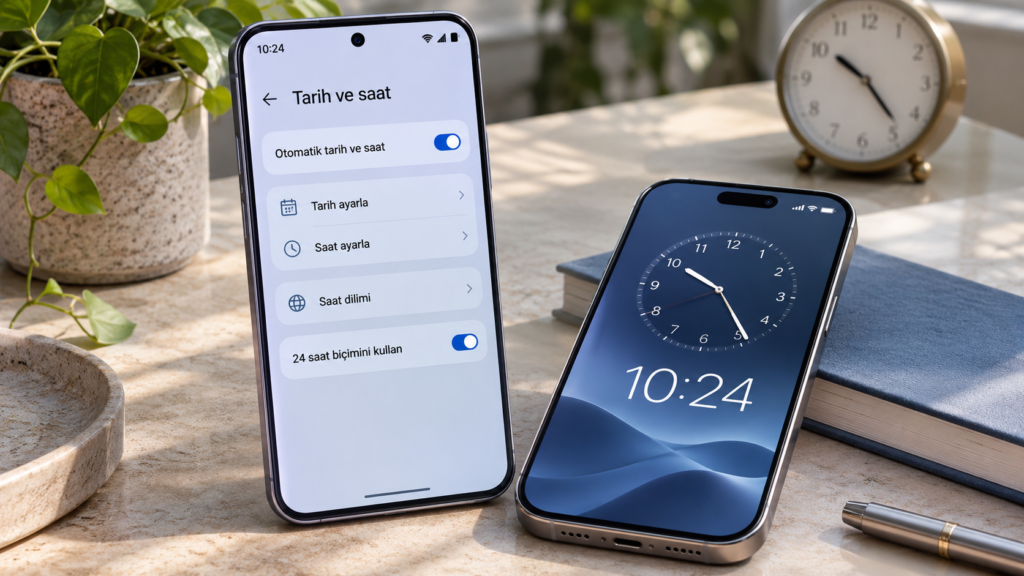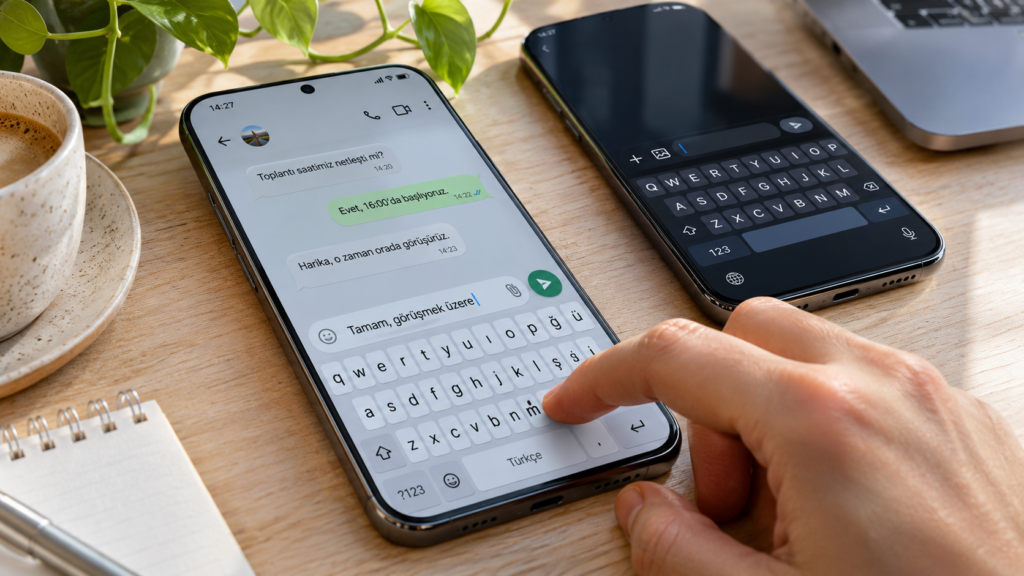
Telefonda klavye ayarları nasıl yapılır? Android, Samsung ve iPhone kullanıcılarının aradığı işlemler genellikle klavye dilini Türkçe yapma, Q veya F düzenine geçme, otomatik düzeltmeyi kapatma, tuş seslerini değiştirme ve yanlışlıkla değişen varsayılan klavyeyi geri getirmedir. Bu işlemlerin her biri farklı ayar üzerinden yapılabilir. Aşağıda Google Gboard, Samsung Klavye ve Apple klavyesini birbirine karıştırmadan adım adım açıklıyoruz.
Önce telefonun hangi klavyeyi kullandığını belirleyin. Android işletim sisteminde Gboard sık kullanılsa da Samsung Klavye veya başka bir uygulama etkin olabilir. iPhone’da ise Apple’ın kendi klavyesi ile yüklediğiniz üçüncü taraf klavyeler arasında geçiş yapılabilir. Telefon diliyle klavye dili aynı ayar değildir: örneğin telefonun menüsü İngilizceyken Türkçe klavyeyle yazabilirsiniz.
Android telefonda klavye ayarı nerede?
Android cihazlarda menü yolu üreticiye göre değişir. Ayarlar uygulamasında “Klavye”, “Diller ve giriş” veya “Ekran klavyesi” sözcüklerini arayın. Google’ın Gboard yardımında klavyenin üzerindeki ayarlar simgesinden doğrudan düzenleme yapılabileceği belirtilir. Herhangi bir not veya mesaj yazma alanına dokunup klavyeyi açmak, hangi uygulamanın kullanıldığını anlamanın hızlı yoludur.
Birden fazla klavye yüklüyse ekranda gördüğünüz ayar seçeneği, o anda etkin olan klavyeye aittir. Gboard ayarlarında yapılan değişikliklerin Samsung Klavye üzerinde etkisi olmayabilir. Önce uygulama adını doğrulayın; ardından dil, düzen, otomatik düzeltme, tema ve ses seçeneklerini ayarlayın. Böylece aynı sorunu gidermek için birden çok klavyenin ayarını gereksiz yere değiştirmezsiniz.
Gboard klavye dili Türkçe nasıl yapılır?
Google’ın resmî Gboard yönergelerine göre yazı yazılabilen bir uygulama açın ve metin alanına dokunun. Klavyenin ayarlar simgesini seçin. Diller → Klavye ekle bölümüne girin, Türkçe dilini ve kullanmak istediğiniz düzeni seçip işlemi tamamlayın. Bu değişiklik telefonun sistem dilini değiştirmez; yalnızca yazı yazarken kullanılan klavye dilini etkiler.
Türkçe karakterlerin görünmesi için seçilen dil kadar klavye düzeni de önemlidir. Türkçe dilini ekledikten sonra Q veya desteklenen başka düzeni tercih edin. Ekranda ç, ğ, ı, ö, ş ve ü karakterlerine ulaşamıyorsanız etkin dilin gerçekten Türkçe olup olmadığını yeniden inceleyin. Bazı düzenlerde harfler doğrudan görünür, bazılarında bir tuşa basılı tutmak gerekebilir.
Gboard klavye ayarlarını değiştirme
Gboard ayarlarında yalnızca dil değil, metin düzeltme, kaydırarak yazma, sesle yazma ve görünüm gibi seçenekler de bulunabilir. Hangi seçeneklerin göründüğü Android ve uygulama sürümüne bağlıdır. Google yardım sayfası, ayarların klavye üzerinden açılabildiğini ve otomatik düzeltme davranışının buradan yönetilebildiğini açıklar. Bir ayarı değiştirdikten sonra kısa bir örnek metin yazarak sonucu test edin.
Örneğin sürekli yanlış öneri çıkıyorsa otomatik düzeltmeyi kapatmadan önce etkin klavye dilini kontrol edin. Türkçe yazarken İngilizce sözlük etkinken bazı sözcükler sürekli değiştirilir. Dil doğruysa metin düzeltme bölümünde otomatik değiştirme, öneri gösterme ve yazım denetimi seçeneklerini ayrı ayrı değerlendirin. Hepsini birden kapatmak istediğiniz sonucu vermeyebilir.
Samsung telefonda klavye ayarları
Samsung Galaxy telefonlarında Samsung Klavye etkinse Ayarlar içindeki Genel yönetim → Samsung Klavye ayarları yolunu arayın. One UI sürümüne göre menü adları biraz farklı olabilir. Klavye açıkken görünen dişli simgesi de ilgili ayara götürebilir. Buradan giriş dilleri, akıllı yazma özellikleri, düzen ve geri bildirim seçenekleri yönetilebilir.
Samsung cihazda Gboard kullanıyorsanız Samsung Klavye ayarlarına girmek beklediğiniz değişikliği yapmaz. Ayarlar içindeki varsayılan klavye bölümünde seçili uygulamaya bakın. Özellikle yeni telefon kurulumu, uygulama güncellemesi veya yedekten geri yükleme sonrasında önceki klavye değişmiş olabilir. Uygulamayı kaldırmadan önce varsayılan seçimi düzeltmek genellikle daha basit bir kontroldür.
Samsung klavyeyi Türkçe Q yapmak
Samsung Klavye ayarlarında diller ve türler bölümünü bulun. Türkçeyi ekleyin veya etkinleştirin; varsa Türkçe Q düzenini seçin. Çok dilli kullanımda dil geçiş yöntemini de kontrol edin. Klavyede boşluk tuşunu kaydırmak veya dil değiştirme simgesi kullanmak gibi yöntemler sürüme göre farklılaşabilir. İşlemden sonra mesaj alanında Türkçe harfleri deneyin.
Fiziksel klavye ile ekran klavyesi arasında fark vardır. Bluetooth klavye bağlıysa fiziksel klavyenin dil ve tuş düzeni ayrı bir bölümden yönetilebilir. Ekrandaki Türkçe düzenin doğru olması, harici klavyenin mutlaka aynı tuş eşlemesini kullanacağı anlamına gelmez. Sorun yalnızca harici aksesuarla yaşanıyorsa o ayarı inceleyin.
iPhone klavye ayarları nasıl yapılır?
Apple’ın iPhone Kullanma Kılavuzu’na göre Ayarlar → Genel → Klavye bölümünden klavye özelliklerine ulaşabilirsiniz. Yeni dil eklemek veya mevcut klavyeyi kaldırmak için Klavyeler bölümünü açın. Apple, farklı dil klavyeleri arasında yazı yazarken geçiş yapılabileceğini belirtir. Menü seçenekleri kurulu iOS sürümüne göre farklı bir sırada görünebilir.
iPhone’da yeni klavye eklemek için Genel → Klavye → Klavyeler yoluna girip “Yeni Klavye Ekle” seçeneğini kullanın. Listeden Türkçeyi seçin. Yazı alanına geri dönün; birden çok klavye etkinse küre simgesiyle aralarında geçiş yapabilirsiniz. Birden fazla Türkçe veya İngilizce düzeniniz varsa hangisinin açık olduğunu yazmaya başlamadan kontrol etmek faydalıdır.
iPhone klavyesini Türkçe yapma
iPhone’un menü dili Türkçe olmak zorunda değildir. Türkçe klavyeyi ekleyip seçmeniz yeterlidir. Böylece i, ı, ş, ç ve diğer Türkçe karakterleri daha rahat yazabilirsiniz. Yalnızca ekran dilini değiştirmek amacıyla telefonun bölge veya sistem dilini değiştirmek gereksiz olabilir. Aradığınız şey yazı girişiyse önce klavye listesini düzenleyin.
Apple’ın klavye ayarlarında otomatik büyük harf, otomatik düzeltme, metin kestirmeleri ve bazı modellerde klavye geri bildirimi gibi seçenekler bulunur. Mesaj yazarken belirli bir davranış sizi rahatsız ediyorsa doğrudan ilgili anahtarı değiştirin. Örneğin yazdığınız sözcükler kendiliğinden değişiyorsa “Otomatik Düzeltme” ayarını, harflerin kendiliğinden büyümesinden şikâyetçiyseniz otomatik büyük harf ayarını kontrol edin.
Telefon klavyesi Q klavyeden F klavyeye nasıl çevrilir?
Önce etkin klavye uygulamasının F düzenini destekleyip desteklemediğini inceleyin. Türkçe dilini eklerken birden fazla düzen sunuluyorsa istediğinizi seçin. Google’ın Gboard belgesi, bir dil eklenirken klavye düzeninin ayrıca seçilebildiğini doğrular. Her klavye ve sürümde aynı düzenlerin sunulacağını varsaymayın; uygulamanızda bulunmayan seçeneği zorla etkinleştiren güvenilir olmayan paketlerden kaçının.
Bir düzeni seçmeden önce tuşların yerleşimini tanıdığınızdan emin olun. Q ve F, ayrı dil seçenekleri değil, tuş yerleşimi tercihleridir. Türkçe F kullanan bir kişi, yalnızca yazım önerilerini değiştirmek için Q düzenine geçmek zorunda değildir. Önemli olan dil sözlüğü ve düzenin çalışma alışkanlığınıza uyumlu olmasıdır.
Otomatik düzeltme ve kelime önerileri nasıl kapatılır?
Android’de Gboard ayarlarını açın ve “Metin düzeltme” bölümünü bulun. Burada otomatik düzeltme, yazım önerisi veya öneri çubuğu gibi ayrı seçeneklerle karşılaşabilirsiniz. Birini değiştirdiğinizde kısa bir metin yazıp test edin. Tüm önerileri kapatmak, yararlı yazım yardımını da kaldırabilir. Sadece otomatik kelime değiştirme sizi rahatsız ediyorsa önce onu hedefleyin.
iPhone’da Genel → Klavye ekranındaki Otomatik Düzeltme ayarını kontrol edin. Bir kelimeyi sıkça yanlış düzeltiyorsa önce kullanılan klavye dilini ve varsa metin değiştirme kayıtlarını inceleyin. Apple’ın metin değiştirme özelliği, belirli kısa ifadeleri daha uzun ifadelerle değiştirmek için kullanılabilir; bu nedenle beklenmeyen değişimlerin her biri yazım hatası algoritmasından kaynaklanmayabilir.
Öneri çubuğundaki kelimeleri görmek istememenizle telefonun kendiliğinden yanlış yazması aynı sorun değildir. Klavyenin öğrenilmiş sözcükleri, seçilen dil ve otomatik değiştirme ayarı birlikte etkili olabilir. Bir özelliği kapatmadan önce bir iki örnek sözcükle hangi davranışın soruna neden olduğunu belirleyin.
Klavye sesi ve titreşimi nasıl açılır veya kapatılır?
Gboard yardımında klavyenin sesi ve titreşiminin ayarlanabildiği belirtilir. Android’de Gboard tercihleri veya ilgili klavyenin geri bildirim bölümüne bakın. Samsung Klavye de kendi ayarlarında tuşa dokunma geri bildirimi seçenekleri sunabilir. Telefonun genel ses modu, klavye sesi üzerinde ayrıca etkili olabileceği için klavye ayarını değiştirdikten sonra bir mesaj alanında test edin.
iPhone’da klavye sesleri ve dokunsal geri bildirim ilgili sistem ayarlarından düzenlenebilir. Burada amaç dokunurken ses veya küçük bir titreşim duyup duymayacağınızı belirlemektir. Tuş sesi kapalı olsa da yazı girişi normal şekilde çalışmaya devam etmelidir. Klavyenin hiç açılmaması gibi bir sorunla ses tercihinin bağlantısı olduğunu varsaymayın.
Klavyenin görünümü, boyutu ve konumu
Gboard’da tema ve bazı boyut seçenekleri uygulama sürümüne bağlı olarak sunulabilir. Tek elle kullanma modu, geniş ekranda başparmakla yazmayı kolaylaştırabilir. Ancak tüm cihazlarda aynı görünüm seçenekleri bulunmaz. Klavye çok küçük görünüyorsa tek elle kullanımın yanlışlıkla etkinleşip etkinleşmediğini kontrol edin; önce normal boyuta döndürmeyi deneyin.
iPhone’da klavyeyi sağa veya sola yaslayan tek elle klavye seçeneği bazı modellerde kullanılabilir. Apple’ın ekran klavyesi yardımında bu tür kullanım biçimleri açıklanır. Klavye küçülmüş görünüyorsa yeni uygulama yüklemeden önce tek elle düzenin etkin olup olmadığına bakın. Ekran yakınlaştırması ve görüntü ayarları da arayüzün algılanan boyutunu değiştirebilir.
Klavyenin rengini değiştirmek istediğinizde Gboard gibi uygulamalarda tema seçeneği bulunabilir. İndireceğiniz üçüncü taraf klavye uygulamasının gizlilik açıklamasını okumak önemlidir. Klavyeler şifre dışındaki çok sayıda metni yazdığınız arayüzlerdir; yalnızca dekoratif görünüm için tanımadığınız geliştiricinin uygulamasına geniş izin vermek iyi bir fikir olmayabilir.
Telefon klavyesi değiştiyse eski haline nasıl getirilir?
Önce varsayılan klavye uygulamasını kontrol edin. Samsung’da Samsung Klavye yerine Gboard, başka Android cihazda Gboard yerine farklı bir uygulama etkinleşmiş olabilir. Android ayarlarında varsayılan klavye seçeneğini bulup kullanmak istediğiniz klavyeyi seçin. iPhone’da da eklediğiniz klavyeler arasında geçiş yapabilir veya artık istemediklerinizi listeden çıkarabilirsiniz.
Varsayılan klavye doğru olmasına rağmen tuş dizilişi değişmişse seçili dil ve düzeni denetleyin. Örneğin Türkçe yerine İngilizce düzen seçilmiş olabilir. Klavyenin rengi ve yüksekliği değiştiyse tema ya da tek elle kullanım seçeneklerine bakın. Bu üç kontrol, uygulamayı silmek veya cihazı sıfırlamak gibi ağır işlemlere başvurmadan sorunu daraltmanızı sağlar.
Klavye açılmıyor veya donuyorsa ne yapmalı?
Sorun tek bir uygulamada mı yoksa her yazı alanında mı yaşanıyor, önce bunu belirleyin. Yalnızca bir uygulamada klavye görünmüyorsa ilgili uygulamayı kapatıp açın ve güncellemesini kontrol edin. Birden fazla uygulamada aynı sorun varsa klavye uygulamasını güncellemek ve telefonu yeniden başlatmak güvenli başlangıç adımlarıdır.
Google’ın Gboard sorun giderme belgesinde uygulama güncelleme, dil ayarlarını doğrulama ve belirli durumlarda önbellek gibi uygulama verilerini yönetme yöntemleri anlatılır. Uygulama verilerini silmek kişisel sözlük veya bazı tercihleri sıfırlayabileceğinden bunun etkilerini anlamadan işlem yapmayın. Özellikle cihazınızda tek klavye varsa klavyeyi kaldırmadan önce alternatif bir giriş yönteminin çalıştığını doğrulayın.
Bluetooth klavye bağlı olduğunda ekran klavyesi beklendiğiniz gibi görünmeyebilir. Harici klavyeyi geçici olarak bağlantıdan çıkarıp sonucu karşılaştırın. Ekranda dokunmatik sorunu da varsa sorun klavye uygulamasından değil, ekranın dokunmaları algılama davranışından kaynaklanıyor olabilir. Bir mesaj alanı, arama kutusu ve not uygulamasında ayrı ayrı deneyerek belirtiyi netleştirin.
Sesle yazma ve emoji ayarları
Gboard, desteklenen dillerde mikrofon aracılığıyla konuşmayı metne dönüştürme özelliği sunar. Ancak Google, sesle yazma yeteneklerinin her dilde ve cihazda aynı olmadığını belirtir. Mikrofon simgesi görünmüyorsa sesle yazma ayarını ve uygulama izinlerini kontrol edin. Sesle yazmanın çalışması için kullanılan klavye ve konuşma dili seçenekleri birbiriyle uyumlu olmalıdır.
Emoji klavyesi veya çıkartma bölümü klavyeden farklı bir giriş görünümü açabilir. Klavye yerine sürekli emoji ekranı görünüyorsa harfler sekmesine geri dönün. iPhone’da ayrı Emoji klavyesi ekleme ve seçme seçenekleri bulunur. Android’de emoji düğmesinin görünümü klavye uygulamasına göre değişebilir. Emoji ekranına geçmek, harf dilinizi silmez.
Güvenlik ve gizlilik açısından klavye seçimi
Klavye uygulamaları, yazma deneyiminin en temel parçalarındandır. Güvenilir mağazalardan yükleme yapın; geliştirici adını ve izinlerini kontrol edin. Özellikle üçüncü taraf klavye “tam erişim” veya benzer kapsamlı izinler istiyorsa nedenini anlayın. Kullanmadığınız eski klavyeleri kaldırmak hem seçim menüsünü sadeleştirir hem de gereksiz uygulamaları azaltabilir.
Şifre, ödeme ve hesap bilgisi yazarken üçüncü taraf klavyelerin izinlerini göz önünde bulundurun. Tüm klavyelerin aynı veri işleme politikasına sahip olduğunu varsaymayın. Resmî Google ve Apple belgelerinden cihazın desteklediği seçenekleri öğrenmek, yalnızca reklamla tanıtılan bir klavye uygulamasının vaatlerine güvenmekten daha sağlıklı bir başlangıç sağlar.
Sık sorulan sorular
Telefonda klavyeyi nasıl Türkçe yapabilirim?
Gboard kullanıyorsanız klavye ayarlarındaki Diller bölümünden Türkçeyi ekleyip düzeni seçin. Samsung Klavye için diller ve türler bölümüne, iPhone için Genel → Klavye → Klavyeler yoluna bakın. Sistemin dilini değiştirmeniz şart değildir.
Telefonumda klavye niye İngilizce oldu?
Klavye dilini yanlışlıkla değiştirmiş veya varsayılan klavye uygulamasını farklı seçmiş olabilirsiniz. Önce açık klavyenin dil göstergesini inceleyin; sonra klavye uygulamasındaki dil listesini kontrol edin. Bu ihtimaller dışında sorunun nedenini cihazı görmeden kesin söylemek mümkün değildir.
Klavyede Türkçe karakterler neden çıkmıyor?
Etkin dil veya düzen Türkçe olmayabilir. Türkçeyi ekleyip seçin. Bazı klavyelerde harflerin üzerinde uzun basma ile diğer karakterler açılır. Yazı yazdığınız uygulamanın da özel bir giriş alanı sunup sunmadığını kontrol edin.
Otomatik düzeltmeyi kapatınca öneriler de kapanır mı?
Her zaman değil. Gboard ve diğer klavyeler otomatik sözcük değiştirme ile öneri gösterimini ayrı ayrı yönetebilir. Tam olarak hangi davranışı istemiyorsanız o seçeneği belirleyin. Özelliklerin adı klavyeye göre değişebilir.
Klavye eski haline dönmüyorsa telefonu sıfırlamalı mıyım?
Hayır, ilk adım bu olmamalı. Varsayılan klavye, dil, düzen ve tema seçimini kontrol edin; uygulamayı güncelleyin ve telefonu yeniden başlatın. Fabrika ayarlarına dönüş veri kaybı riski taşır ve sıradan bir düzen değişikliğinde gereksizdir.
Sonuç
Klavye ayarı için tek ve evrensel bir menü yoktur. Önce etkin klavyenin Gboard, Samsung Klavye veya Apple klavyesi olduğunu bulun. Ardından dil ve düzen seçimini doğrulayın; otomatik düzeltme, ses, titreşim ve görünümü ihtiyacınıza göre değiştirin. Sorun devam ederse yalnızca bir uygulamada mı yoksa telefon genelinde mi yaşandığını belirleyin. Bu yaklaşım, arama niyetindeki asıl sorunu çözmeye odaklanır.
Kaynakça
Google Gboard Yardım, farklı bir dilde yazma (erişim: 7 Kasım 2026).
Google Gboard Yardım, Gboard kurma ve ayarları (erişim: 7 Kasım 2026).
Google Gboard Yardım, sorunları düzeltme (erişim: 7 Kasım 2026).
Apple Destek, iPhone’da klavye ekleme veya değiştirme (erişim: 7 Kasım 2026).
Apple Destek, iPhone ekran klavyesiyle yazma (erişim: 7 Kasım 2026).
Apple Destek, metin değişimi oluşturma (erişim: 7 Kasım 2026).