Samsung telefonda NFC açmak için çoğu uyumlu Galaxy modelinde Ayarlar → Bağlantılar → NFC ve temassız ödemeler yolunu kullanabilirsiniz. Ancak NFC’nin bulunması, ödeme uygulamasının Türkiye’de veya bankanızda desteklendiği anlamına gelmez. Bu rehberde NFC’nin ne olduğunu, nereden açıldığını, hızlı panel düğmesini, ödeme güvenliğini ve bağlantı çalışmadığında yapılabilecek kontrolleri ayrı ayrı açıklıyoruz.
NFC nedir, ne işe yarar?
NFC, kısa mesafede yakın cihazlar arasında iletişim kurmaya yarayan bir teknolojidir. Temassız ödeme, uyumlu etiket okuma veya bazı aksesuar eşleştirme işlemlerinde kullanılabilir. Bluetooth ya da Wi-Fi ile aynı teknoloji değildir. NFC’nin çalışması için telefonun donanım desteği bulunmalıdır; her Samsung Galaxy modelinde aynı özellikler sunulmaz.
NFC’nin açık olması tek başına banka kartınızı telefona tanımlamaz. Ödeme yapabilmek için uyumlu bir uygulama, geçerli kart veya hesap, bankanın destek koşulları ve gerekli güvenlik doğrulaması gerekebilir. Bu ayrımı anlamak, “NFC açık ama ödeme yapamıyorum” sorununu çözmede ilk adımdır.
Samsung telefonda NFC nasıl açılır? Adım adım
- Ayarlar uygulamasını açın.
- Bağlantılar bölümüne girin.
- NFC ve temassız ödemeler seçeneğini bulun.
- NFC anahtarını açık konuma getirin.
- Varsa temassız ödeme ayarlarını yalnızca desteklediğiniz bir hizmet için yapılandırın.
Menünün tam adı One UI sürümüne, cihaz modeline ve bölgeye göre farklı olabilir. Ayarlar uygulamasının üstündeki arama alanına “NFC” yazmak çoğu durumda daha hızlıdır. Menü bulunmuyorsa yazılımı güncellemeden veya telefonu sıfırlamadan önce modelin teknik özelliklerinde NFC desteğini kontrol edin.
Hızlı ayarlardan NFC açılır mı?
Bazı Galaxy modellerinde ekranın üstünden aşağı kaydırarak açılan Hızlı panelde NFC düğmesi bulunur. Tam paneli göstermek için gerekirse ikinci kez aşağı kaydırın. Düğme görünmüyorsa panelin düzenleme bölümünde kullanılabilir düğmeleri kontrol edin. Her arayüz sürümünde aynı simgeler ve yerleşim olmayabilir.
NFC hızlı panelde yoksa bu, donanımın kesinlikle bulunmadığını göstermez. Ayarlar araması ve üreticinin model teknik sayfasını karşılaştırın. Uyumlu telefonda NFC açıldıktan sonra işiniz bitince kapatmayı tercih edebilirsiniz, ancak açık bırakmanın etkileri kullanım biçimine bağlıdır.
Samsung telefonumda NFC var mı?
İlk kontrol model adıdır. Ayarlar → Telefon hakkında bölümünden model numarasını öğrenin; resmî Samsung ürün özelliklerinde NFC ibaresini arayın. Aynı ürün adının farklı ülke sürümleri bulunabileceği için yalnızca genel bir internet listesini esas almayın. Telefonun kendisindeki menü ile modelin resmî teknik belgesini birlikte değerlendirin.
Telefonda NFC donanımı yoksa Play Store’dan bir uygulama yükleyerek fiziksel NFC anteni oluşturamazsınız. “NFC açma uygulaması” vaatlerine dikkat edin. Üçüncü taraf uygulamaları yüklemeden önce geliştirici, izinler ve veri güvenliği bilgilerini kontrol edin.
NFC ile temassız ödeme nasıl çalışır?
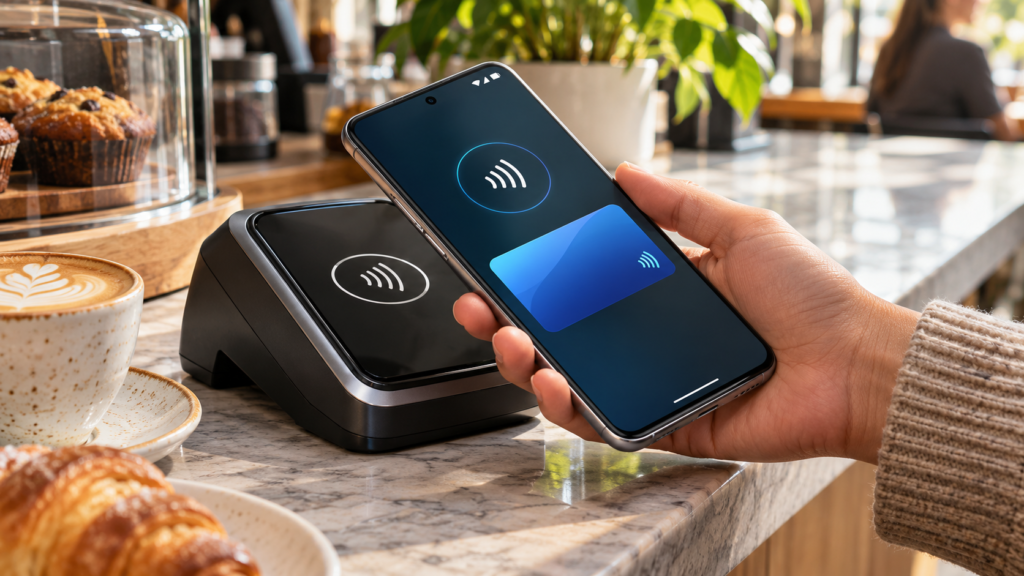
Temassız ödeme için telefonun NFC anteni, uyumlu bir ödeme uygulaması ve uygun ödeme terminali birlikte gerekir. Hangi banka ve cüzdan hizmetinin Türkiye’de çalıştığını ilgili hizmetin resmî sayfasından teyit edin. NFC’nin açık görünmesi tek başına işlemin kabul edileceği anlamına gelmez.
Ödeme ekranı açılmıyorsa öncelikle uygulamanın cihazı ve işletim sistemini destekleyip desteklemediğini, oturum durumunu ve gerekli güvenlik doğrulamalarını kontrol edin. Kartınızı tanımlarken yalnızca bankanın veya sağlayıcının resmî uygulamasını kullanın. PIN, SMS doğrulama kodu ve banka giriş bilgilerini üçüncü şahıslarla paylaşmayın.
Samsung NFC çalışmıyor: Sorun giderme
| Belirti | İlk kontrol |
|---|---|
| NFC menüsü yok | Modelin donanım desteğini ve Ayarlar aramasını kontrol edin. |
| Etiket okunmuyor | Kılıf, metal aksesuar ve telefonun anten konumunu deneyin. |
| Ödeme reddediliyor | Bankanın uygulama, kart ve bölge desteğini doğrulayın. |
| Bir süre çalışıp duruyor | NFC’yi kapatıp açın ve resmî güncellemeleri kontrol edin. |
| Yalnızca bir terminalde sorun | Terminal veya etiketin çalıştığından emin olun. |
Samsung’un resmî destek kılavuzu NFC’yi kapatıp yeniden açmayı ve bazı fiziksel engelleri kontrol etmeyi önerir. Telefonu fabrika ayarlarına döndürmek bu sorun için ilk aşama olmamalıdır. Sorun bir yazılım güncellemesinden sonra başladıysa modeliniz için Samsung Members destek veya tanılama seçeneklerini kontrol edebilirsiniz.
NFC anteni telefonun neresinde?
Antenin tam yeri modelden modele değişebilir. Bu nedenle telefonu okuyucuya yalnızca ekranın alt kısmıyla dokundurmak her zaman doğru yöntem değildir. Samsung’un model kılavuzuna veya ödeme hizmetinin yönlendirmesine bakın. Telefonu okuyucunun üzerinde kısa bir süre sabit tutmak, hızlıca ileri geri sallamaktan daha etkili olabilir.
Manyetik kartlık, metal halka, kalın kılıf veya telefonun arkasındaki başka bir NFC etiketinin iletişimi bozup bozmadığını deneyin. Kılıfı çıkararak yapılan kısa bir test sorunu ayırmaya yardım edebilir. Telefonu terminale çok sert bastırmak gerekmez; cihazlara zarar vermeyin.
NFC açık kalırsa ne olur?
NFC’nin açık olması telefonun sürekli ödeme yaptığı anlamına gelmez. İşlemler, cihaz ve uygulamanın güvenlik koşulları altında gerçekleşir. Ancak tanımadığınız etiketleri tararken çıkan web bağlantılarına veya uygulama izin isteklerine dikkat edin. NFC etiketiyle açılan bağlantı da başka bir internet bağlantısı gibi kimlik avı içerebilir.
Güncel ekran kilidi, güvenlik yamaları ve doğrulanmış uygulama kullanımı önemlidir. Çocukların veya başka kişilerin kullandığı ortak cihazlarda ödeme uygulamasının kilit ayarlarını gözden geçirin. Sahte “ödeme için güvenlik kodunuzu paylaşın” mesajlarına güvenmeyin.
NFC ile Bluetooth ve Wi-Fi farkı
NFC çok kısa mesafede başlatılan iletişim için uygundur; büyük dosyaları sürekli aktarmak için Wi-Fi veya Bluetooth’un yerini tutmaz. Bazı cihazlarda ilk eşleştirme NFC ile kolaylaştırılsa bile sonrasındaki veri bağlantısı başka bir teknoloji üzerinden kurulabilir. Bu nedenle NFC’nin açılması mobil internet hızını artırmaz ve hücresel veri paketini büyütmez.
Bir aksesuarın NFC logosu taşıması ile telefonun o aksesuarın bütün özelliklerini desteklemesi farklı konulardır. Ürünün teknik belgelerinde telefonunuzla ve işletim sistemi sürümüyle uyumu doğrulayın.
NFC düğmesi gri görünüyorsa
Telefon kurumsal yönetim altında olabilir, güç veya güvenlik ayarları bazı seçenekleri sınırlandırabilir ya da donanım desteklenmiyor olabilir. Nedenini görmeden rastgele sistem ayarlarını değiştirmeyin. Önce cihazı yeniden başlatın, resmî yazılım güncellemesini kontrol edin ve Ayarlar araması üzerinden menüye tekrar bakın. Sorun devam ederse Samsung’un model özelindeki destek belgelerine başvurun.
Sık sorulan sorular
Samsung telefonda NFC nasıl kapatılır?
Ayarlar → Bağlantılar → NFC ve temassız ödemeler bölümünde anahtarı kapatın. Bazı modellerde Hızlı panel düğmesi kullanılabilir.
NFC olmadan temassız ödeme yapılır mı?
Telefonla NFC tabanlı temassız ödeme için NFC donanımı gerekir. QR gibi başka ödeme yöntemlerinin koşulları sağlayıcıya göre farklıdır.
NFC internet gerektirir mi?
NFC’nin yakın alan iletişimi ile ödeme uygulamasının ağ ve doğrulama gereksinimleri aynı şey değildir. İşlem için gereken bağlantıları ödeme sağlayıcınızın belgesinden kontrol edin.
Samsung A serisinde NFC var mı?
Bütün A serisi modellerde aynı özellik yoktur. Tam model numarasını Samsung’un teknik özelliklerinde doğrulayın.
NFC güvenli mi?
Teknolojinin güvenliği yalnızca NFC bağlantısına bağlı değildir. Telefon kilidi, ödeme uygulaması, güncel yazılım ve kullanıcının şüpheli bağlantılara yaklaşımı önemlidir.
NFC etiketlerini kullanırken bilinmesi gerekenler
NFC yalnızca ödeme için kullanılmaz. Uyumlu NFC etiketleri belirli bilgileri veya bir uygulamaya yönelik bağlantıları taşıyabilir. Etiketin üzerine telefonu yaklaştırdığınızda çıkan içeriği otomatik olarak güvenilir kabul etmeyin. Bir web adresi açılıyorsa alan adını kontrol edin; bilinmeyen bir uygulama yükleme isteğini reddedin. Güvenlik için cihazın güncel yazılım sürümünü kullanın.
Bir NFC etiketi okuma uygulaması yüklemeniz gerekiyorsa uygulamanın geliştiricisini, talep ettiği izinleri ve resmî uygulama mağazasındaki bilgilerini inceleyin. Etiketin kimden geldiği bilinmiyorsa kişisel bilgi veya ödeme verisi paylaşmayın. NFC’nin kısa menzilli olması tek başına içerikteki bağlantıyı güvenli yapmaz.
Samsung’da varsayılan temassız ödeme uygulaması
NFC özellikli Galaxy cihazlarda temassız ödeme ayarı cihazın arayüzüne ve bölgede desteklenen ödeme uygulamalarına göre değişebilir. Birden fazla uyumlu uygulama yüklüyse sistemde varsayılan olarak kullanılan uygulama seçeneği bulunabilir. Ancak Türkiye’de hangi ödeme hizmetlerinin geçerli olduğu zamanla ve banka bazında değişebilir. Telefonun ayarlar menüsünde bir uygulamanın görünmesi, onun tüm kartlarla çalışacağı anlamına gelmez.
Ödeme uygulamasının resmî şartlarını okuyun. Uygulamayı kurmadan önce Android sürümü, NFC desteği, ekran kilidi ve hesap doğrulama gereksinimlerini kontrol edin. Uygulama kart eklemeyi reddediyorsa banka desteği, ülke kısıtı veya güvenlik doğrulaması söz konusu olabilir. Bu durumda telefonun ayarlarını rastgele sıfırlamak yerine banka veya uygulama sağlayıcısının destek kanalına başvurun.
NFC bağlantısını güvenli şekilde deneme
Önce NFC’nin telefon ayarlarında açık olduğunu kontrol edin. Ardından güvenilir, bildiğiniz ve uygun bir NFC etiketi veya uyumlu aksesuarla test yapın. Telefonun arka yüzünü etiketin üzerine farklı noktalardan yaklaştırarak anten konumunu bulun. Okuyucunun başka bir telefonla çalışıp çalışmadığını görme imkânınız varsa sorunun kaynağını ayırabilirsiniz. Bu test, banka ödeme terminali üzerinde gereksiz işlem denemeleri yapmaktan daha uygundur.
Test sırasında metal kartlık veya kalın kılıfı geçici olarak çıkarın. Telefonun ekranının kilitli olması bazı işlemleri sınırlayabilir; gereksinim uygulamaya göre değişir. Okuyucuya sürekli sert biçimde vurmak, telefonu kuvvetle bastırmak veya cihazı açıp anteni kontrol etmeye çalışmak doğru değildir.
İkinci el Samsung telefonda NFC kontrolü
İkinci el Galaxy alıyorsanız satıcının yalnızca “NFC var” demesi yeterli değildir. Tam model kodunu Samsung’un teknik sayfasıyla karşılaştırın. Ayarlar içinde NFC menüsünü açın ve uygun bir güvenilir etiket üzerinde işlevi deneyin. Fiziksel hasar, daha önce yapılan onarım veya yazılım sorunları cihazın davranışını etkileyebilir. Bunları doğrulamadan cihazın kesin sorunsuz olduğunu varsaymayın.
Telefonun ekran kilidi, Samsung hesabı ve yazılım güncelleme durumu da önemlidir. Banka hesabınızı veya kişisel ödeme kartınızı satıcının cihazına tanımlamayın. Testi kendi verilerinizi açığa çıkarmadan yapın ve alım sonrası kendi güvenlik ayarlarınızı kurun.
NFC kullanırken sık yapılan hatalar
Birinci hata NFC’yi açmayı ödeme uygulamasına kayıt olmakla aynı sanmaktır. İkincisi her Galaxy modelinde NFC bulunduğunu varsaymaktır. Üçüncüsü antenin bütün telefonlarda aynı yerde olacağını düşünmektir. Dördüncüsü kılıftaki metal ve kartların etkisini göz ardı etmektir. Beşincisi uygulama veya banka desteği olmadığı hâlde telefonu arızalı ilan etmektir.
Önce bu beş ihtimali sırayla değerlendirin. Telefonun ve kullanmak istediğiniz servisin model, ülke ve yazılım gereksinimleri doğrulandığında sorun giderme daha kolay olur. Hâlâ çalışmıyorsa Samsung Members veya yetkili servis kanalı üzerinden model özelinde destek alın.
NFC ile QR kod arasındaki fark
QR kod genellikle kamera veya uygun tarayıcı uygulamasıyla okunur. NFC ise desteklenen yakın alan radyo donanımını kullanır. Bir ödeme hizmeti QR ile çalışıyorsa NFC gereksinimi olmayabilir; ancak bu iki yöntem birbirinin teknik eşdeğeri değildir. Her hizmetin güvenlik ve kabul koşulları ayrıca incelenmelidir.
QR kod veya NFC etiketi üzerinden gelen bağlantıda kişisel veri isteyen bir sayfa açılıyorsa güvenilir adres kontrolü yapın. Özellikle mesajla yönlendirilen bilinmeyen ödeme sayfalarına kart ve doğrulama bilgilerinizi girmeyin. Güvenlik, yalnızca bağlantı yönteminden değil uygulamanın ve işlemin bütününden kaynaklanır.
Özet kontrol listesi
- Tam Samsung modelinde NFC desteğini doğrulayın.
- Ayarlar aramasından NFC anahtarını bulun.
- Gerekirse hızlı panel düğmesini ekleyin.
- Ödeme için banka ve uygulama uyumluluğunu ayrıca araştırın.
- Kılıfı ve metal aksesuarları kontrol edin.
- Güvenilir bir etiketle anten konumunu deneyin.
- Yazılım güncellemesini resmî kanaldan kontrol edin.
- Şüpheli bağlantı ve uygulama isteklerinden kaçının.
Model ve One UI sürümünü kontrol etme
Samsung Galaxy telefonlarda menülerin yeri ve bazı özelliklerin kullanılabilirliği cihazın modeline, donanımına ve One UI sürümüne bağlıdır. Ayarlar → Telefon hakkında bölümünden model bilgisini öğrenin; Yazılım bilgileri alanında sürümü kontrol edin. Menü bulamadığınızda Ayarlar içi arama özelliğini deneyin. İnternetteki eski bir ekran görüntüsündeki adımlar cihazınızda birebir görünmeyebilir. Güncelleme veya sıfırlama gibi işlemlerden önce önemli verilerinizi yedekleyin ve Samsung’un tam modelinize yönelik resmî destek açıklamasını esas alın.
Kaynakça
- Samsung Türkiye, NFC sorun giderme (erişim: 8 Kasım 2026).
- Samsung Türkiye, Galaxy güvenliği (erişim: 8 Kasım 2026).
- Samsung Türkiye, mobil cihaz destek (erişim: 8 Kasım 2026).