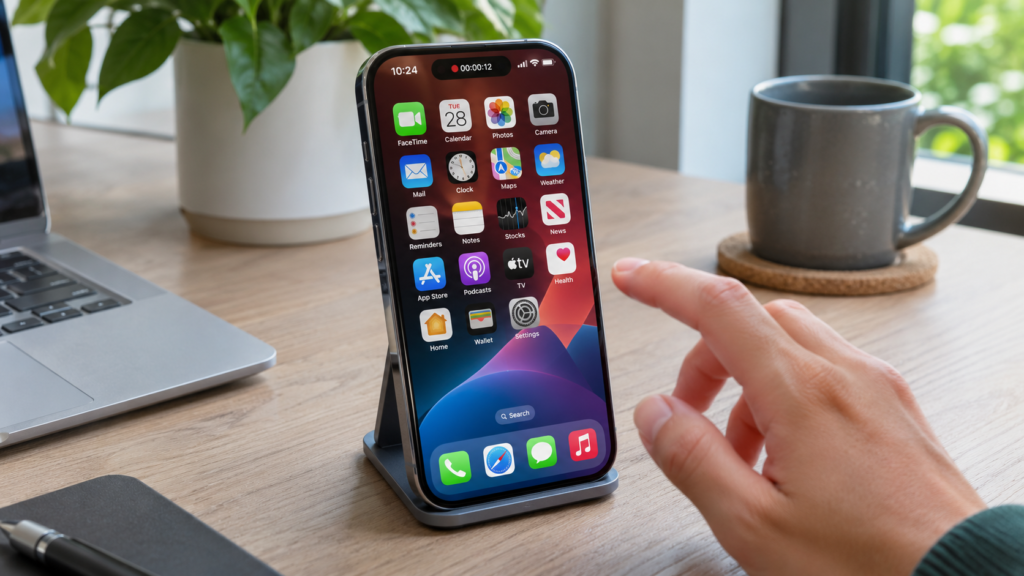
iPhone’da ekran video kaydı nasıl alınır? Denetim Merkezi’ni açın, Ekran Kaydı simgesine dokunun ve kısa geri sayımın bitmesini bekleyin. Kaydı üstteki durum göstergesinden veya Denetim Merkezi’nden durdurabilirsiniz. Video Fotoğraflar uygulamasına kaydedilir. Sesli kayıt için Mikrofon seçeneğini ayrıca kontrol edin. Bu rehber, ekran kaydı ekleme, video çekme, ses açma, kaydetme ve sorun giderme adımlarını Apple’ın resmî yönergeleriyle açıklar.
iPhone’da ekran kaydı nasıl alınır?
iPhone’da ekran videosu kaydetmek için Denetim Merkezi’ndeki Ekran Kaydı denetimini kullanabilirsiniz. Denetimi açın ve kayıt simgesine dokunun; kısa geri sayımın ardından ekrandaki işlemler video olarak kaydedilir. Kayıt sürerken ekranın üst kısmında belirgin bir durum işareti görünebilir. Kaydı durdurmak için üstteki kayıt göstergesine veya Denetim Merkezi’ndeki denetime dokunup durdurma işlemini onaylayın. Kaydedilen video genellikle Fotoğraflar uygulamasına aktarılır. Denetimin yeri ve eklenme biçimi iOS sürümüne göre değişebilir. Kayıt öncesinde bildirimlerde ve açık uygulamalarda özel bilgiler bulunup bulunmadığını kontrol edin.
Denetim Merkezi’ne Ekran Kaydı ekleme
Denetim Merkezi’nde kayıt simgesi görünmüyorsa denetimleri düzenleme seçeneğini açın ve Ekran Kaydı kontrolünü ekleyin. Eski iOS sürümlerinde bu ayar Ayarlar > Denetim Merkezi içinde yönetilebilirken yeni sürümlerde Denetim Merkezi üzerinden özelleştirme yapılabilir. İşlemin ekranı modele göre değişebilir. Face ID’li iPhone’larda genellikle sağ üst köşeden aşağı kaydırarak Denetim Merkezi açılır. Ana Ekran düğmeli modellerde çoğunlukla alt kenardan yukarı kaydırma kullanılır. Denetimleri düzenlerken yanlışlıkla önemli bir kısayolu kaldırmadığınızdan emin olun. Ekran Kaydı simgesi genellikle iç içe iki daireye benzer.
Ekran kaydını adım adım başlatma
Önce göstermek istediğiniz uygulamayı hazırlayın. Bildirimlerin görünmesini istemiyorsanız uygun Odak modunu değerlendirin. Denetim Merkezi’ni açın ve Ekran Kaydı simgesine dokunun. Geri sayım bitince Denetim Merkezi’ni kapatıp göstereceğiniz adımları uygulayın. Kayıt sırasında başka bir uygulamaya geçiş yaparsanız bu geçiş de videoda yer alabilir. İşlem tamamlandığında kayıt göstergesinden veya Denetim Merkezi’nden kaydı durdurun. Fotoğraflar’da videoyu açıp başlangıç ve bitişte gereksiz bölümler olup olmadığına bakın. Kaydın içerdiği ses ve görüntülerin paylaşmaya uygun olduğunu kontrol edin.
iPhone ekran kaydında ses nasıl açılır?
Ekran kaydı özelliği uygun koşullarda mikrofon sesini de kaydedebilir. Denetim Merkezi’ndeki Ekran Kaydı simgesine basılı tutarak kayıt seçeneklerini açın ve Mikrofon ayarının etkin olup olmadığını kontrol edin. Mikrofon kapalıysa sizin konuşmanız kayda eklenmeyebilir. Ancak uygulama sesinin kaydedilmesi her uygulamada aynı davranışı göstermez. Bazı uygulamalar içerik veya ses kaydını sınırlayabilir. Mikrofon açıkken çevredeki konuşmaların da kayda girebileceğini unutmayın. Kaydın başında kısa bir test yapıp Fotoğraflar’dan oynatarak sesin beklediğiniz gibi olup olmadığını doğrulayın.
Ekran kaydı nasıl durdurulur?
Kayıt sürerken iPhone ekranının üst bölümündeki kayıt göstergesini kullanarak Durdur seçeneğine geçebilirsiniz. Alternatif olarak Denetim Merkezi’ni açıp Ekran Kaydı denetimine yeniden dokunabilirsiniz. İşlemin tamamlandığından emin olmak için kayıt simgesinin artık etkin görünmediğini kontrol edin. Uzun kayıtlar depolama alanını hızla tüketebilir; önemli bir işlemi tamamladıktan sonra gereksiz yere kayda devam etmeyin. Ekran kaydı yanlışlıkla açık kalırsa özel mesajlar ve bildirimler de videoya dahil olabilir. Kayıt bitince Fotoğraflar’da yeni videonun oluştuğunu ve oynatılabildiğini kontrol edin.
Ekran kaydı nereye kaydedilir?
Apple’ın yerleşik ekran kaydı işleviyle oluşturulan videolar genellikle Fotoğraflar uygulamasında bulunur. Fotoğraflar içindeki Son Kullanılanlar veya Video koleksiyonunu kontrol edin. iCloud Fotoğrafları etkinse video eşitleme koşullarına göre diğer cihazlara aktarılabilir; fakat uzun dosyaların eşitlenmesi zaman alabilir. Dosyalar uygulamasında ayrıca kopya istiyorsanız Fotoğraflar’dan Paylaş ve Dosyalar’a Kaydet seçeneğini kullanın. Video kayıtları ekran görüntülerinden daha büyük olabilir. Saklama alanınız azsa kaydın tamamlanamaması veya eşitlemenin gecikmesi olasıdır. Kaydı bulamıyorsanız önce Fotoğraflar’daki tarih sıralamasına bakın.
Ekran kaydı neden ses almıyor?
Mikrofon ayarının kapalı olması, kullanılan uygulamanın ses kaydına izin vermemesi veya başka ses çıkış koşulları sonucu etkileyebilir. İlk olarak boş bir test ekranında kısa kayıt yapıp kendi konuşmanızı eklemeyi deneyin. Mikrofon seçeneğinin durumunu kontrol edin ve cihazda mikrofonu kullanan başka bir uygulama olup olmadığını değerlendirin. Bazı video veya görüşme uygulamaları ses kaydını koruma ve gizlilik gerekçeleriyle sınırlayabilir. Bu kısıtlamaları aşmaya yönelik şüpheli uygulamalar yüklemeyin. Sorunun yalnızca bir uygulamada mı yoksa tüm kayıt türlerinde mi yaşandığını belirleyin.
iPhone ekran kaydı çalışmıyorsa
Denetim Merkezi’nde Ekran Kaydı simgesinin gerçekten bulunduğunu kontrol edin. Simge görünmüyorsa düzenleme bölümünden ekleyin. Kayıt başlıyor ama duruyorsa cihazın depolama alanını ve sıcaklık durumunu değerlendirin. Bazı uygulamalarda siyah ekran veya sessiz video oluşması içerik korumasıyla ilişkili olabilir. Ekran Süresi veya kurum yönetimi kısıtlamaları da kayıt seçeneklerini etkileyebilir. Önce Ana Ekran’da kısa bir deneme yapın; burada çalışıyorsa sorun belirli uygulamaya özgü olabilir. Telefonu sıfırlamak son çare olmalı; önce düşük riskli ayarları ve Apple’ın resmî destek yönergelerini izleyin.
Ekran videosunu kesme ve paylaşma
Fotoğraflar uygulamasında videoyu açıp Düzenle seçeneğini kullanarak baştaki geri sayımı veya sondaki gereksiz birkaç saniyeyi kırpabilirsiniz. Çekim sırasında oluşan beklenmedik bildirimleri tamamen gizlemek için videoyu paylaşmadan önce dikkatlice gözden geçirin. Ekran kaydı içerik üretimi için kullanılacaksa yatay veya dikey kullanım amacına göre telefonun yönünü önceden belirleyin. Bir uygulama öğreticisi hazırlarken adımları yavaş, anlaşılır ve gereksiz geçişlerden uzak gösterin. Video çok uzunsa bölümlere ayırmak izleyici için daha faydalı olabilir. Paylaşımda platformun video boyutu sınırlarını kontrol edin.
Ekran kaydı ile ekran görüntüsü farkı
Ekran görüntüsü sabit bir fotoğraf oluşturur. Ekran kaydı ise ekrandaki hareketleri video biçiminde saklar ve uygun ayarlarda ses de içerebilir. Bir ayar menüsünün nasıl göründüğünü göstermek için ekran resmi yeterli olabilir; bir uygulamanın nasıl kullanıldığını anlatmak için ekran videosu daha uygundur. Kısa bir bilgi paylaşımı için gereksiz uzun video oluşturmak yerine birkaç açıklayıcı ekran görüntüsü tercih edilebilir. Her iki yöntemde de telif ve kişisel veri kurallarını gözetmek gerekir. Özellikle üçüncü kişilerin mesajlarını veya korumalı içerikleri izinsiz yayımlamamak önemlidir.
Ekran videosu çekerken bildirimleri kapatma
Kayıt sırasında gelen mesajlar ve uygulama bildirimleri videoda görünebilir. Özellikle eğitim, iş sunumu veya sosyal medya paylaşımı için kayıt alıyorsanız başlamadan önce bildirimlerin görünmesini azaltmak iyi bir önlemdir. Uygun Odak modunu etkinleştirebilir veya bildirim izinlerini geçici olarak düzenleyebilirsiniz. Ancak Odak modu her uygulamada her tür hassas bilgiyi mutlaka gizlemez. Açık uygulamalardaki kişi adları, arama geçmişi, ödeme bilgileri ve hesap menüleri ayrıca kontrol edilmelidir. Kaydın ardından videoyu baştan sona oynatarak bir anlık görünen özel alanları da inceleyin. Gerekirse ilgili bölümü kırpın veya paylaşmayın.
Ekran kaydı sırasında telefon görüşmesi
Telefon veya görüntülü görüşmelerde ekran kayıt davranışı uygulamanın gizlilik, güvenlik ve içerik koruma kurallarına göre değişebilir. Ekran kaydı düğmesinin bulunması bütün görüşmelerin sesiyle kaydedilebileceği anlamına gelmez. Görüşme kaydetmenin hukuki boyutları da bulunduğundan kişilerin rızası ve yürürlükteki kurallar dikkate alınmalıdır. Bir görüşmeyi gizlice kaydetmek veya yaymak ciddi mahremiyet ihlali yaratabilir. Öğretici video hazırlarken gerçek kişi bilgileri yerine test hesabı kullanmak daha güvenlidir. Konuşmalar kayda girmiyorsa kısıtlamayı aşmaya yönelik güvenilir olmayan uygulamalar denemeyin. Desteklenen kullanım için ilgili uygulamanın resmî özelliklerini inceleyin.
Oyun ekranı kaydetme
iPhone’da oyun oynarken ekran videosu kaydetmek için oyunu açmadan önce Denetim Merkezi üzerinden kaydı başlatabilirsiniz. Kayıt sırasında cihazın işlemci yükü ve depolama kullanımı artabilir. Uzun oyun kayıtlarında ısınma, pil tüketimi ve büyük dosya boyutları görülebilir. Özellikle yüksek grafik ayarlarında oyunun akıcılığı etkileniyorsa kısa test videoları çekerek sonucu karşılaştırın. Oyun içi sohbetler veya kullanıcı adları da videoya girebilir. Yayınlayacağınız görüntünün oyun sağlayıcısının içerik kullanım koşullarına uygun olduğundan emin olun. Oyun müziği telifli olabilir; videoyu sosyal medyada paylaşırken müzik haklarını ayrıca değerlendirin.
Instagram ve TikTok için ekran kaydı hazırlama
Sosyal medya içeriklerinde dikey 9:16 görüntü yaygındır, ancak ekranın kendi oranı ve uygulama arayüzü farklı boşluklar oluşturabilir. Kayda başlamadan önce hangi işlemi göstereceğinizi planlayın. Sadece gerekli adımları çekin; hesap geçişlerini ve kişisel mesajları videoya dahil etmeyin. Ekran üzerindeki küçük yazılar izleyicinin telefonunda zor okunabileceğinden önemli alanları kurgu sırasında büyütebilirsiniz. İçerik paylaşırken başka kişilerin videolarını veya müziklerini izinsiz yeniden kullanmamaya dikkat edin. Ekran kaydı, uygulamadan aldığınız görüntünün telif hakkını size devretmez. Açıklamada ilgili ürün veya resmî kaynak bağlantısını belirtmek şeffaflık sağlar.
Ekran kaydı kalite ve boyut ayarları
Yerleşik iOS ekran kaydı, cihazın ve işletim sisteminin desteklediği biçimde video oluşturur. Her kullanıcıya ayrı bir çözünürlük ve kare hızı menüsü gösterilmeyebilir. Bu nedenle internetteki farklı uygulamalara ait ayar ekranlarını iPhone’un yerleşik kayıt aracıyla karıştırmayın. Kayıt kalitesini etkileyen pratik unsurlar arasında ekran yönü, görüntülenen yazıların boyutu, açık uygulamanın akıcılığı ve cihazın depolama durumu bulunur. Uzun kayıtları göndermeden önce dosya boyutunu kontrol edin. Bir video sıkıştırma uygulaması kullanacaksanız görüntüde kişisel bilgi olup olmadığını ve uygulamanın dosyayı sunucuya yükleyip yüklemediğini değerlendirin.
Kaydı bilgisayara aktarma
Ekran videosunu iPhone’dan bilgisayara almak için Fotoğraflar, AirDrop, uygun kablolu aktarım veya güvenilir bulut eşitleme seçenekleri değerlendirilebilir. Yöntem kullandığınız Mac veya Windows bilgisayara göre değişir. AirDrop Apple cihazları arasında kullanışlı olabilir; Windows tarafında kablo veya desteklenen dosya aktarımı yöntemleri daha uygun olabilir. Büyük dosyalar bulut üzerinden aktarılırken zaman ve internet kotası tüketebilir. Video dosyasının tamamen aktarıldığını ve bilgisayarda oynatıldığını doğrulamadan iPhone’daki tek kopyayı silmeyin. Ortak bilgisayarlarda oturum açık bırakmayın, hassas ekran kaydı dosyalarını herkesin erişebildiği klasörlerde saklamayın.
Kayıt simgesi gri görünüyorsa
Ekran Kaydı denetimine dokunamıyorsanız cihaz yönetimi, Ekran Süresi kısıtlamaları veya uygulamanın o andaki çalışma koşulları etkili olabilir. Ekran Süresi ayarları ebeveyn veya kurum tarafından yönetiliyorsa izinsiz değişiklik yapmayın. Telefonu yeniden başlatmak geçici arayüz sorunları için denenebilir. Denetim Merkezi’nin düzenleme modunda olup olmadığını ve kaydın başka bir işlem nedeniyle meşgul olup olmadığını kontrol edin. Farklı uygulamada deneme yaparak sorunu daraltın. İş yerinin sağladığı yönetilen cihazlarda bilgi işlem ekibinin koyduğu sınırlamalar geçerli olabilir. Böyle bir durumda teknik destekten izinli çözüm isteyin.
Kayıt sesi çok düşükse
Mikrofonu kullanarak açıklama yapıyorsanız ortam gürültüsünü azaltın ve telefonun mikrofon bölümünü elinizle kapatmayın. Başlamadan önce kısa bir test kaydı yapıp kendi sesinizi dinleyin. Bluetooth kulaklık veya başka ses cihazı bağlıysa hangi mikrofonun kullanıldığı değişebilir. Bu nedenle sonuç, cihaz ve bağlantı koşullarına göre farklılaşabilir. Uygulama sesi ile mikrofon sesini birbirinden ayrı düşünün; bazı uygulamaların sesini yakalamak mümkün olmayabilir. Kayıt bittikten sonra sesin tamamını kontrol edin. Bozuk bir kayıt için önemli işlemi yeniden anlatmak zorunda kalmamak adına test yapmak zaman kazandırır.
Sık sorulan sorular
iPhone’da ekran kaydı nasıl açılır? Denetim Merkezi’ne Ekran Kaydı denetimini ekleyip simgeye dokunun. iPhone ekran kaydı ses alır mı? Mikrofon seçeneği ve uygulama koşulları uygunsa ses kaydedilebilir, fakat her uygulamanın iç sesi garanti değildir. Video nereye gider? Genellikle Fotoğraflar uygulamasına. Ekran videosu ücretsiz mi? iOS’un yerleşik aracı için ücretli uygulama gerekmez. Kaydı nasıl durdururum? Üstteki kayıt göstergesinden veya Denetim Merkezi’nden. Ekran kaydı neden siyah çıkar? Korumalı içerik veya uygulama kısıtlamaları etkili olabilir. Sorunu farklı bir uygulamada kısa test yaparak ayırın.
Kaynakça
- Apple Destek: iPhone’da ekran kaydı, 8 Kasım 2026.
- Apple iPhone Kullanma Kılavuzu: Ekran kaydı, 8 Kasım 2026.