iPhone’da ekran görüntüsü nasıl alınır? Telefonunuz Face ID kullanıyorsa yan düğme ve ses açma düğmesine aynı anda kısa süre basın. Ana Ekran düğmeli iPhone’larda ise Ana Ekran ile yan veya üst düğme birlikte kullanılır. Tuş kullanmadan ekran resmi almak için erişilebilirlik seçenekleri vardır. Bu rehber, iPhone ekran resmi çekme yöntemlerini model ayrımıyla anlatır; tam sayfa görüntüsü, kaydetme ve sorun giderme adımlarını da kapsar.
iPhone’da ekran görüntüsü nasıl alınır?
iPhone’da ekran görüntüsü almak için kullanılan tuşlar cihazın modeline bağlıdır. Face ID kullanılan modern modellerde yan düğme ile ses açma düğmesine aynı anda kısa süre basıp bırakın. Ana Ekran düğmeli modellerde ise yan düğme ya da üst düğmeyle birlikte Ana Ekran düğmesini kullanın. Ekranın köşesinde beliren küçük resme dokunarak görüntüyü düzenleyebilir, kırpabilir veya paylaşabilirsiniz. Küçük resme dokunmazsanız kayıt normal akışına devam eder. Apple’ın ekran resmi yönergeleri model ayrımını açıkça gösterir. Tuşları uzun süre basılı tutmak doğru yöntem değildir; böyle yaparsanız kapatma ya da acil durum ekranı açılabilir. Önce hangi iPhone modelini kullandığınızı kontrol edin.
Face ID’li iPhone modellerinde ekran resmi
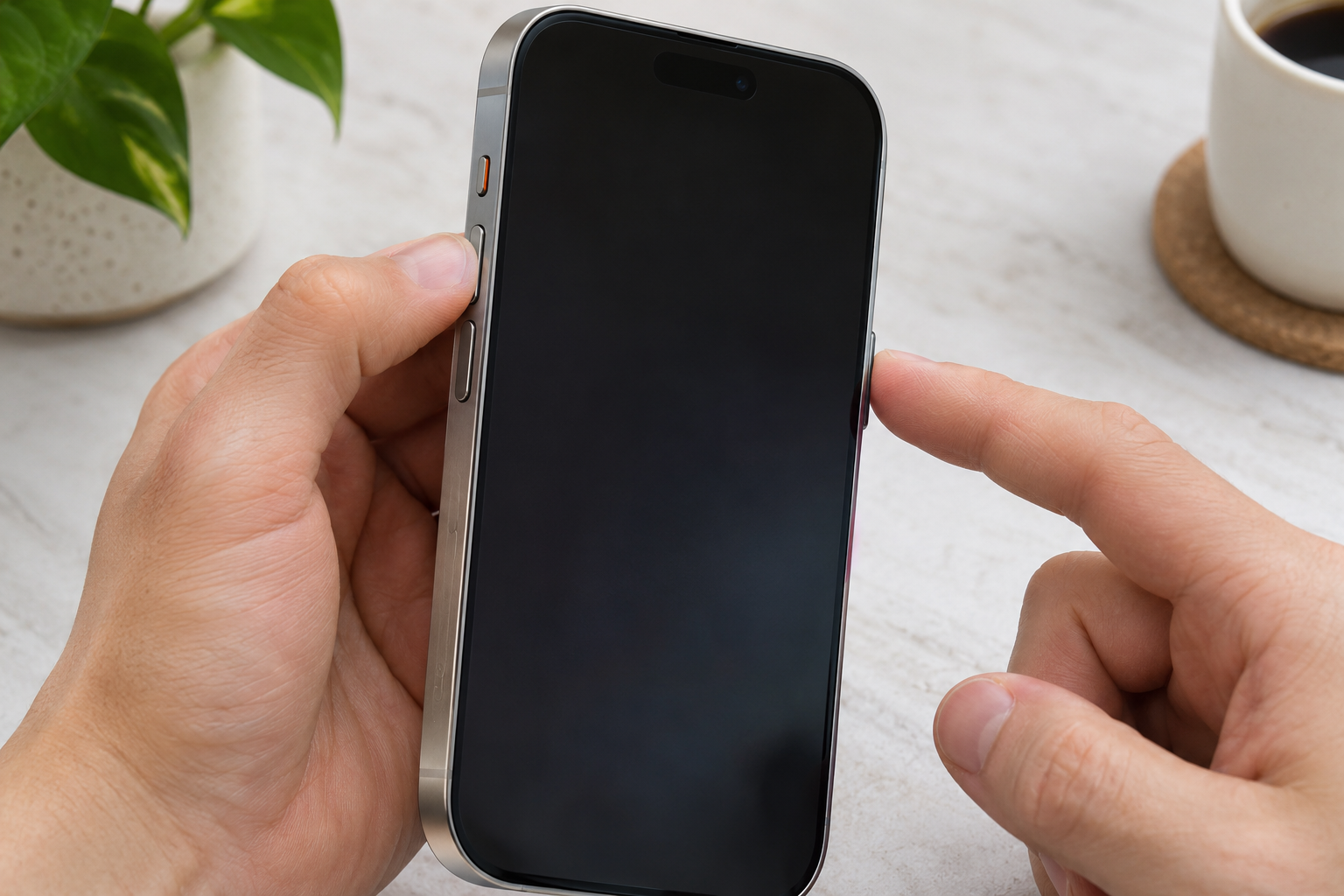
iPhone X ve daha yeni Face ID tasarımlarının çoğunda, ekranın sağ yanındaki yan düğmeyle sol taraftaki ses açma düğmesine aynı anda basın ve hemen bırakın. Ekran kısa süreliğine yanıp sönebilir ve ekran görüntüsünün küçük önizlemesi köşede belirir. Bu iki düğmeye eşzamanlı basmak önemlidir. Önce birine, sonra ötekine basmanız ses seviyesini değiştirebilir veya ekranı kilitleyebilir. Kılıf düğmelere erişimi zorlaştırıyorsa cihazı güvenli biçimde kavrayın. Ekran görüntüsü alırken fiziksel düğmelere gereğinden fazla güç uygulamak gerekmez. Sonucu görmek için Fotoğraflar uygulamasındaki ilgili ekran resmi koleksiyonunu veya Son Kullanılanlar görünümünü kontrol edebilirsiniz.
Ana Ekran düğmeli iPhone’da ekran görüntüsü
Ana Ekran düğmesine sahip iPhone SE ve daha eski tasarımlarda ekran görüntüsü için Ana Ekran düğmesi ile yan veya üst düğmeye birlikte basılır. Düğmenin yan mı üst mü olduğu model kuşağına göre değişir. İki düğmeye kısaca basıp bırakın; ardından görüntünün küçük önizlemesini kontrol edin. Tek tuşa uzun süre basmak Siri’yi çağırabilir, ekranı kilitleyebilir veya başka bir işlemi başlatabilir. Ekran koruyucusu ya da kılıf fiziksel düğmeyi engelliyorsa önce bunu değerlendirin. Düğmelerden biri çalışmıyorsa erişilebilirlik seçeneklerine geçebilirsiniz. Ekran görüntüsü çekmek için ayrıca App Store’dan uygulama indirmeniz gerekmez.
Fiziksel tuş kullanmadan ekran görüntüsü alma
Apple, Siri, AssistiveTouch ve Arkaya Dokun gibi erişilebilirlik yöntemlerini destekler. AssistiveTouch etkinleştirildiğinde ekranda görünen bir menü aracılığıyla ekran resmi işlemi atanabilir; ancak menü adları iOS sürümüne göre farklılaşabilir. Ayarlar içindeki Erişilebilirlik bölümünde Dokunma seçeneklerini inceleyin. Arkaya Dokun desteklenen cihazlarda çift veya üç kez dokunmaya ekran görüntüsü eylemi atanabilir. Böylece fiziksel tuşları kullanmak zorunda kalmazsınız. Siri ile ekran resmi alma komutu da uygun dil ve sürüm koşullarında kullanılabilir. Bu seçenekler özellikle düğmesi arızalı cihazlarda yardımcıdır, fakat kurulum adımlarında iOS’un güncel ekranlarını esas almak gerekir.
iPhone ekran görüntüsü nereye kaydedilir?
Ekran resimleri genellikle Fotoğraflar uygulamasında saklanır. Fotoğraflar içindeki Koleksiyonlar veya Medya Türleri altında Ekran Resimleri bölümünü arayın; arayüz sürüme göre değişebilir. Son çekilen görüntüleri Son Kullanılanlar içinde de bulabilirsiniz. iCloud Fotoğrafları açıksa ve eşitleme tamamlandıysa görüntü diğer Apple cihazlarında da görünebilir. Ancak bulut eşitlemesini cihaz üzerinde otomatik dosya yedeklemesiyle karıştırmayın. Paylaşım için resmi açıp Paylaş düğmesini kullanabilir, Dosyalar’a kaydet seçeneğiyle belirli bir klasöre ayrı kopya oluşturabilirsiniz. Gizlilik gerektiren görüntüleri başkalarına göndermeden önce hassas alanları kaldırın.
Uzun sayfanın tam ekran görüntüsü nasıl alınır?
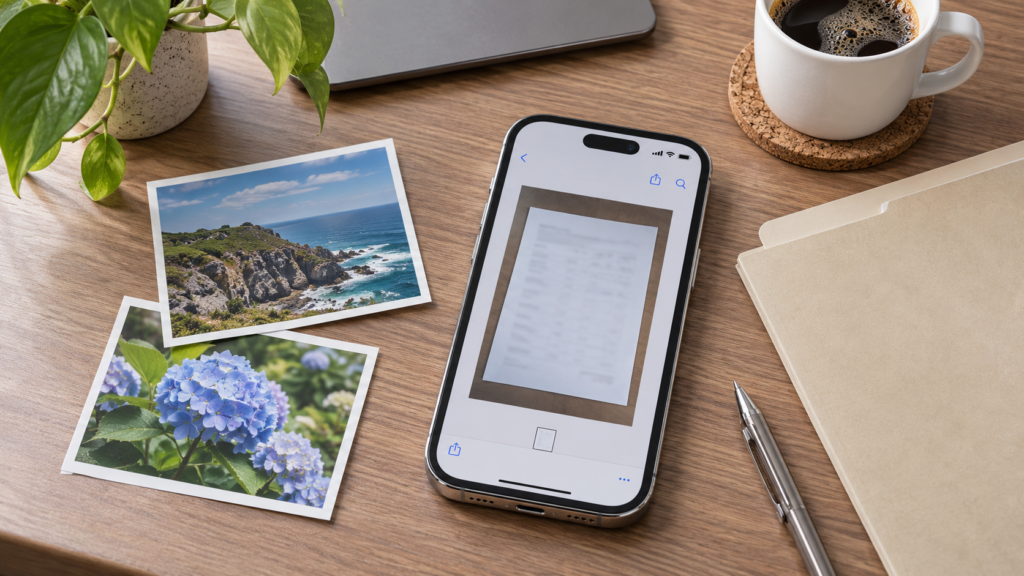
Bazı iPhone ekranlarında, özellikle Safari’de desteklenen web sayfalarında ekran resmi alındıktan sonra Tam Sayfa seçeneği kullanılabilir. Köşedeki küçük resme dokunup önizlemede Tam Sayfa sekmesini kontrol edin. Bu yöntem ekranda görünmeyen aşağı bölümlerin de belgeye dahil edilmesini sağlayabilir. Her uygulama veya internet sayfası bu seçeneği desteklemez. Tam sayfa çıktısının PDF olarak kaydedilmesi veya ilgili sürümde başka paylaşım seçenekleri bulunabilir. Çok uzun sayfaların tamamını tek JPG gibi düşünmeyin; dosya biçimi ve kaydetme davranışı farklıdır. İçerik özel bir hesaptan alınmışsa paylaşım öncesinde kişisel bilgileri gözden geçirin.
Ekran görüntüsünü kırpma ve işaretleme
Ekran resmi çekildikten sonra küçük önizlemeye dokunduğunuzda kırpma ve İşaretleme araçları görünür. Gereksiz kenarları kaldırmak için kırpma tutamaçlarını sürükleyin. Kalem araçlarıyla önemli bir bölümü çevreleyebilir veya açıklama ekleyebilirsiniz. Belgenin gerçekliğini korumak gerekiyorsa yaptığınız değişiklikleri açıkça belirtin. Bir hata ekranını teknik desteğe gönderirken hata kodunu ve ilgili menü başlığını bırakın; telefon numarası, e-posta, mesaj içeriği veya kimlik bilgisini kapatın. Önemli ekran görüntülerinin düzenlenmemiş kopyasını ayrıca saklamak, sonradan karşılaştırma yapmanızı kolaylaştırır.
Ekran görüntüsü alınmıyorsa çözüm yolları
İlk olarak cihaz modeline uygun iki düğmeyi kullandığınızı doğrulayın. Tuşlara uzun süre basmadığınızdan emin olun. Başka bir uygulamada deneme yaparak sorunun yalnızca belirli bir içerikte mi yaşandığını kontrol edin. Korumalı video uygulamaları bazı görüntüleri kısıtlayabilir. Depolama alanı çok azaldıysa Fotoğraflar uygulamasını ve iPhone saklama alanını inceleyin. Ekran görüntüsü çekilmiş ancak bulunamıyorsa Fotoğraflar içinde Ekran Resimleri koleksiyonuna bakın. Ekran tuşları yanıt vermiyorsa AssistiveTouch alternatifini deneyebilirsiniz. Her sorunda telefonu sıfırlamak gereksiz ve riskli bir ilk adımdır.
Ekran görüntüsü ve ekran videosu arasındaki fark
Ekran görüntüsü tek bir anı fotoğraf olarak kaydeder; ekran kaydı ise belirli süre boyunca ekrandaki hareketi video olarak kaydeder. Bir hata mesajını belgelemek için sabit görüntü yeterli olabilir. Bir uygulamada birden çok adımı göstermek veya öğretici hazırlamak istiyorsanız ekran kaydı daha uygundur. iPhone’un Denetim Merkezi’nden başlayan ekran kaydı özelliği bu iş için kullanılabilir. Kayda başlamadan önce bildirimlerin, kişisel konuşmaların ve varsa mikrofon sesinin kayda girebileceğini düşünün. Ekran görüntüsü almak, bir uygulamanın güvenlik veya içerik koruma kurallarını ortadan kaldırmaz.
Sık sorulan sorular ve pratik ipuçları
iPhone’da ekran görüntüsü nasıl alınır sorusunun kısa cevabı şudur: Face ID modellerinde yan düğme + ses açma, Ana Ekran düğmeli modellerde Ana Ekran + yan/üst düğme. Ekran resmi Fotoğraflar’da bulunur. Düğmeler çalışmıyorsa AssistiveTouch veya uygun cihazlarda Arkaya Dokun kullanılabilir. Uzun web sayfaları için önizlemede Tam Sayfa seçeneğini kontrol edin. Görüntüyü PDF yapmak istiyorsanız tam sayfa kaydetme veya paylaşım yolunu değerlendirin. Ekran resmi çektiğinizde karşı tarafın otomatik bildirim alıp almayacağı uygulamaya göre değişebilir; tüm uygulamalar için genel bir kural yoktur. Gizlilik ve platform politikalarını kontrol edin.
Ekran resmi çekerken güç menüsü açılıyor
Düğmeleri birkaç saniye boyunca basılı tutmak, iPhone’un başka sistem işlevlerini tetikleyebilir. Ekran görüntüsü için basış kısa ve eş zamanlı olmalıdır. Telefonunuzu bir elinizle sabit tutup diğer elinizle iki düğmeye aynı anda basabilirsiniz. Kalın kılıflar basmayı zorlaştırıyorsa kılıfın düğme açıklıklarının uygun olup olmadığını kontrol edin. Bir düğme fiziksel olarak takılı kalıyor veya hiç yanıt vermiyorsa cihazı zorlamayın. Erişilebilirlik menüsünden ekran resmi almayı deneyin. Böylelikle sorunun ekran görüntüsü işlevinde mi yoksa fiziksel düğmelerden birinde mi olduğunu anlayabilirsiniz. Cihazı yeniden başlatmak geçici bir yazılım sorununu çözebilir fakat arızalı düğmenin onarımının yerini tutmaz.
iPhone ekran görüntüsünü WhatsApp veya e-posta ile gönderme
Fotoğraflar uygulamasında ekran resmini bulun ve paylaşma simgesine dokunun. Açılan paylaşım sayfasında uygun mesajlaşma ya da e-posta uygulamasını seçin. Birden fazla görüntü gönderecekseniz önce görselleri seçmek daha düzenli olabilir. Paylaşımda görsel kalite sıkıştırması uygulanıp uygulanmayacağı uygulamaya göre değişir. Önemli bir belge veya okunması gereken küçük metin varsa görüntüyü dosya olarak göndermek daha uygun olabilir. Ekran görüntüsünde banka bilgisi, adres, açık oturum bilgisi veya özel mesaj varsa göndermeden önce kaldırın. Görseli bulanıklaştırmanın her zaman geri döndürülemez gizleme sağlamayabileceğini unutmayın; gizli kısmı kırparak çıkarmak daha güvenilir bir tercih olabilir.
iPhone’da ekran görüntüsünü PDF olarak saklama
Ekran görüntüsü normalde bir resim olarak saklanır. Bazı paylaşım ve yazdırma iş akışlarında görseli PDF biçimine dönüştürmek mümkündür. iOS sürümlerinde menülerin yeri değişebildiğinden, Fotoğraflar’dan Paylaş seçeneklerini ve gerekirse Yazdır önizlemesini kontrol edin. Dosyalar’a kaydet adımını kullanırken dosya adını ve biçimini doğrulayın. Safari’de tam sayfa ekran görüntüsü alma durumunda PDF olarak kaydetme seçeneği ayrıca sunulabilir. Birden fazla fotoğrafı tek PDF’ye dönüştürmek istiyorsanız tek fotoğrafın paylaşımıyla belge birleştirmeyi aynı işlem sanmayın. PDF’nin açıldığını, sayfa sırasını ve metinlerin okunabilirliğini mutlaka inceleyin.
Ekran görüntüsü iCloud’a gider mi?
iCloud Fotoğrafları açıksa ve eşitleme koşulları sağlanıyorsa Fotoğraflar arşivinizdeki ekran görüntüleri diğer cihazlarda da görünür. Ancak iCloud Fotoğrafları ile iCloud Drive farklı kullanım alanlarıdır. Fotoğraflar içinde duran bir ekran görüntüsünün Dosyalar uygulamasında aynı adla ayrıca bulunmasını beklemeyin. Bir PDF veya belgeyi Dosyalar’a kaydettiyseniz onu seçtiğiniz konumda aramalısınız. Depolama alanı doluysa eşitleme gecikebilir. Ayrıca mobil veri, Wi-Fi ve güç tasarrufu tercihleri de işlemin ne zaman tamamlanacağını etkileyebilir. Önemli bir dosyanın buluta aktarıldığını varsaymadan önce ikinci cihazda veya ilgili iCloud bölümünde görünürlüğünü kontrol edin.
Fotoğraf ile ekran görüntüsü arasındaki fark
Kamera uygulamasıyla çektiğiniz fotoğraf fiziksel çevrenin görüntüsüdür; ekran resmi ise telefonun o anda ekranda gösterdiği içeriği yakalar. Her ikisi Fotoğraflar uygulamasında bulunabilir ama oluşturulma şekilleri ve kullanım amaçları farklıdır. Ekran görüntülerinde arayüz düğmeleri, bildirimler veya internet sayfasındaki bilgiler görülebilir. Bir ekran resmini kırparken görüntünün bağlamını ortadan kaldırmamaya dikkat edin. Özellikle haber, teknik hata ve eğitim amaçlı kullanımlarda tarih, uygulama sürümü ve ekranın hangi bölümden alındığı önemli olabilir. Çekim yapamadığınız korumalı video içeriklerini farklı uygulamalarla zorlamaya çalışmak yerine ilgili platformun kullanım koşullarına uyun.
Ekran görüntülerini düzenli saklama
Sık ekran resmi alan kişiler için arşivi düzenli tutmak zaman kazandırır. Gereksiz görüntüleri güvenli biçimde silin; önemli olanları açıklayıcı albümlerde veya belirlediğiniz Dosyalar klasöründe saklayın. Ekran görüntüsünü paylaştığınızda alıcı tarafın dosyayı kaydedebileceğini ve yeniden gönderebileceğini unutmayın. Üzerinde yalnızca bir kez görüntülenmesi amaçlanan bilgiler varsa ekran resmi göndermek uygun olmayabilir. Bir eğitim içeriği oluşturuyorsanız sırayla çekilen görüntülere numara vermek okuyucunun adımları takip etmesini kolaylaştırır. Kaynak olarak başka bir uygulamanın ekranını kullanıyorsanız telif haklarını, ticari kullanım koşullarını ve ekrandaki üçüncü kişilerin mahremiyetini de dikkate alın.
iPhone’da ekran resmi nasıl silinir veya kurtarılır?
Fotoğraflar uygulamasından ilgili ekran görüntüsünü açıp silme seçeneğini kullanabilirsiniz. Silinen içerikler sistemin Son Silinenler bölümünde belirli bir süre tutulabilir; bu süre ve kalıcı silme koşulları Apple’ın güncel politikalarına bağlıdır. Hassas görüntüleri yalnızca normal albümden kaldırmak her zaman tüm kopyaları silmek anlamına gelmez. Paylaşıldığı konuşmalar, Dosyalar’da oluşturulmuş kopyalar veya bağlı cihazlar ayrıca kontrol edilmelidir. Yanlışlıkla silinen önemli bir görüntü için önce Son Silinenler’e bakın. Kalıcı olarak silme işlemi geri alınamayabileceğinden temizlik sırasında özellikle belgelenmesi gereken hata kayıtlarına dikkat edin.
Ekran görüntüsü alma güvenli midir?
Yerleşik iOS ekran resmi özelliği ayrıca bir üçüncü taraf uygulama kurulumu gerektirmez. Buna karşılık oluşturduğunuz görselin içeriği paylaşım sırasında mahremiyet riski oluşturabilir. Banka uygulamasındaki hesap bilgileri, sağlık kayıtları, kimlik numaraları, konum ve kişisel yazışmalar bir görüntüde birlikte yer alabilir. Ekran resmini haberleştirmek veya sosyal medyada paylaşmak istiyorsanız konu dışı kişisel alanları çıkarın ve başkalarının haklarını gözetin. Telefon ekranında görünen her bilginin kamuya açık olduğu varsayımı doğru değildir. Bir ekran görüntüsü paylaşıldıktan sonra dolaşımını tamamen kontrol etmek mümkün olmayabilir. Bu nedenle paylaşmadan önce birkaç saniye kontrol etmek önemlidir.
Kaynakça
- Apple Destek: Ekran resmi çekme, erişim 8 Kasım 2026.
- Apple iPhone Kullanma Kılavuzu: Ekran resmi, erişim 8 Kasım 2026.