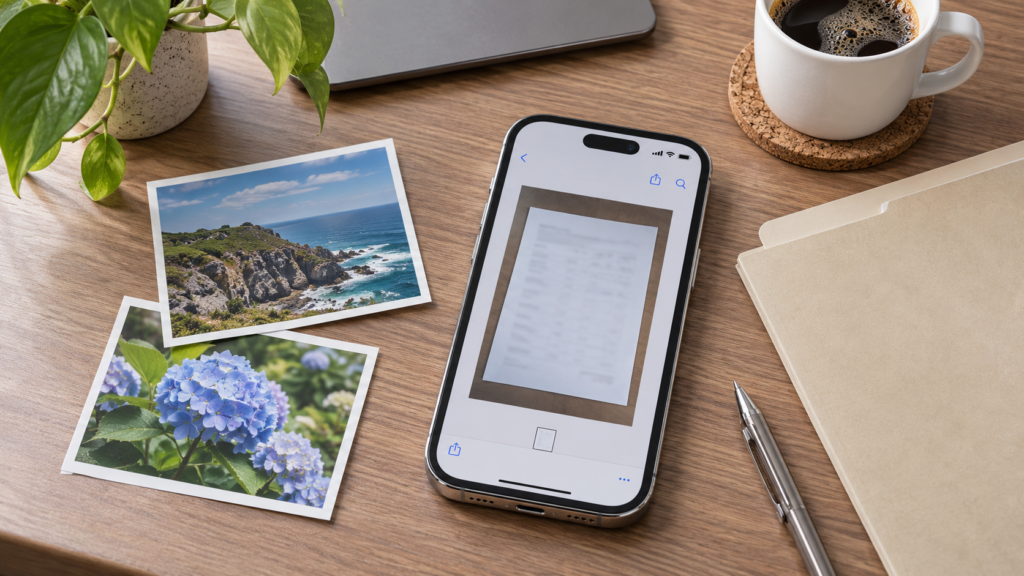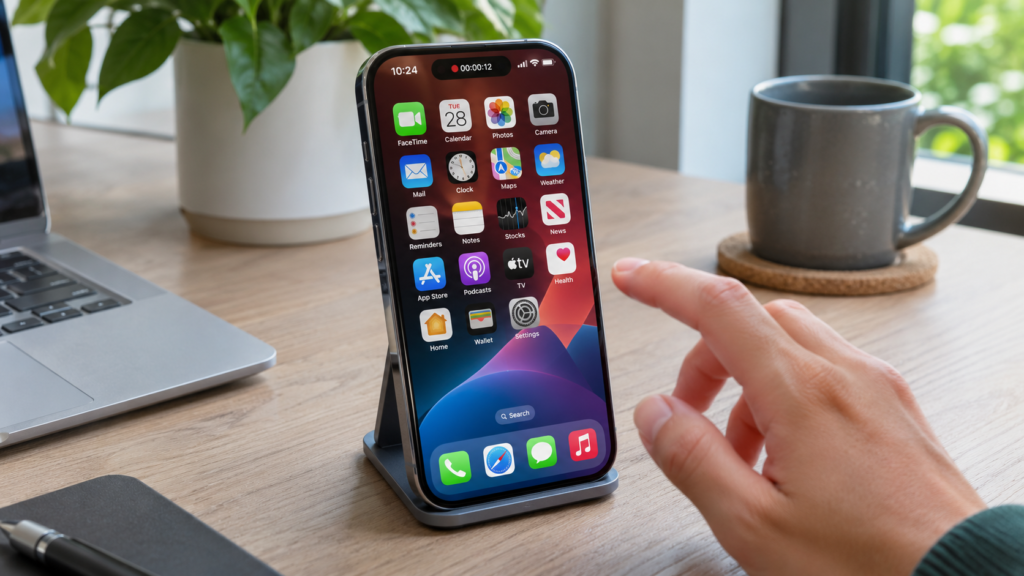
iPhone’da fotoğrafı PDF yapma işlemini yerleşik iOS araçlarıyla gerçekleştirebilirsiniz. Fotoğraflar uygulamasındaki Paylaş ve Yazdır seçenekleri, Dosyalar uygulaması ve desteklenen Kestirmeler iş akışları bu amaçla kullanılabilir. Menü görünümü iOS sürümüne göre değişir. Bu rehber, tek fotoğrafı PDF kaydetme, birden fazla görseli tek belgeye dönüştürme, belgeyi bulma, paylaşma ve kaliteyi koruma adımlarını açıklıyor.
iPhone’da fotoğrafı PDF yapma
iPhone’da fotoğrafı PDF’ye dönüştürmek için ayrıca ücretli bir uygulama kurmanız gerekmez. Fotoğraflar uygulamasından görseli seçip paylaşım menüsündeki yazdırma iş akışını veya Dosyalar uygulamasının desteklenen dosya işlemlerini kullanabilirsiniz. Menülerin yeri iOS sürümüne göre değişebilir. Amaç, mevcut JPG veya HEIC görüntüsünü bir PDF belge kabı içinde saklamaktır; bu işlem fotoğrafın içindeki yazıları otomatik düzenlenebilir metne çevirmek anlamına gelmez. Bir formun veya evrakın fotoğrafını belge olarak gönderecekseniz çözünürlüğü ve okunabilirliği kontrol edin. Kaydettiğiniz dosyanın uzantısının PDF olduğundan, karşı tarafın açabildiğinden ve doğru sayfayı içerdiğinden emin olun.
Fotoğraflar uygulamasından PDF oluşturma
Fotoğraflar uygulamasını açın ve PDF’ye çevirmek istediğiniz görüntüyü seçin. Paylaş düğmesini kullanarak Yazdır seçeneğini arayın. Desteklenen iOS sürümlerinde yazdırma önizlemesi üzerinden PDF paylaşımı veya kaydetme iş akışı kullanılabilir. Gerekirse önizlemeyi büyütüp yeniden Paylaş menüsünden Dosyalar’a Kaydet seçeneğine geçin. Menü seçenekleri ve dokunma hareketleri sürüme göre farklılaşabildiği için ekranda PDF önizlemesinin gerçekten oluştuğunu doğrulamadan işlem tamamlandı sanmayın. Dosyaya anlamlı bir isim verin ve kaydedilecek konumu seçin. İşlem sonrası Dosyalar’da dosyayı açarak fotoğrafın kırpılmadığını ve sayfaya doğru yerleştiğini kontrol edin.
Dosyalar uygulamasında görüntüyü PDF’ye dönüştürme
Fotoğrafı önce Fotoğraflar içinden Dosyalar’a kaydedin. Dosyalar uygulamasında görsel dosyayı bulun ve uzun basma veya Daha Fazla menüsündeki kullanılabilir işlemleri inceleyin. iOS sürümüne ve dosya türüne göre PDF oluşturma veya dönüştürme seçenekleri değişebilir. Her cihazda aynı menünün aynı isimle yer aldığını varsaymayın. Dosyanın uzantısını yalnızca .pdf olarak değiştirmek gerçek dönüştürme değildir; dosya içeriğinin PDF biçimine çevrilmesi gerekir. Dönüştürme sonrası belgeyi Apple’ın önizleme araçlarıyla açıp kontrol edin. Belge açılmıyorsa orijinal fotoğrafı silmeden önce başka bir güvenilir yöntem deneyin.
Birden fazla fotoğrafı tek PDF yapma
Birden fazla fotoğrafı aynı PDF içinde toplamak için görselleri önceden mantıklı sırayla seçin. Desteklenen iOS paylaşım ve yazdırma iş akışlarında birden fazla görüntüyle çalışılabilir; ancak bütün sürümlerde ve menülerde aynı davranış garanti değildir. Alternatif olarak Dosyalar’daki ilgili dosya işlemleri veya Apple’ın Kestirmeler uygulamasında görüntülerden PDF oluşturan bir iş akışı kullanılabilir. Sonuç belgesinin sayfa sayısını, sıralamasını ve her sayfanın yönünü kontrol edin. Özellikle kimlik kartının ön ve arka yüzü, ödev sayfaları veya fatura görsellerinde yanlış sıra alıcının işlemini zorlaştırabilir. Tek bir PDF oluşturulduğunu varsaymak yerine Dosyalar’dan dosyayı açın.
Kamera ile belge taramak daha mı iyi?
Elinizde kâğıt belge bulunuyorsa önce fotoğraf çekip dönüştürmek yerine Notlar veya Dosyalar içindeki Belge Tara özelliğini kullanmak daha uygun olabilir. Tarama aracı sayfa kenarlarını tanıyabilir, perspektifi düzeltebilir ve çok sayfalı belgeleri tek iş akışında saklayabilir. Buna karşılık sanatsal bir fotoğrafı, ekran görüntüsünü veya zaten Fotoğraflar arşivinde duran resmi PDF’ye çevirmek için fotoğraf dönüştürme yöntemi anlamlıdır. İki işlem aynı şey değildir. Bir belgenin kuruma yüklenmesi gerekiyorsa PDF’nin renk, boyut, sayfa ve okunabilirlik koşullarını kontrol edin. Gereksiz filtrelerle gerçek belge içeriğini değiştirmemeye dikkat edin.
PDF nereye kaydedilir?
PDF dosyasını kaydederken iCloud Drive, iPhone’umda veya başka desteklenen depolama konumlarından birini seçebilirsiniz. Bu seçim, dosyanın cihazlar arasında eşitlenip eşitlenmeyeceğini etkiler. iCloud Drive internet ve hesap koşullarına bağlı eşitleme sunarken iPhone’umda yerel dosya alanıdır. Fotoğraflar içinde görülen orijinal resim otomatik olarak Dosyalar’daki PDF’nin bulunduğu klasöre taşınmış olmaz. Sonradan PDF’yi bulamıyorsanız Dosyalar’ın Son Kullanılanlar görünümünü ve kaydettiğiniz klasörü kontrol edin. PDF’yi doğru dosya adıyla kaydetmek, birden fazla sürüm oluştuğunda karışıklığı azaltır.
PDF’nin kalitesi ve dosya boyutu
Bir fotoğrafın PDF’ye dönüştürülmesi orijinal görüntüde bulunmayan ayrıntıları kendiliğinden oluşturmaz. Bulanık veya düşük çözünürlüklü bir fotoğraf, PDF içine konulduğunda da okunması güç olabilir. Dosya boyutu çok yüksekse görselin gereksiz boşluklarını kırpmak veya uygun sıkıştırma yöntemleri kullanmak yararlı olabilir. Ancak küçük yazıları ve imzaları bozacak kadar sıkıştırma yapmayın. Başvuru sistemleri bazen belirli megabayt sınırları koyar; bu durumda dosya boyutunu ve içerik kalitesini birlikte değerlendirin. Birden fazla sayfayı tek belgeye dönüştürüyorsanız her yeni sayfanın toplam boyutu artırabileceğini unutmayın.
PDF dosyasını paylaşma ve yazdırma
Dosyalar uygulamasından PDF’yi açıp Paylaş düğmesiyle e-posta veya uygun mesajlaşma uygulamasına gönderebilirsiniz. Belge olarak gönderilen PDF, fotoğraf gibi tek kare görünmek yerine çok sayfalı yapısını koruyabilir. Ancak gönderim sınırları kullanılan uygulamaya göre değişir. Yazdırma işlemi için AirPrint uyumlu yazıcı ve uygun ağ bağlantısı gerekebilir. PDF oluşturmak fiziksel yazıcı sahibi olmayı gerektirmez; yazdırma önizlemesi farklı bir dijital iş akışı olarak kullanılabilir. Dosyayı paylaşmadan önce yanlış kişiye gönderme olasılığını ve belge içindeki kişisel verileri değerlendirin.
PDF oluşturma çalışmıyorsa
Önce dosyanın desteklenen bir görüntü biçiminde olduğunu ve Fotoğraflar’da açılabildiğini kontrol edin. Ardından paylaşım menüsündeki seçenekleri inceleyin. Yazdırma seçeneği görünmüyorsa uygulama sürümü, paylaşım sayfasının alt seçenekleri ve kullanılan dosyanın türü etkili olabilir. Dosya kaydedilmiyorsa boş depolama alanını ve seçtiğiniz klasörün erişim izinlerini kontrol edin. Oluşturulan PDF boş açılıyorsa orijinal fotoğrafın sağlam olduğunu ve dönüştürme adımında gerçek içerik seçildiğini doğrulayın. Bilinmeyen web sitelerine kimlik veya banka belgesi yüklemek yerine yerleşik Apple araçlarını tercih edin.
Sık sorulan sorular
iPhone’da fotoğraf PDF yapılır mı? Evet, uygun iOS paylaşım, yazdırma veya Dosyalar iş akışlarıyla mümkündür. Tek fotoğrafı PDF yapmakla çok sayfalı PDF oluşturmak aynı işlem değildir. PDF oluşturmaya para ödemek gerekir mi? Apple’ın yerleşik işlevleri için ayrı bir abonelik gerekmez. PDF’nin boyutu nasıl küçültülür? Önce gereksiz görsel alanlarını kaldırıp okunabilirliği koruyun; hizmetin istediği boyut sınırına göre işlem yapın. Fotoğrafı PDF yaptığınızda orijinal fotoğraf silinmez; silme veya taşıma işlemlerini ayrıca yönetmeniz gerekir.
iPhone’da ekran görüntüsünü PDF yapma
Ekran görüntüsü de bir fotoğraf dosyası gibi PDF’ye dönüştürülebilir. Önce ilgili ekran resmini Fotoğraflar uygulamasında bulun. Ekran görüntüsü içindeki önemli alanları kaybetmeyecek şekilde kırpın. Daha sonra paylaşım veya yazdırma üzerinden PDF oluşturma yolunu kullanın. Safari’de uzun bir web sayfası için Tam Sayfa ekran resmi alıyorsanız bazı sürümlerde ayrı bir PDF kaydetme yolu sunulabilir. Birden fazla ekran görüntüsünü birleştirirken sayfa sırasını önceden düzenleyin. Özellikle adım adım eğitim materyalinde her sayfanın hangi işlemi gösterdiğini anlaşılır tutun. PDF oluşturmak ekran görüntüsünün telif veya gizlilik durumunu değiştirmez; kaynak ve izinler önemini korur.
WhatsApp fotoğrafını PDF yapmak
Bir sohbetten aldığınız fotoğrafı PDF’ye çevirmek için önce görseli uygun biçimde Fotoğraflar veya Dosyalar uygulamasına kaydedin. Ardından dönüştürme iş akışını uygulayın. Bazı mesajlaşma uygulamaları görüntüleri sıkıştırabileceği için küçük yazılı evrakın kalitesi düşmüş olabilir. Mümkünse orijinal belge dosyasını gönderen kişiden istemek daha sağlıklı sonuç verir. Mesaj içeriği özel veya üçüncü kişiye aitse izin almadan yeniden paylaşmayın. Bir fotoğrafı PDF’ye çevirmek onun resmî onaylı belge hâline geldiği anlamına gelmez. İlgili kurumun orijinal belge veya e-imza gerektirip gerektirmediğini kontrol edin.
Fotoğrafı PDF yaparken sayfa boyutu
PDF dosyası genellikle belirli sayfa ölçülerinde açılır. Telefon fotoğrafının en-boy oranı A4 kâğıtla aynı olmayabilir; dolayısıyla önizlemede kenarlarda boşluk oluşabilir veya yanlış ölçeklemede görsel kesilebilir. Yazdırma önizlemesindeki sayfa ölçüsü ve yön seçeneklerine dikkat edin. Bir fotoğrafı A4’e sığdırmak için oranı bozarak germe yapmayın; orantılı ölçekleme daha iyi görünür. Bir kuruma gönderecekseniz dosyanın istenen sayfa ölçülerine uyup uymadığını kontrol edin. Belgenin fotoğrafı yataysa yatay sayfa ayarı daha okunaklı olabilir. Çok sayfalı dosyada her fotoğrafın aynı düzen ve yönle yerleşmesi profesyonel bir sonuç verir.
Dosyalar uygulamasında PDF’yi yeniden adlandırma
PDF oluşturduktan sonra onu kaydettiğiniz klasörde bulun ve dosyaya uzun basın. Desteklenen menülerde yeniden adlandırma, taşıma veya paylaşma gibi seçenekler bulunur. İsmi değiştirdiğinizde belgenin .pdf uzantısını yanlışlıkla silmeyin. Dosya adında belgenin türü ve tarihini kullanabilirsiniz; ancak kimlik numarası, tam adres veya banka hesabı gibi özel bilgileri dosya adında görünür tutmayın. Aynı belgeyi tekrar oluşturduğunuzda önceki sürümle karıştırmamak için sürüm veya tarih bilgisi ekleyin. İlgili alıcı farklı bir isim istiyorsa yükleme öncesinde onu uygulayın. Yeniden adlandırma işlemi PDF’nin içeriğini değiştirmez.
PDF’yi e-posta ile göndermek
Dosyalar uygulamasında PDF’yi açın, Paylaş düğmesine dokunun ve e-posta uygulamasını seçin. Mesajı göndermeden önce dosya ekinin gerçekten yer aldığını kontrol edin. Büyük dosyalar e-posta sağlayıcısının boyut sınırını aşabilir. Böyle bir durumda hassas belgeleri bilinmeyen dosya dönüştürme sitelerine yüklemek yerine güvenli bir paylaşım veya uygun sıkıştırma yöntemini değerlendirin. Alıcının adresini dikkatle yazın ve gerekiyorsa konu satırına dosyanın genel tanımını ekleyin. PDF’de özel bilgi varsa şifreleme veya kurumun güvenli belge yükleme kanalını tercih edin. Gönderim başarısız olduysa aynı dosyayı art arda göndermeden önce hata mesajını inceleyin.
PDF fotoğrafın kalitesini artırır mı?
PDF dosya biçimi, mevcut görüntüyü sayfa düzeni içinde saklayabilir; fakat fotoğrafın çekildiği anda kaybolan netliği geri getirmez. Fotoğrafın üzerindeki küçük yazılar bulanıksa yalnızca dönüştürme yaparak okunaklı hâle gelmeyebilir. En doğru yöntem, mümkünse orijinal belgeyi daha iyi ışıkta yeniden çekmek veya doğrudan belge tarama işlevini kullanmaktır. Çok sıkıştırılmış bir görüntüyü dönüştürmek de ayrıntı sorununu çözmez. Renkli çizimler, mühürler veya imzalar önemliyse çıktıdaki renkleri kontrol edin. Belgeyi büyüterek incelediğinizde harfler okunmuyorsa dosyayı göndermeden önce yeniden hazırlayın.
PDF ve JPG arasındaki fark
JPG, fotoğraflar için kullanılan yaygın bir görüntü dosyası biçimidir. PDF ise birden fazla sayfayı, metni ve görselleri belge yapısı içinde saklayabilir. Tek bir fotoğrafı PDF’ye dönüştürdüğünüzde görüntü gene resim olabilir; otomatik olarak seçilebilir metin oluşmayabilir. JPG’yi yeniden JPG olarak paylaşmakla PDF içine yerleştirmek aynı belge deneyimini sağlamaz. Özellikle resmî başvuru sistemleri dosya türünü kontrol edebilir ve yalnızca PDF kabul edebilir. Ancak PDF kabul ediliyor olması dosyanın doğru düzenlendiği garantisi değildir. Dosyanın sayfa sayısı, boyutu, çözünürlüğü ve okunabilirliği ayrıca doğrulanmalıdır.
Dönüştürme için uygulama indirmek gerekli mi?
Çoğu temel işlemde Apple’ın yerleşik Fotoğraflar, Dosyalar ve paylaşım araçları yeterli olabilir. Daha karmaşık toplu birleştirme, OCR veya sayfa düzenleme ihtiyaçlarında özel uygulamalar yararlı olabilir, ancak bunların veri toplama ve ücretlendirme koşullarını incelemek gerekir. Kimlik veya finansal belgeyi internetteki rastgele ücretsiz dönüştürücüye yüklemek mahremiyet riski oluşturabilir. Bir uygulama kullanacaksanız geliştirici bilgilerini, izinlerini ve abonelik şartlarını kontrol edin. Ücretsiz deneme sonrası otomatik ücretlendirmeye dikkat edin. İşiniz tek fotoğrafı tek PDF’ye dönüştürmekse önce cihazınızda zaten bulunan güvenilir işlevleri denemek genellikle yeterlidir.
PDF’yi oluşturduktan sonra kontrol listesi
Sonucu bitmiş kabul etmeden önce Dosyalar’dan PDF’yi açın. İlk ve son sayfaları, kırpma sınırlarını ve dosya adını kontrol edin. Çok sayfalı PDF’de sayfa sırası doğru mu, hiçbir fotoğraf iki kez eklenmiş mi, boş sayfa kalmış mı diye bakın. Belgede küçük sayılar bulunuyorsa yakınlaştırıp okunabildiğinden emin olun. PDF’nin kaydedildiği iCloud veya yerel konumu not edin. Gönderilecekse dosyanın alıcının belirttiği biçim ve boyut sınırını karşıladığını doğrulayın. Özel belgeyi paylaşmadan önce alıcının kimliğini ve iletim kanalının güvenliğini değerlendirin. Bu kısa kontrol, yanlış dosya gönderme ve eksik belge yükleme hatalarını azaltır.
Kaynakça
- Apple Destek: Dosyalar’da dosya yönetimi, erişim 8 Kasım 2026.
- Apple Destek: Belge tarama, erişim 8 Kasım 2026.