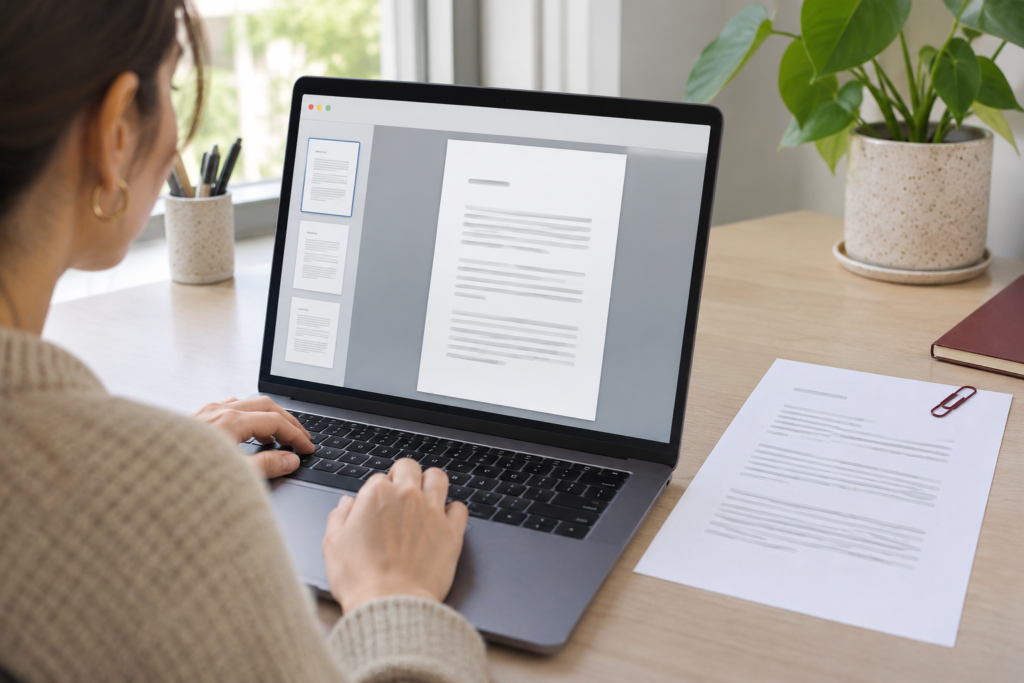
Bilgisayarda PDF oluşturmak için önce elinizdeki dosyaya bakın. Word belgesini Dosya menüsünden PDF olarak dışa aktarın. Bir web sayfasında tarayıcının Yazdır ön izlemesini açıp PDF hedefini seçin. JPG veya PNG görselini de tarayıcıda açıp PDF’ye kaydedebilir, Mac’te Önizleme uygulamasından dışa aktarabilirsiniz. Dosyayı oluşturduktan sonra kaydettiğiniz PDF’yi yeniden açın ve sonucu kontrol edin. [1][2][3][4]
Bir form sizden PDF istediğinde, dosyanın adının sonuna .pdf eklemek dönüştürme işleminin yerini tutmaz. Kaynak uygulamada PDF kaydetme, dışa aktarma veya yazdırma seçeneğini kullanmanız gerekir. Aşağıdaki yöntemler tek bir belgeyi veya görseli PDF’ye dönüştürmek içindir. Birden fazla dosyayı bir araya getirecekseniz önce hangi sayfaların hangi sırayla yer alacağını belirleyin.
Hangi PDF oluşturma yöntemi sizin için uygun?
| Elinizdeki kaynak | Başlangıç yöntemi | İlk kontrol |
|---|---|---|
| Word belgesi | Word’den PDF olarak dışa aktarın | Sayfa sırası ve yorumlar |
| JPG veya PNG | Tarayıcıda açıp PDF’ye kaydedin. Mac’te Önizleme de kullanılabilir. | Kırpılma ve okunabilirlik |
| Web sayfası | Tarayıcının yazdırma ön izlemesinden PDF’yi seçin | Yazının devamı ve sayfa aralığı |
| PowerPoint sunumu | PowerPoint’in PDF dışa aktarma seçeneğini kullanın | Slayt sırası ve görseller |
Amacınız bir metni teslim etmekse düzenlenebilir kaynak dosyanızı saklayın. Örneğin Word dosyasını çalışmaya devam edeceğiniz kopya, PDF’yi göndereceğiniz kopya olarak adlandırabilirsiniz. Her güncellemeden sonra aynı klasörde birden fazla benzer dosya birikiyorsa tarih veya sürüm ekleyin. Böylece bir formun dosya seçme ekranında hangi belgeyi yükleyeceğinizi daha kolay anlarsınız.
Word belgesini PDF olarak kaydetme
Windows’ta Word ile PDF oluşturma
Masaüstü Word uygulamasında dönüştürmek istediğiniz belgeyi açın. Dosya menüsünden Farklı Kaydet veya Bir Kopyasını Kaydet seçeneğine gidin. Gerekirse Gözat ile hedef klasörü açın. Dosyaya bir ad verip kayıt türü listesinden PDF (*.pdf) seçin. Kayıt tamamlandığında çıktı dosyasını kaydettiğiniz klasörden yeniden açın. [1]
- Önce kaynak Word dosyasındaki değişiklikleri kaydedin.
- Belgenin son sayfasına gidip gereksiz boş sayfa olup olmadığını kontrol edin.
- PDF dışa aktarma ekranında kullanılacak sayfa aralığını seçin.
- Dosyayı oluşturup kaydedildiği klasörden açın.
- İlk ve son sayfayı, başlıkları ve tablonun sayfaya sığıp sığmadığını inceleyin.
Örneğin üç sayfalık bir ödev dosyasında yalnızca birinci ve ikinci sayfa isteniyorsa üçüncü sayfayı Word dosyasından silmek yerine dışa aktarma ayarlarında uygun aralığı seçebilirsiniz. Sonra PDF’nin gerçekten iki sayfa olduğunu açarak doğrulayın. Sürümünüzde bu ayar Seçenekler düğmesinde yer alabilir. Microsoft aynı bölümde belge işaretlemelerini dahil edip etmeme seçeneklerini de açıklar. [1]
Bir dosyada ekip içi yorumlar veya izlenen değişiklikler kullanıldıysa teslim biçimini belirlerken bunlara özellikle bakın. Alıcı temiz bir okuma kopyası istiyorsa PDF’yi oluşturduktan sonra kenar alanlarını ve son sayfaları da inceleyin. Raporun ana metnini okuyabilmeniz, yorum veya işaretlemenin görünmediğini tek başına göstermez. Gerekirse dışa aktarma ayarını değiştirip yeni dosyayı yeniden açın. [1]
Mac’te Word veya Yazdır menüsünden PDF kaydetme
Microsoft 365’in Mac sürümünde Word belgenizi açın. Dosya menüsünden Farklı Kaydet veya Bir Kopyasını Kaydet seçeneğine gidin. Dosya biçimi listesinden PDF’yi seçip ad ve konumu belirleyin. Uygulamanızın PDF dışa aktarma seçeneği yoksa Apple’ın yazdırma penceresindeki PDF menüsünü kullanabilirsiniz. [1][2]
Mac’te belgenizi açtıktan sonra Dosya → Yazdır yolunu izleyin. Yazdırma penceresindeki PDF düğmesine veya PDF menüsüne gidin, PDF Olarak Kaydet seçeneğini kullanın ve dosyayı kaydedin. Belgeyi daha sonra paylaşacağınız klasörü seçerseniz indirmeler veya masaüstü arasında yeniden aramak zorunda kalmazsınız. [2]
JPG veya PNG görselini PDF’ye çevirme
Windows’ta yerel görsel dosyanızı Chrome’da açabilirsiniz. Örneğin görseli açık bir tarayıcı penceresine sürükleyin ve fotoğrafın görüntülendiğini kontrol edin. Tarayıcı menüsünden Yazdır seçeneğini açın. Yazdırma ön izlemesinde PDF olarak kaydet hedefini seçin, ardından dosyayı bilgisayarınıza kaydedin. Yön ve ölçek seçeneklerini değiştirirken görselin kenarlarının kesilip kesilmediğine bakın. [3]
Mac’te JPG veya PNG dosyasını Önizleme uygulamasında açın. Dosya → Dışa Aktar menüsüne gidip biçim listesinden PDF’yi seçin. Bir ad ve klasör belirleyin. Apple’ın kılavuzuna göre Önizleme, görüntü dosyaları için PDF dahil farklı çıktı biçimlerine izin verir. Dışa aktarılan dosyayı açarak görselin tamamının kaydedildiğini kontrol edin. [4]
Bir telefon fotoğrafını başvuru belgesi olarak kaydedecekseniz PDF yapmadan önce fotoğrafı okuyun. Belgenin dört köşesi görünüyor mu? Bir gölge, ışık yansıması veya eğim metni kapatıyor mu? Sayfanın altındaki küçük satırlar yakınlaştırınca seçiliyor mu? Kaynak görsel okunaksızsa PDF’ye dönüştürmek eksik ayrıntıyı geri getirmez. Daha net bir görsel hazırlayıp işlemi yeniden yapmak daha iyi sonuç verebilir.
Görsel bir tarama veya ekran görüntüsü ise PDF’deki yazı seçilebilir olmayabilir. Görüntüyü PDF olarak kaydetmek ile görüntüdeki yazıyı metne dönüştürmek farklı işlemlerdir. Metin araması veya düzenleme gerekiyorsa OCR ve taranmış PDF rehberindeki yöntemlere bakın. Teslim edeceğiniz dosyada metin seçiminin gerekip gerekmediğini de başvuru açıklamasından kontrol edin.
Web sayfasını PDF olarak kaydetme
Chrome’da saklamak istediğiniz sayfayı açın ve tarayıcı menüsünden Yazdır seçeneğine gidin. Yazdırma ön izlemesi açıldığında hedef olarak PDF olarak kaydet seçin. İlk sayfayı ve son sayfayı kontrol edin. İhtiyacınız varsa sayfa aralığı, yön veya ölçek ayarlarını değiştirin. Sonra PDF’yi adlandırıp kaydedin. Chrome’un yazdırma arayüzünde PDF kaydetme ayrı bir hedef olarak yer alır. [3]
Ön izlemede bir menü, reklam alanı veya boş sayfa görünüyorsa kaydetmeden önce belgenin kaç sayfaya yayıldığını inceleyin. Yalnızca belirli sayfalar gerekiyorsa aralığı seçin. Ancak önce yazının devamının başka sayfaya taşınıp taşınmadığını kontrol edin. Bir tablo sağ kenardan kesiliyorsa sayfa yönünü veya ölçeği değiştirerek ön izlemeyi tekrar okuyun. Metin aşırı küçülüyorsa bütün sayfayı tek kâğıda sığdırmak yerine okunabilirliği koruyan ayarı seçin.
Web sayfasını daha sonra kaynak olarak kullanacaksanız PDF’nin yanında sayfa bağlantısını ve kaydettiğiniz tarihi de not edin. İçerik zamanla değişebilir. Örneğin bir ödev için hazırladığınız kaynak notunda dosya adı, sayfa başlığı ve bağlantı birlikte bulunabilir. Belgenin içindeki bağlantıları açmanız gerekiyorsa çıktı dosyasında onları tek tek test edin. Web sayfasındaki etkileşimli öğelerin PDF’de aynı şekilde çalışacağını varsaymayın.
PowerPoint sunumunu PDF yapma
Bir sunumu paylaşmak için masaüstü PowerPoint’in PDF dışa aktarma yolunu kullanabilirsiniz. Dosyayı kaydettikten sonra slayt başlıklarını, sıra numaralarını ve kenarlardaki görselleri kontrol edin. Sunumunuzda hareket, ses veya video varsa alıcının hangi dosyayı kullanacağını ayrıca belirleyin. PDF, sunumun sayfa görünümünü paylaşmak için uygundur. Ayrıntılı örnek için bilgisayarda slayt hazırlama rehberindeki kaydetme bölümüne bakabilirsiniz. [1]
Sunumu sınıfta açacak kişiye düzenlenebilir sürüm de gerekiyorsa PPTX dosyasını ayrı adla saklayın. Örneğin kaynak dosyada sunum-duzenlenebilir, paylaşım kopyasında sunum-pdf adlarını kullanabilirsiniz. Yeni bir slayt eklediğinizde PDF’yi tekrar oluşturup son sayfanın dosyaya geldiğini doğrulayın. Aksi hâlde düzenlediğiniz dosya ile gönderdiğiniz kopya farklı sürümlerde kalabilir.
PDF’nin boyutu, sayfa sırası ve metin kalitesi
Microsoft’un masaüstü Office yönergesinde bazı dışa aktarma ekranlarında standart kalite ve daha küçük dosya seçenekleri bulunur. Dosyanın yükleme sınırına uyması gerekiyorsa uygun seçeneği deneyin ve oluşan kopyayı yeniden okuyun. Bir sayfanın dosya boyutunu küçültürken dipnot, imza alanı veya tablo içi yazı zor okunur hâle gelmişse farklı bir çıktı ayarı kullanın. [1]
Bir PDF’nin sayfa sırasını kontrol etmek için küçük resimler görünümünü açabilir veya sayfaları ilkinden sonuna kadar kaydırabilirsiniz. Bir başvuru dosyasında kapak, asıl belge ve ekler belirli bir sırada isteniyorsa bu sırayı çıktı dosyası üzerinden doğrulayın. Fotoğraf ve metin karışık bir dosyada her ikisini de açıp yakınlaştırın. İlk sayfanın düzgün görünmesi, sonraki sayfaların da aynı ayarla doğru çıktığını göstermez.
PDF’yi bir başkasına gönderecekseniz dosya adının alıcı için anlaşılır olmasına dikkat edin. Bir e-posta ekinde “belge-son-2” yerine amacını anlatan kısa bir ad kullanmak işinizi kolaylaştırır. Başvuruda dosya adı için bir kural verildiyse o kuralı uygulayın. Yükleme ekranından doğru dosyayı seçtiğinizi hem ad hem sayfa sayısıyla kontrol edin.
PDF açılmıyor veya boş görünüyorsa
Önce dosyanın gerçekten kaydedildiği klasörü açın ve doğru kopyayı seçin. Oluşturduğunuz PDF’yi bilgisayarınızda yeniden açın. Ön izleme doğruyken çıktı boşsa sayfa aralığını veya kaydettiğiniz dosyanın tarihini kontrol edin. Ön izleme de boşsa kaynak uygulamaya dönüp belgenin görüntülendiğini doğrulayın. Sorunu anlamadan aynı dosyayı defalarca yeniden oluşturmak yerine her denemede tek ayarı değiştirin.
Bir PDF’nin bazı sayfaları doğru, bazıları hatalıysa yalnızca sorunlu sayfaları ön izleyin. Metnin sağdan kesildiği bir tabloda kâğıt yönünü, fotoğrafın çevresinde fazla boşluk varsa yerleşim ve ölçeği inceleyin. Ayar değişince belgenin diğer sayfalarının nasıl göründüğünü de kontrol edin. Yalnızca ekrana sığmasına bakmak yerine alıcının okumak için yakınlaştırma yapmadan görebileceği bir çıktı hazırlamayı hedefleyin.
Son olarak, asıl kaynak belgeyi düzenlemeye devam edeceğiniz yerde bırakın ve teslim ettiğiniz PDF’nin hangi sürümden üretildiğini not edin. Yeniden dışa aktardığınızda eski dosyanın yerine geçecek kopyayı bilinçli seçin. Bir değişiklikten sonra PDF’de yalnızca değişen bölümü değil, sayfa numaralarını ve diğer başlıkları da gözden geçirin. Bu son kontrol, belgeyi teslim etmeden önce hatalı sürümü ayıklamanızı sağlar.
Birden fazla görseli tek PDF’de toplama
Üç görseli tek PDF olarak vermeniz gerekiyorsa, pratik bir yöntem önce hepsini bir Word belgesine yerleştirmektir. Görsellerin sırasını dosya adlarından veya belge üzerindeki sayfa numaralarından belirleyin. Boş bir Word belgesi açın, ilk görseli ekleyin ve her sonraki görseli ayrı sayfaya yerleştirin. Sayfa düzeninde görüntülerden birinin ikiye bölünmediğini veya gereksiz boş sayfa kalmadığını kontrol edin. Ardından aynı Word dışa aktarma yolunu kullanın. [1]
Örneğin üç sayfalık bir ders notunu telefonla fotoğrafladıysanız önce görüntüleri 01, 02 ve 03 gibi kısa adlarla ayırabilirsiniz. PDF’yi kaydettikten sonra küçük sayfa görünümlerinden aynı sırayı doğrulayın. Bir fotoğrafı yanlış yere koyduysanız PDF üzerinde elinizdeki tek kopyayı değiştirmeye çalışmadan önce kaynak Word dosyasında düzeltip yeni çıktı alın. Kaynak dosyayı saklamanız, yeni bir sayfa eklerken işlemi baştan yapmanızı önler.
Bu yöntem özellikle ayrı görüntülerden oluşan kısa dosyalarda işe yarar. Elinizde bir metin belgesi ve birkaç görsel varsa her görüntünün hangi ek olduğunu açıklayan kısa bir başlık da ekleyebilirsiniz. Ancak alıcı dosyada yalnızca özgün belge sayfalarını görmek istiyorsa ek başlık veya kapak koymadan önce teslim koşullarını okuyun. Gerekli sıra ve sayfa sayısı başvuruya göre değişebilir.
Örnek teslim kontrolü
Bir başvuruya iki sayfalık bir PDF yükleyeceğinizi düşünün. Önce başvuru ekranında beklenen sayfa sayısını, dosya boyutunu ve dosya türünü okuyun. Kaynağınız Word ise PDF olarak dışa aktarın. Kaynağınız taranmış bir görselse görüntünün tamamını ön izlemede kontrol edin. Sonra oluşturduğunuz PDF’nin özelliklerinden boyutuna, açılan dosyadan sayfa sayısına bakın. Alıcı metin araması istiyorsa belge içinde gerçek bir kelimeyi seçmeyi veya aratmayı deneyin.
Dosya seçme ekranında klasör doğru olsa bile yanlış kopyayı seçebilirsiniz. Yüklemeden önce PDF’yi açıp başlığını, sayfa sırasını ve en son yapılan değişikliği kontrol edin. Örneğin kaynak dosyada tarih değiştiyse güncel tarihin çıktıya yansıdığına bakın. PDF’de değişiklik görünmüyorsa yeniden dışa aktarın ve son dosyayı yeniden açın. Kaynak belgeyi düzeltmek, daha önce kaydettiğiniz PDF’yi kendiliğinden güncellemez.
İlgili içerikler
Kaynakça
[1] Microsoft Support, Masaüstü Office uygulamalarında PDF veya XPS kaydetme. Erişim 7 Kasım 2026.
[2] Apple Support, Mac’te bir belgeyi PDF olarak kaydetme. Erişim 7 Kasım 2026.
[3] Chromium Project, Chrome yazdırma ön izlemesindeki PDF kaydetme seçeneği. Erişim 7 Kasım 2026.
[4] Apple Support, Mac Önizleme’de görüntü dosyalarını dönüştürme. Erişim 7 Kasım 2026.