Bilgisayarda slayt hazırlamak için bir sunum dosyası açın, konuyu kısa bir plana bölün, her slayta tek bir ana mesaj yerleştirin ve çalışmayı teslim edeceğiniz biçimde kaydedin. PowerPoint’te boş sunum veya şablonla başlayabilir; yeni slayt, metin ve görseller ekleyebilirsiniz. Bu rehberde programın temel adımlarını, baştan sona uygulayabileceğiniz özgün bir sunum örneğiyle birleştiriyoruz. [1]
Buradaki hedef, yalnızca güzel görünen bir kapak yapmak değildir. Dinleyenin takip edebileceği bir akış kurmak, dosyayı doğru adla saklamak ve başka bir bilgisayarda açıldığında kontrol edebilmektir. Yapay zekâ ile içerik üretme konusunu ayrı yapay zekâ sunum hazırlama rehberimizde ele alıyoruz. Bu yazı, bilgisayarda ilk sunumunu oluşturanlar için temel bir çalışma planıdır.
Başlamadan önce üç kararı verin
Bir uygulama açmadan önce sunumu kime, hangi amaçla ve ne kadar sürede anlatacağınızı yazın. Örneğin “Sınıf arkadaşlarıma okulda su tasarrufu için uygulanabilir üç öneri sunacağım” ifadesi yeterince somut bir başlangıçtır. “Su hakkında sunum yapacağım” ifadesi ise hangi bilgiyi seçmeniz gerektiğini belirlemekte daha az yardımcı olur. Bu bölümdeki yöntem ve örnekler Dijipedya’nın editoryal önerileridir.
İkinci karar teslim biçimidir. Öğretmeniniz veya ekip arkadaşınız düzenlenebilir bir dosya mı istiyor, yalnızca okuyacağı bir belge mi? Siz ekranda konuşarak mı sunacaksınız, yoksa dosya siz olmadan mı okunacak? Bu soruların yanıtını tasarımdan önce belirleyin. Konuşarak anlatacağınız sunumda kısa işaretler yeterli olabilir; kendi başına okunacak dosyada gerekli açıklamaları biraz daha açık yazmayı tercih edebilirsiniz.
Üçüncü karar bilgi sınırıdır. Konuya ilişkin bildiğiniz her şeyi eklemeye çalışmayın. Sunum bittikten sonra dinleyenin hatırlamasını istediğiniz bir cümle seçin. Her slaytı bu cümleye katkısına göre değerlendirin. Örneğimizde hedef “Okulda su kullanımını gözlemleyip küçük bir iyileştirme önerisi geliştirebiliriz” olsun. Böylece konu, belirsiz bir çevre anlatısından uygulanabilir bir sınıf çalışmasına dönüşür.
PowerPoint’te ilk sunum dosyasını oluşturma
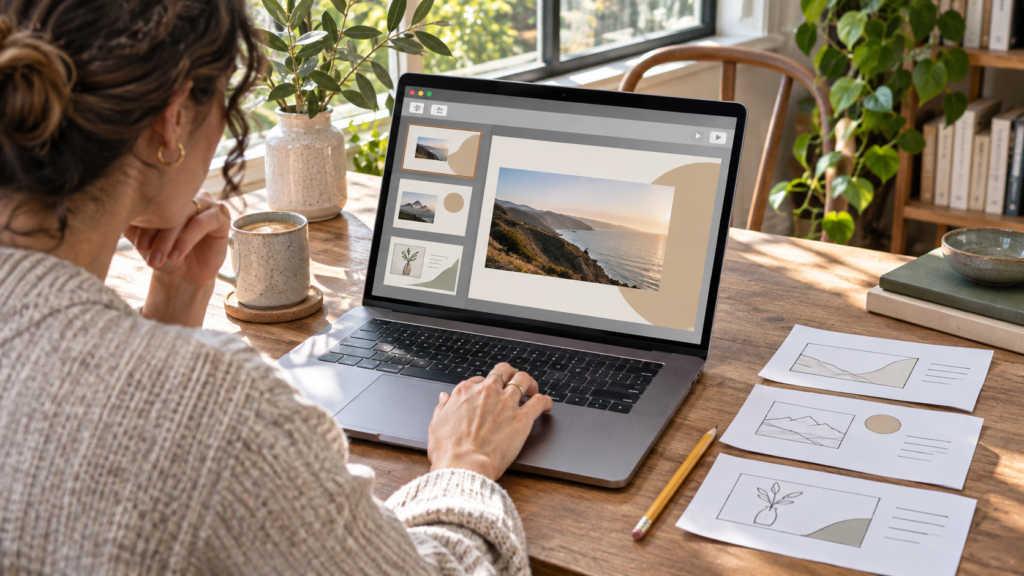
PowerPoint’i açıp yeni bir boş sunum veya uygun bir şablon seçin. İlk slayttaki başlık alanına konunuzu, alt başlık alanına gerekiyorsa adınızı ve tarihi yazın. Yeni sayfa eklemek için Giriş bölümündeki Yeni Slayt seçeneğini kullanın. Düzen seçimiyle başlık ve içerik alanlarının yerleşimini değiştirebilirsiniz. Görsel eklemek için Ekle bölümündeki resim seçeneklerinden yararlanın. [1]
İlk dosyada bütün şablonları denemek yerine sade bir düzen seçmenizi öneriyoruz. Başlık, kısa metin ve bir görsel alanı başlangıç için yeterli olabilir. Bir slaytın tasarımına uzun süre takılıp bütün içeriği sona bırakmayın. Önce başlıkları oluşturun, sonra metinleri yerleştirin, en son görünümü düzeltin. Böylece eksik kalan anlatım parçalarını daha erken fark edebilirsiniz.
Programın menü adları kullandığınız sürüme ve dile göre farklı görünebilir. Bu nedenle “yeni slayt”, “düzen”, “resim ekle” ve “kaydet” gibi işlevlerin ne yaptığını öğrenmeye odaklanın. Ekranınız bir rehber görseliyle birebir eşleşmediğinde rastgele seçeneklere basmayın. Önce açık uygulamanın masaüstü sürümü mü, web sürümü mü olduğunu kontrol edin ve ilgili yardım sayfasına bakın. [1][2]
Program kurmadan slayt hazırlanabilir mi?
PowerPoint’in web sürümünde tarayıcı üzerinden yeni sunum oluşturabilirsiniz. Microsoft’un web sürümü rehberi, boş sunum veya tema seçerek başlamayı ve dosyayı adlandırmayı anlatır. Kullanacağınız hesap ve erişim koşullarını hizmetin kendi ekranından kontrol edin. Masaüstündeki bütün özelliklerin aynı biçimde bulunacağını varsaymayın. [2]
Ortak kullanılan bilgisayarda çalışıyorsanız dosyanın hangi hesap altında açıldığını kontrol etmenizi öneriyoruz. Başkasının hesabında hazırlanan bir sunumun bağlantısını sonradan kendi hesabınızdan yönetmeye çalışmak karışıklık yaratabilir. Çalışmaya başlamadan dosyanın adını ve nerede saklanacağını belirleyin. Oturumu kapatmadan önce de tekrar ulaşabileceğinizden emin olun. Kişisel bilgiler içeren bir sunumu, gerekmiyorsa paylaşıma açık bağlantıyla dağıtmayın.
İlk kez kullanacağınız bir araçta uzun sunuma başlamadan küçük bir deneme dosyası hazırlayın. İki slayt ekleyin, dosyayı kaydedin ve hedeflediğiniz biçimde dışa aktarın. Sonra çıktıyı yeniden açın. Bu deneme, teslim aşamasında ihtiyaç duyduğunuz işlemi uygulayıp uygulayamadığınızı gösterecektir. Araç seçimini yalnızca kapak şablonunun görünümüne göre yapmak yerine, dosyanın teslim biçimine de bakın.
Örnek çalışma: Okulda su tasarrufu için altı slayt
Aşağıdaki akış, gerçek tüketim verisi içermeyen bir eğitim örneğidir. Sayısal bir tasarruf oranı ileri sürmez. Kendi okulunuzdan izinli gözlem veya güvenilir bir kaynak eklerseniz, ilgili bilgiyi kaynağıyla birlikte kullanabilirsiniz. Örneği aynen doldurmak zorunda değilsiniz; kendi konu başlığınızla aynı mantığı uygulayın.
1. Slayt: Konu ve amaç
Başlık olarak “Okulda suyu nasıl daha dikkatli kullanabiliriz?” yazın. Altına sunumun amacını tek cümleyle ekleyin: “Günlük kullanımda gözlemlediğimiz sorunları ve uygulanabilir önerileri değerlendireceğiz.” Adınız ve sınıfınız gerekiyorsa küçük bir alanda bulunsun. Kapak, sunumun bütün metnini taşımasın. Dinleyenin neyi izleyeceğini anlamasını sağlayacak kadar bilgi yeterlidir.
2. Slayt: Gözlem sorusu
Bu sayfanın başlığı “Önce neyi gözlemleyeceğiz?” olsun. Musluğun açık kalması, sızıntı bildirimi ve kullanım alışkanlıkları gibi gözlem başlıkları seçebilirsiniz. Ancak gözlem yapmadıysanız bunları okulunuzda kesinlikle yaşanan sorunlar gibi sunmayın. “Araştırılacak noktalar” ifadesi kullanın. Gerçek bulgu ile henüz araştırılacak soru arasındaki farkı görünür tutmak, sunumun güvenilirliğini korur.
3. Slayt: Bilgi ve kaynak
Bir kurumun açıklamasından yararlanacaksanız ilgili fikri kendi cümlenizle özetleyin; kurum adını, sayfa başlığını ve bağlantısını kaydedin. Kaynağın söylemediği bir tasarruf yüzdesini eklemeyin. Kendi ölçümünüz varsa hangi gün, hangi yöntemle ve kim tarafından yapıldığını belirtin. Bu örnekte veri olmadığı için sayısal grafik kullanmıyoruz. Grafik alanını doldurmak için tahmini sayı üretmeyin.
4. Slayt: Üç uygulanabilir öneri
“Arızayı bildirmek”, “Kullanım sonrası kontrol etmek” ve “Farkındalık notu hazırlamak” gibi üç öneri seçin. Her birinin altında ne yapılacağını kısa bir cümleyle açıklayın. Teknik tamiratı öğrencilerin yapacağı bir görev olarak yazmayın; okul yönetimine bildirim şeklinde çerçeveleyin. Önerilerin kapsamını, sunumu hazırladığınız ortamda gerçekten uygulanabilecek görevlerle sınırlayın.
5. Slayt: Küçük uygulama planı
Bir haftalık gözlem çalışması öneriyorsanız görevleri ve sorumluları taslak olarak gösterin. Örneğin bir kişi kayıt çizelgesini hazırlasın, bir kişi gözlem notlarını toplasın, ekip sonuçları birlikte değerlendirsin. Bu henüz kabul edilmiş bir proje değilse başlığa “Önerilen plan” yazın. Plan ile tamamlanmış çalışma arasındaki farkı koruyun. Yapılmamış işi yapılmış gibi sunmayın.
6. Slayt: Sonuç ve soru
Son slaytta en önemli mesajı tek cümleyle tekrar edin ve dinleyene bir soru yöneltin: “Bu önerilerden hangisini önce denemeliyiz?” Kaynaklar uzunsa ayrı kaynakça slaytı ekleyebilirsiniz. Sunum sayısını korumak uğruna kaynakları okunamayacak kadar küçültmeyin. Altı slayt burada bir örnek ölçektir; her sunumun aynı uzunlukta olması gerektiğini söyleyen bir kural değildir.
Metni slayta nasıl yerleştirmeli?
Önce bütün cümleyi bir not belgesinde yazın, ardından slaytta görünmesi gereken kısmı seçin. Örneğin “Bu çalışmada okulda su kullanımını inceleyip öğrencilerin uygulayabileceği öneriler geliştirmek istiyoruz” cümlesi kapakta “Gözlemle, öneri geliştir, sonucu değerlendir” biçiminde kısaltılabilir. Ayrıntıyı anlatırken açıklarsınız. Bu bir editoryal sadeleştirme örneğidir; bilgiyi eksilterek anlamı değiştirmemeye dikkat edin.
Her sayfanın başlığını yalnızca “Bilgiler” veya “Devam” yapmak yerine, o sayfanın sorusunu anlatacak şekilde yazın. “Ne gözlemledik?”, “Hangi öneri uygulanabilir?” ve “Sonraki adım ne?” gibi başlıklar kullanabilirsiniz. Bir sayfada iki bağımsız konu anlatıyorsanız bunları ayırmayı deneyin. Sayfayı bölmek, metni okunamayacak kadar küçültmekten daha iyi bir düzenleme tercihi olabilir.
Görsel, renk ve yazı seçimi
Görseli yalnızca boşluğu doldurmak için eklemeyin. Fotoğrafın veya çizimin hangi cümleyi açıklayacağını kendinize sorun. Örneğimizde izinli bir gözlem fotoğrafı, belirsiz bir dekorasyon görselinden daha anlamlı olabilir. Kullanım hakkınız olan materyalleri tercih edin ve gerekli kaynak bilgisini ekleyin. Bir arama sonucunda görünmesi, görselin her kullanım için serbest olduğunu göstermez.
Başlangıç için iki veya üç ana renkle ilerlemenizi, aynı düzeydeki başlıklarda aynı yazı boyutunu kullanmanızı öneriyoruz. Bir slaytta çok sayıda yazı tipi denemeyin. Ekranınızı küçülterek veya biraz uzaklaşarak metni okuyun. Zorlanıyorsanız önce metni kısaltın, sonra yerleşimi düzenleyin. Tasarım kararlarını tek tek değil, bütün sunuma birlikte bakarak değerlendirin.
Görsellerde metin varsa, o metni de kontrol listesine alın. Ekran görüntüsündeki kişisel bilgileri ve gereksiz uygulama alanlarını çıkarmadan sunuma eklemeyin. Bir görselin kaynağını sonradan bulmaya çalışmak yerine eklediğiniz anda not edin. Çalışmanın sonunda “Bu resmi nereden almıştım?” sorusuna dönmemek için dosya adlarını ve kaynak bağlantılarını ayrı bir notta tutabilirsiniz.
Sunumu kaydetme: Düzenlenebilir dosya ve PDF
PowerPoint sunumunu düzenlemeye devam edecekseniz dosyayı PowerPoint biçiminde saklayın. Paylaşılacak bir PDF oluşturmak için PowerPoint’in PDF dışa aktarma seçeneklerini kullanabilirsiniz. Microsoft, PDF’nin sunumun biçimlendirmesini ve yerleşimini korumaya yönelik olduğunu açıklar. PDF dosyası, düzenlenebilir sunum dosyasının yerine tutulacak tek çalışma kopyası olmamalıdır. [3][4]
Dosyaları örneğin “su-tasarrufu-sunum.pptx” ve “su-tasarrufu-paylasim.pdf” olarak ayırmanızı öneriyoruz. “Son”, “son2” ve “gercekson” gibi adların birikmesi yerine teslim edeceğiniz kopyayı belirgin adlandırın. Büyük değişiklik yapmadan önce çalışma kopyasını saklayın. Bu isimlendirme örnekleri zorunlu bir standart değildir; dosyaların amacını kolay ayırt etmek için önerilen bir düzenleme yöntemidir.
PDF oluşturduktan sonra yalnızca dışa aktarma işleminin tamamlanmasına güvenmeyin. Dosyayı açıp başlıkları, görselleri, Türkçe karakterleri ve sayfa sırasını kontrol edin. Sunumu anlatırken video, hareket veya başka etkileşimli öğeler kullanacaksanız teslim biçimini ayrıca değerlendirin. Okunacak belge ile canlı sunumun aynı ihtiyacı karşılaması gerekmeyebilir. Alıcının hangi dosyayı kullanacağını teslim mesajında açıkça belirtin.
Teslimden önce prova ve son kontrol
Sunumu bir kez baştan sona sesli anlatmanızı öneriyoruz. Bir slaytta ne söyleyeceğinizi bulmakta zorlanıyorsanız, o sayfanın mesajını yeniden yazın. Bir sayfayı geçmek için çok uzun açıklama gerekiyorsa metni ve akışı tekrar değerlendirin. Süreyi ölçün; size ayrılan zaman belli değilse bunu sunumu isteyen kişiden öğrenin. Her konu için geçerli tek bir slayt başına süre varsaymayın.
Teslim edeceğiniz dosyayı, çalışmayı düzenlediğiniz pencereden ayrı olarak yeniden açın. Dosya adını, sayfa sırasını, kaynakları ve varsa bağlantıları gözden geçirin. Başka bilgisayarda gösterme imkânınız varsa orada da kontrol edin. Paylaşım bağlantısı kullanıyorsanız alıcının yalnızca görüntülemesi mi yoksa düzenlemesi mi gerektiğini belirleyin. Gereğinden geniş erişim vermek yerine işin gerektirdiği paylaşımı seçin.
Son kontrolde aşağıdaki soruları yanıtlayın: İlk slayt amacı açıklıyor mu? Her sayfanın bir ana mesajı var mı? Alıntı veya sayı için kaynak yazılı mı? Örnek ile gerçek veri ayrılmış mı? Düzenlenebilir dosya saklandı mı? Paylaşılan çıktı yeniden açıldı mı? Bu kontrol listesi Dijipedya’nın önerisidir; kurumunuzun teslim koşulları varsa öncelikle onları uygulayın.
Dosya başka kişiye gönderilecekse kısa teslim notu
Sunumu e-posta veya mesajla gönderirken dosyanın hangi amaçla hazırlandığını tek cümleyle belirtmenizi öneriyoruz. Örneğin “Düzenleme için PowerPoint dosyasını, yalnızca okuma için PDF kopyasını ekledim” yazabilirsiniz. Dosyanın henüz taslak olduğunu düşünüyorsanız bunu açıkça söyleyin. Karşı tarafın hangi sürüme geri bildirim vereceğini bilmesi, aynı sunumun farklı kopyalarının karışmasını azaltmaya yardımcı olur.
Geri bildirim istediğiniz konuyu da sınırlandırın. “Nasıl olmuş?” yerine “Akış anlaşılır mı, üçüncü slayttaki açıklama yeterli mi?” gibi iki somut soru sorabilirsiniz. Gelen değişiklikleri uyguladıktan sonra yeni dosyayı farklı bir sürüm adıyla saklayın ve teslim edeceğiniz kopyayı tekrar açın. Başlıkları değiştirdiyseniz kaynakça ve son slaytla uyumunu da kontrol edin. Bu adımlar programın zorunlu işlemleri değil, sunum üzerinde birlikte çalışmayı düzenlemek için önerdiğimiz editoryal yöntemdir.
İlgili içerikler
Kaynaklar
[1] Microsoft Support, PowerPoint’te sunum oluşturma. Erişim: 7 Kasım 2026.
[2] Microsoft Support, Web için PowerPoint’te sunum oluşturma. Erişim: 7 Kasım 2026.
[3] Microsoft Support, Sunum dosyasını kaydetme. Erişim: 7 Kasım 2026.
[4] Microsoft Support, PowerPoint sunumlarını PDF olarak kaydetme. Erişim: 7 Kasım 2026.
Örnek okul sunumu, tasarım tercihleri ve teslim kontrol listesi Dijipedya’nın özgün editoryal çalışmasıdır. Hazırlanma tarihi: 7 Kasım 2026.