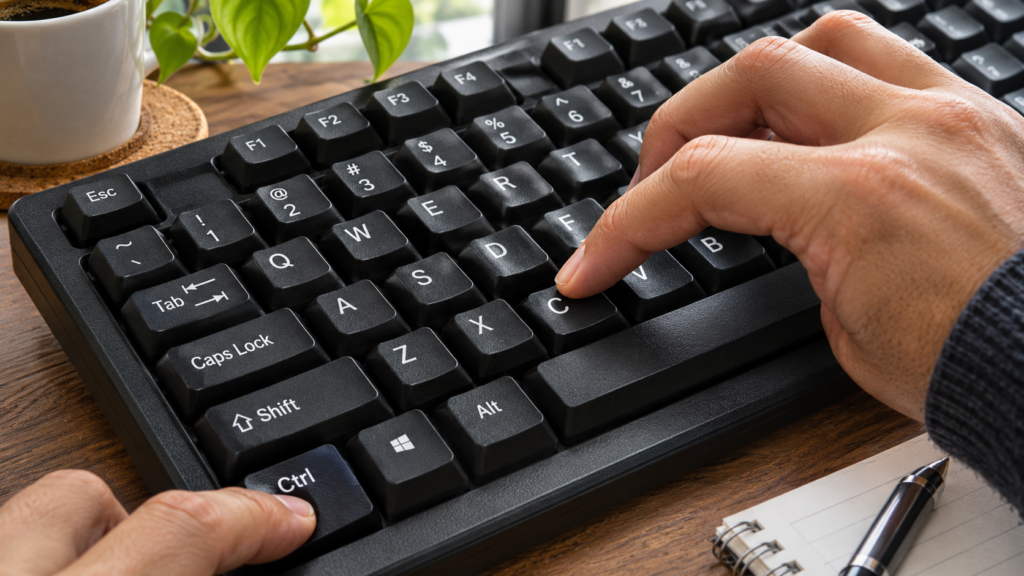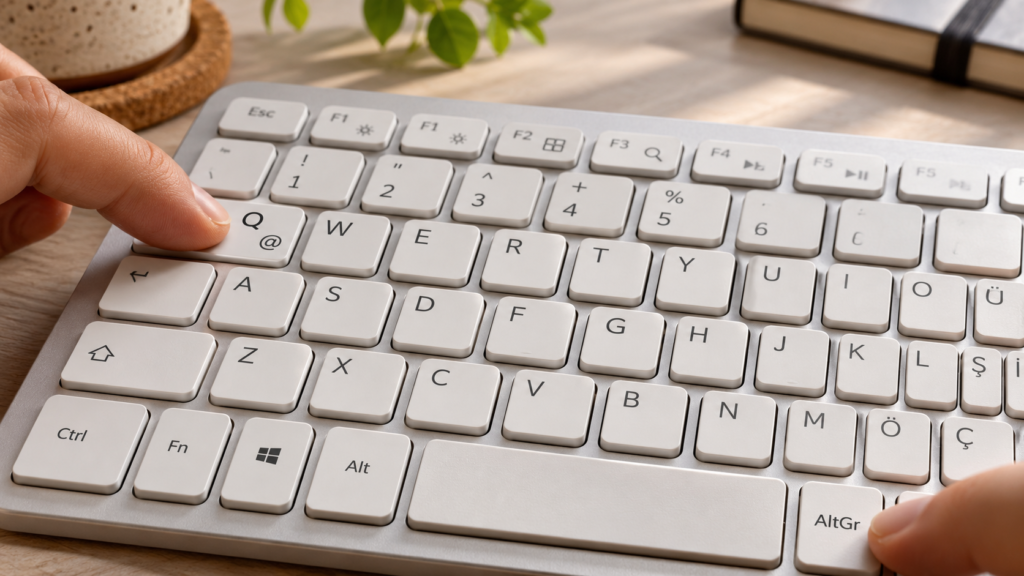
Windows’ta Türkçe Q klavye seçiliyken AltGr+Q, Türkçe F klavye seçiliyken AltGr+F ile @ işareti yazılır. İngilizce ABD klavyesinde Shift+2 kullanılır. Mac’te kısayol etkin giriş kaynağına göre değişebilir. Tek seferlik kullanacaksanız buradan kopyalayın: @.
Windows Türkçe Q ve F klavyede et işareti
Boş bir Not Defteri penceresi açın. Türkçe Q düzeni seçiliyse genellikle boşluk tuşunun sağındaki AltGr tuşunu basılı tutup Q’ya basın. Ardından tuşları bırakın. Türkçe F düzeni seçiliyse aynı işlemi F ile yapın. Bir klavyenin üzerinde @ simgesinin yazması, bilgisayarın o düzeni kullandığını tek başına göstermez.
AltGr etiketi olmayan kompakt bir klavye kullanıyorsanız Windows ekran klavyesini açıp seçili düzeni inceleyin. AltGr katmanında @ karakterini bulup tıklayabilirsiniz. Fiziksel tuşla yazmayı öğrenmek için görüntülenen harf konumunu kendi klavyenizle karşılaştırın.
İngilizce ABD düzeninde Shift’i basılı tutup üst sıradaki 2’ye basın. Sayısal tuş takımındaki 2 farklı bir tuştur. “İngilizce” ifadesi tek bir düzeni belirtmez. Örneğin Windows’ta ABD ile Birleşik Krallık seçeneklerini aynı kısayolla varsaymak yerine giriş göstergesine bakın.
Mac’te @ işaretinin tuşunu nasıl bulursunuz?
Menü çubuğundaki giriş menüsünü açıp Klavye Görüntüleyici’yi gösterin. Önce kullandığınız giriş kaynağını seçin. Shift ve Option tuşlarına ayrı ayrı bastığınızda ekrandaki simgelerin nasıl değiştiğine bakın. @ göründüğünde hangi tuş ve değiştiricinin birlikte kullanıldığını doğrulayın. İsterseniz simgeye ekran klavyesinde tıklayarak da yazabilirsiniz.
Klavye Görüntüleyici seçeneği görünmüyorsa Sistem Ayarları içindeki Klavye bölümüne gidin ve giriş kaynakları ayarlarını açın. Özellikle harici klavye, başka ülkeden alınmış bir Mac veya birden fazla dil kullanıyorsanız doğrulamayı her aktif düzen için yapın. Düzeni değiştirdiğinizde önceki kısayol da değişebilir.
E-posta adresi ve kullanıcı adı örnekleri
E-posta adresinde @ işareti kullanıcı adını alan adından ayırır. Deneme için ornek@example.com yazabilirsiniz. İşaretin iki tarafında boşluk olmamasına dikkat edin. E-posta adresini görselden okuyorsanız @ işaretinden sonraki alan adını da kontrol edin. Yanlış yazılmış bir alan adı, kısayol doğru çalışsa bile adresi geçersiz hale getirebilir.
Sosyal medyada @ işareti kullanıcı adının başına gelebilir. Sadece işareti yazmak her uygulamada bir etiket oluşturmaz. Kullanıcı adı önerileri sunuluyorsa doğru hesabı seçin. Bir e-posta alanı tam adres beklerken sosyal medya kullanıcı adı kutusu bazen @ işaretini kendi ekler. Kutudaki örneği okuyup işlemi ona göre tamamlayın.
AltGr çalışmıyorsa
İlk olarak etkin düzeni doğrulayın. Windows+Boşluk ile cihazda kurulu giriş düzenleri arasında geçin. AltGr+Q yerine Q yazılıyorsa, sağ Alt tuşuna bastığınızı ve hedef uygulamanın odakta olduğunu kontrol edin. Sonra aynı tuşları başka bir uygulamada deneyin.
Yalnızca tek bir uygulamada sorun varsa uygulama kısayolu veya alan kısıtlaması devrede olabilir. Uygulama dışındaki bir metin alanında @ yazıp hedefe yapıştırmayı deneyin. Uzak masaüstünde sorun çıkıyorsa hem yerel bilgisayarın hem uzak oturumun giriş düzenini ayrı ayrı kontrol edin.
Ekran klavyesi @ yazıyor ama fiziksel klavye yazmıyorsa Q veya F harfini tek başına deneyin. Sonra sağ Alt tuşunun farklı bir uygulamada tepki verip vermediğine bakın. Donanım arızası sonucuna varmadan önce farklı bir klavye veya ekran klavyesiyle karşılaştırın.
Hızlı kopyalama
Şu karakteri seçin: @. Windows’ta Ctrl+C, Mac’te Command+C ile kopyalayın. Hedef alana tıklayın ve Ctrl+V veya Command+V kullanın. Yapıştırdığınızda işaretin yanına boşluk gelmişse silin. Kısayolu hatırlamak için bilgisayarınızın giriş düzeniyle birlikte not alabilirsiniz.
İlgili içerikler
Hesap güvenliği ayarları için Google Şifre Yöneticisi rehberi yazısına da bakabilirsiniz.
Windows’ta etkin klavye düzenini değiştirme
Windows+Boşluk tuşlarına birlikte basarak kurulu giriş düzenleri arasında geçebilirsiniz. Seçtiğiniz düzenin adını ekrandan okuyun. Bilgisayarda tek bir düzen kuruluysa geçiş listesi sınırlı olabilir. Yeni bir düzen eklemek için Windows ayarlarındaki dil ve klavye seçeneklerini açın. Görünen menü adları Windows sürümüne göre değişebilir. [Kaynak: Microsoft Destek, Giriş düzeni ayarları, erişim 7 Kasım 2026.]
Türkçe Q etiketli fiziksel klavyede İngilizce ABD düzenini seçerseniz bazı semboller farklı tuşlarda oluşur. Düzeni değiştirdikten sonra yalnızca @ işaretini değil, günlük kullandığınız Türkçe harfleri de kısa bir deneme metninde kontrol edin. Doğru yazan düzeni not almak, daha sonra yanlışlıkla değiştiğinde yeniden seçmenizi kolaylaştırır.
Ekran klavyesi de etkin düzeni anlamak için kullanılabilir. Başlat menüsünden Ekran Klavyesi’ni açın, yazılabilir bir alana tıklayın ve uygun değiştirici tuşla karakter katmanını inceleyin. Fiziksel klavyenin üzerindeki işaretlerle ekranın gösterdiği simgeler uyuşmuyorsa önce yazılım düzenini düzeltin. [Kaynak: Microsoft Destek, Ekran Klavyesi, erişim 7 Kasım 2026.]
E-posta kutusu adresi kabul etmiyorsa
@ karakteri ekranda doğru görünüyor ama form adresi reddediyorsa bütün adresi inceleyin. Başta veya sonda boşluk, iki kez yazılmış @ işareti ya da eksik alan adı olabilir. Örneğin “ornek@example.com” bir deneme adresidir. Buradaki yapıyı kendi adresinizle karşılaştırın fakat bu örnek adresi gerçek bir iletişim adresi olarak kullanmayın.
Bir e-posta adresini kopyaladığınızda satır sonu veya görünmeyen bir boşluk beraberinde gelebilir. Adresi hedef alanda baştan sona seçip yeniden yazmak veya kenarlardaki boşluğu silmek yardımcı olabilir. Göndermeden önce alan adını dikkatle kontrol edin. Bir harfin farklı olması mesajın yanlış yere gitmesine veya teslim edilememesine yol açabilir.
Bazı formlar e-posta yerine yalnızca kullanıcı adı ister. Kutunun açıklamasında “kullanıcı adı” yazıyorsa tam e-posta adresi kabul edilmeyebilir. Formun istediği bilgiyi okuyun. Bu durumda @ tuşunun çalışmamasından söz etmek yerine alanın beklediği biçime bakmak gerekir. Aynı adresi kişisel bilgi içermeyen bir test alanında yazabiliyorsanız klavye karakteri üretiyor demektir.
Sosyal medyada etiketleme ile işaret yazma
Bir gönderi açıklamasına @ yazdığınızda uygulama hesap önerileri gösterebilir. Etiketlemek istediğiniz hesabı önerilerden seçin ve kullanıcı adını kontrol edin. Aynı veya benzer görünen adlara sahip hesaplar bulunabilir. Hesabın profil fotoğrafı ve tam kullanıcı adı, doğru kişiyi seçmek için birlikte değerlendirilebilir.
Bazı uygulamalarda yalnızca @ ve kullanıcı adını metin olarak yazmak tıklanabilir bir etiket oluşturmaya yetmeyebilir. Uygulamanın önerisinden seçmek veya ilgili etiketleme aracını kullanmak gerekir. Bu nedenle klavye kısayolunun doğru çalışması ile sosyal medya etiketinin oluşmasını ayrı kontrol edin.
Instagram’daki işlemin ayrıntıları için Instagram’da etiketleme rehberine bakabilirsiniz. Uygulama içinde ekranda gösterilen hesap seçimi ve paylaşım önizlemesini kontrol ederek ilerleyin. Paylaştıktan sonra bağlantının doğru profili açtığını da doğrulayın.
Tuş kombinasyonunu adım adım deneme
Önce Q veya F harfinin tek başına yazıldığını sınayın. Sonra kullandığınız düzene göre sağ Alt tuşunu basılı tutarak aynı harfe basın. Tuşları sırayla basıp bırakmak ile birlikte basılı tutmak farklı sonuçlar verebilir. Bir kısayol öğrenirken yavaşça basıp tuşları birlikte tuttuğunuzdan emin olun.
Bir uygulama aynı kısayolu başka bir işlem için kullanıyorsa beklenen karakter oluşmayabilir. Aynı denemeyi basit bir metin düzenleyicide yapın. Orada sonuç doğruysa uygulamanın klavye kısayolu ayarına veya alanın karakter kısıtlamasına bakın. İşaret hiç görünmüyorsa ekran klavyesiyle de deneyerek sorunun kapsamını daraltın.
Destek almak için cihaz modelinizi, işletim sisteminizi, seçili düzeni ve denemenin sonucunu not edin. “Türkçe Q seçili, Not Defteri’nde AltGr+Q ile @ çıkıyor ama tarayıcıdaki form kabul etmiyor” ifadesi, sorunun nerede olduğunu açıklayan bir örnektir. Gerçek e-posta adresinizi paylaşmadan da bu testi anlatabilirsiniz.
Adresinizin kullanıcı adı bölümünde alt tire bulunuyorsa bu karakteri kısa çizgiyle karıştırmayın. Adresi bir metin alanında hazırlayıp kopyala yapıştır yöntemiyle taşımak, her seferinde yeniden yazma ihtiyacını azaltır. Yapıştırılan adresin tamamını okuyarak işaretleri, alan adını ve kenarlarda boşluk bulunup bulunmadığını kontrol edin.
Kaynakça
Microsoft Learn: Türkçe Q klavye düzeni Erişim 7 Kasım 2026.
Millî Eğitim Bakanlığı: F Klavye Teknikleri Erişim 7 Kasım 2026.
Apple Destek: Klavye Görüntüleyici Erişim 7 Kasım 2026.
Klavye düzeninizi önce nasıl anlarsınız?
Et işaretinin hangi tuşla yazılacağı seçili klavye düzenine bağlıdır. Windows’ta görev çubuğundaki dil göstergesini kontrol edin; Türkçe Q, Türkçe F ve İngilizce ABD düzenleri aynı fiziksel tuşlara farklı karakterler atayabilir. Bilgisayarın tuşları üzerinde gördüğünüz baskı ile sistemde etkin düzen aynı değilse beklediğiniz karakter yazılmaz. Bu nedenle internetten gördüğünüz bir kısayolu denemeden önce geçerli dili doğrulamak daha hızlıdır. Windows ekran klavyesi, basılabilir karakterleri görmenize yardım edebilir. Mac’te de klavye görüntüleyici ve giriş kaynakları ayarları benzer bir kontrol sağlar. İşletim sistemi güncellemesi veya yeni klavye bağlantısı sonrasında düzen değişmiş olabilir.
AltGr tuşu görünmüyorsa
Bazı dizüstü bilgisayarlarda AltGr açıkça yazılır, bazılarında ise sağ Alt tuşu farklı biçimde gösterilir. Özellikle yabancı ülke klavyesi olan cihazlarda Türkçe kısayollar beklediğiniz gibi çalışmayabilir. Önce klavye düzenini kontrol edin ve uygulamanın içinde farklı bir kısayolun etkin olup olmadığına bakın. Uzak masaüstü veya sanal makine kullanıyorsanız tuş birleşimleri yerel bilgisayarda yakalanabilir. Bu nedenle aynı karakteri basit bir not uygulamasında denemek sorunun kaynağını daraltır. Klavyenizde olmayan bir karakteri yazmak için ekran klavyesi ya da işletim sisteminin karakter seçme aracından yararlanabilirsiniz. Rastgele indirilen tuş değiştirme yazılımlarına gereksiz izin vermeyin.
E-posta adresinde @ kullanırken dikkat
Et işareti e-posta adresinde kullanıcı adıyla alan adını ayırır. Ancak karakteri doğru yazmanız adresin doğru olduğu anlamına gelmez. Özellikle ödeme veya hesap kurtarma sırasında e-posta adresini kopyalayıp yapıştırırken başta ve sonda boşluk bulunmadığını kontrol edin. Görünüş olarak birbirine benzeyen karakterler ve yanlış alan adı yazımı mesajın ulaşmamasına veya sahte bir adrese yönelmenize neden olabilir. Bir form @ işaretini kabul etmiyorsa önce imlecin doğru alanda olduğundan, gereksiz boşluk yazılmadığından ve kopyalanan metinde görünmeyen karakterler bulunmadığından emin olun. Sorunu çözmek için hesap parolanızı başkasıyla paylaşmanız gerekmez.
Klavye kısayolu çalışmıyorsa adım adım test
Önce boş bir metin editöründe kısayolu deneyin. Orada çalışıyorsa sorun büyük olasılıkla kullandığınız web sitesi ya da uygulamanın özel tuş davranışıyla ilgilidir. İkinci olarak görev çubuğundaki klavye dilini kontrol edin. Üçüncü adımda ekran klavyesiyle karakteri yazmayı deneyin. Dördüncü adımda harici klavye kullanıyorsanız cihazı çıkarıp dahili klavyede test edin. Sadece tek tuşun çalışmaması donanım arızasına işaret edebilir, ancak sonucu test etmeden kesin konuşmayın. Otomatik metin değiştirme araçları veya özel klavye eşlemeleri de sonucu değiştirebilir. İş bilgisayarında güvenlik ayarlarını değiştirmeden önce yöneticinizin desteğini alın.
Telefonda et işareti nasıl bulunur?
Android ve iPhone ekran klavyelerinde et işareti genellikle sayı ve simge görünümünde bulunur. Tam konumu kullanılan klavye uygulaması ve diline göre değişebilir. Klavyede ‘123’ veya simgeler bölümünü açın ve @ karakterini seçin. E-posta adresi girilen bazı alanlarda et işareti doğrudan ilk klavye görünümüne taşınabilir. Üçüncü taraf klavye uygulamaları farklı düzen sunabilir; telefonunuzda varsayılan klavyeyi değiştirmenize gerek kalmadan simge sekmesini kontrol edin. Klavye yanlış karakter yazıyorsa dil seçimini ve otomatik düzeltme ayarlarını gözden geçirin. Kişisel bilgi yazarken güvenmediğiniz klavye uygulamalarını kullanmaktan kaçının.
Eğer farklı bir hesapta doğru sembolü yazabiliyor ancak belirli bir uygulamada yazamıyorsanız uygulamanın yardım belgelerini kontrol edin. Tuş takımlarında yapılan özel eşlemeler, oyun içi kısayollar ve tarayıcı eklentileri bazen klavye girişini değiştirebilir. Bunları tek tek sınamak, rastgele ayar değiştirmekten daha güvenilir bir yaklaşımdır.
Kaynak: Microsoft ve Apple klavye kısayolları, erişim 7 Kasım 2026.