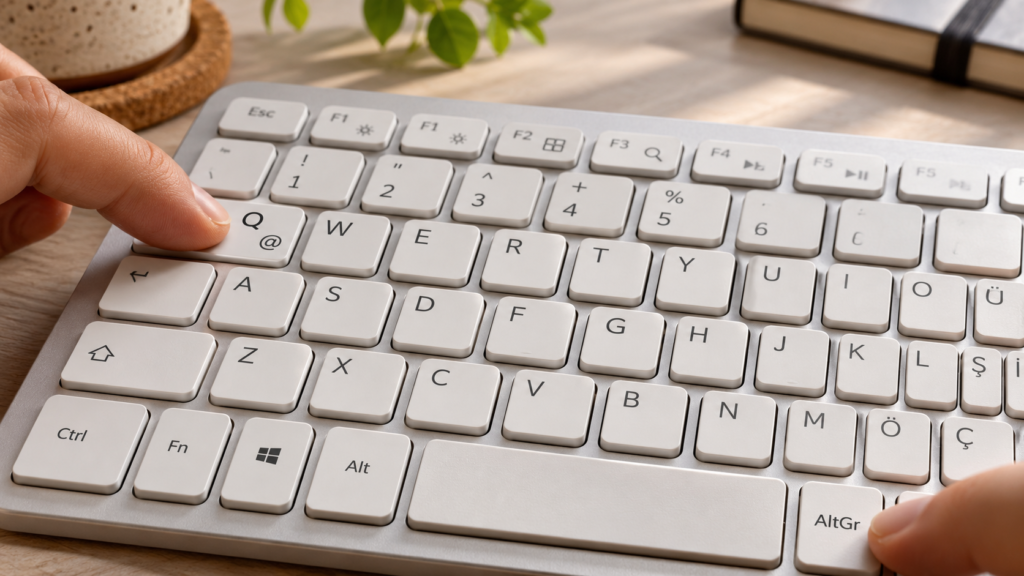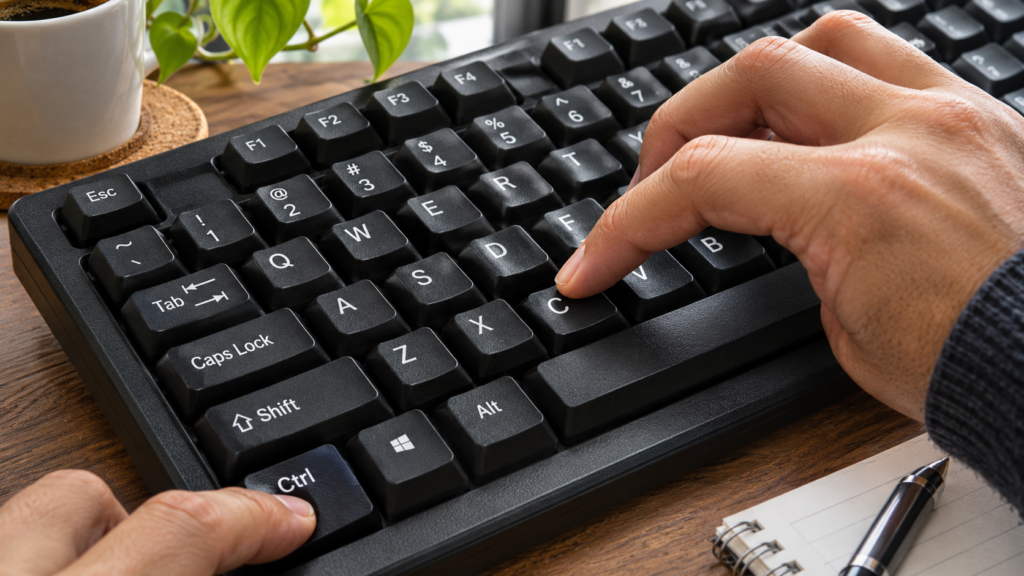
Bilgisayarda alt tire yazmak için klavyenizde _ simgesinin bulunduğu tuşu bulun. Windows Türkçe Q düzeninde Shift tuşunu basılı tutup kısa çizgi tuşuna basın. Mac’te ve farklı dil düzenlerinde simgenin yerini ekran klavyesinden kontrol edebilirsiniz. Hemen kullanmanız gerekiyorsa buradan kopyalayın: _.
Alt tire ile kısa çizgi nasıl ayırt edilir?
Alt tire satırın altına yakın görünen _ karakteridir. Kısa çizgi ise satır ortasındaki – karakteridir. Örneğin rapor_kasim.pdf ile rapor-kasim.pdf iki farklı dosya adıdır. Bir bağlantıyı, kullanıcı adını veya komutu elle yazıyorsanız bu iki işareti ekrandan kontrol edin.
E-postada altı çizili bağlantılar alt tireyi gizleyebilir. Görselden okuyamıyorsanız adresi düzenlenebilir bir alana yapıştırıp karakteri büyütün. Kopyaladığınız metnin başında veya sonunda bir boşluk olup olmadığına da bakın.
Windows Türkçe Q klavyede alt tire yazma
Not Defteri’ni açıp boş bir satıra tıklayın. Önce kısa çizgi tuşuna tek başına basın. Ekranda – görünüyorsa aynı tuşa Shift ile basıp _ sonucunu kontrol edin. Dizüstünde veya kompakt klavyede tuşun biçimi farklı görünse bile aktif düzen aynıysa girilen karakteri ekrandan anlayabilirsiniz.
Windows + Boşluk ile kurulu giriş düzenleri arasında geçebilirsiniz. Örneğin cihazınızda Türkçe Q ve Türkçe F birlikte kuruluysa fiziksel tuşun üzerindeki simgeye bakmak yeterli olmayabilir. Görev çubuğundaki giriş göstergesini açıp etkin düzeni doğrulayın. Sonra aynı tuşu tekrar deneyin.
Tuşun yeri belirsizse Başlat menüsünde Ekran Klavyesi’ni arayın. Ekran klavyesinde Shift katmanını açarak _ işaretini bulun. Fareyle tıklayarak yazmak, fiziksel tuşu kullanamadığınızda geçici bir çözüm de sağlar.
Mac’te alt tire yazma
Mac’te giriş menüsünden Klavye Görüntüleyici’yi açın. Açık olan giriş kaynağını kontrol edin ve Shift’e bastığınızda değişen tuşlara bakın. _ simgesinin gösterildiği konuma basın. Menü çubuğunda giriş menüsü görünmüyorsa Sistem Ayarları içindeki Klavye bölümünden giriş kaynaklarını yönetin.
Harici bir klavye kullanıyorsanız ve etiketler ekrandaki yerlerle eşleşmiyorsa önce giriş kaynağını seçin. Bir PC klavyesini Mac’e bağlamış olmanız, bilgisayarın fiziksel etikete göre otomatik olarak aynı düzeni kullanacağını göstermez. Ekran klavyesi aktif yazılım düzenini görmenizi sağlar.
Alt tire yazılmıyorsa önce nerede bozulduğunu bulun
İşaret başka bir uygulamada çıkıyor ama bir kullanıcı adı kutusunda çıkmıyorsa kutunun kabul ettiği karakterleri inceleyin. Bazı sistemler belirli karakterlere izin verir ve diğerlerini reddeder. Bunu sınamak için önce Not Defteri veya TextEdit gibi basit bir alanda _ yazın, ardından hedef alana yapıştırmayı deneyin.
Alt tire yerine başka bir sembol görüyorsanız giriş düzenini değiştirip testi tekrarlayın. İki Shift tuşunu ayrı ayrı deneyin. Ekran klavyesinde alt tire çıkıyor ama fiziksel klavyede çıkmıyorsa, aynı Shift tuşuyla bir büyük harf yazıp sonucu gözlemleyin. Böylece sorunun kısa çizgi tuşunda, Shift tuşunda veya uygulama ayarında olup olmadığını ayırabilirsiniz.
Uzak masaüstü kullanıyorsanız yerel bir not dosyasında ve uzaktaki oturumda aynı testi yapın. Yalnızca uzakta fark varsa o oturumun klavye diline bakın. Bir komut satırına yapıştırmadan önce de karakteri güvenli bir metin alanında doğrulayın.
Kopyala yapıştır yöntemi
Şu örnekte sadece alt tireyi seçin: _. Windows’ta Ctrl+C, Mac’te Command+C ile kopyalayın. Hedefte imlecin doğru yerde olduğunu kontrol edip Ctrl+V veya Command+V ile yapıştırın. Bir dosya adında denemek için test_dosya ifadesini kullanın.
Birden fazla işarete ihtiyacınız varsa önce geçici bir metin alanında tüm ifadeyi hazırlayın. Örneğin proje_2026_kasim adını yazıp gözle kontrol etmek, işareti farklı kutulara tek tek yapıştırmaktan daha az hata çıkarabilir.
İlgili içerikler
Klavye düzeni örnekleri için Windows CMD komutları yazısına da bakabilirsiniz.
Alt tire tuşunu bulmak için ekran klavyesi
Windows’ta Başlat menüsüne “Ekran Klavyesi” yazıp erişilebilirlik aracını açabilirsiniz. Fiziksel klavyenizi kullanamıyorsanız fareyle yazabileceğiniz tuşlar görüntülenir. Ekran klavyesi ile dokunmatik klavye farklı arayüzlerdir. Aradığınız tuşları göremiyorsanız açık olan aracı ve gösterdiği düzeni kontrol edin. [Kaynak: Microsoft Destek, Ekran Klavyesi, erişim 7 Kasım 2026.]
Önce yazı yazacağınız pencereyi açın. Metin alanına tıklayıp imleci görünür hale getirin. Ardından ekran klavyesinde Shift’i seçerek ikinci karakter katmanına bakın. Alt tire simgesini gördüğünüz tuşa tıklayın ve hedef alanda çıkan karakteri kontrol edin. Bu yöntem tuş etiketleri silinmiş bir klavyede de yardımcı olur.
İşareti gördüğünüzde fiziksel klavyedeki karşılık gelen konumu not alın. Bilgisayarda birden fazla düzen varsa bu notun hangi düzen için geçerli olduğunu da yazın. “Türkçe Q, Shift ve kısa çizgi” gibi bir hatırlatma, yalnızca bir tuşun fotoğrafını saklamaktan daha açıklayıcı olabilir. Başka bir bilgisayara geçtiğinizde etkin düzeni yeniden kontrol edin.
Şifre alanında alt tire görünmüyorsa
Şifre kutuları karakterleri gizlediği için yazdığınız işareti doğrudan göremeyebilirsiniz. Kutunun kendi gösterme seçeneği varsa çevrenizde ekranı gören biri bulunmadığından emin olarak kullanın. Gerçek şifrenizi bir not dosyasına taşıyarak deneme yapmayın. Bunun yerine boş bir metin alanında yalnızca _ karakterini yazıp klavyenin beklenen işareti ürettiğini doğrulayın.
Giriş ekranındaki düzen, oturum açtıktan sonra kullandığınız düzenden farklı olabilir. Windows giriş ekranındaki klavye veya dil göstergesini kontrol edin. Microsoft da kullanıcı adı ve şifre girerken farklı klavye düzenine dikkat edilmesini öneriyor. [Kaynak: Microsoft Destek, Klavye giriş düzenleri, erişim 7 Kasım 2026.]
Bir şifrede alt tire yerine kısa çizgi yazmak farklı bir değer oluşturur. Sorunu çözmeye çalışırken üst üste çok sayıda tahminde bulunmak yerine önce düzeni ve değiştirici tuşu sınayın. Ardından hizmetin sunduğu giriş veya hesap kurtarma adımlarını takip edin. Bu rehberin klavye testi, hesabınızın şifresini doğrulamaz.
Dosya ve kullanıcı adlarında örnekler
Bir çalışma dosyasını “toplanti_notlari” adıyla kaydetmek istediğinizi düşünün. Sözcükler arasında alt tire kullandıktan sonra kaydetme penceresindeki adı yeniden okuyun. Dosya uzantısı görünüyorsa uzantıyı yanlışlıkla değiştirmediğinizden emin olun. “toplanti_notlari.docx” adındaki alt tire dosyanın adındadır, nokta ise uzantının başlangıcını ayırır.
Kullanıcı adı oluştururken hizmetin kabul ettiği karakterlere bakın. Bir uygulamada kullanılabilen alt tire başka bir uygulamanın kullanıcı adı alanında kabul edilmeyebilir. Bazı alanlar yalnızca harf ve rakam kabul eder. Ekranda hata mesajı varsa klavyeyi değiştirmeden önce bu mesajı okuyun. Aynı karakterin Not Defteri’nde görünmesi, klavyenin işareti ürettiğini anlamak için yeterli bir testtir.
Adresleri ve kullanıcı adlarını elle aktarırken benzer görünen işaretlere dikkat edin. Uzun çizgi, kısa çizgi ve alt tire aynı karakter değildir. Bir bağlantı çalışmıyorsa yalnızca çizgiye odaklanmadan adresin tamamını kontrol edin. Kaynaktaki adresi doğrudan kopyalamak, elle yeniden yazarken yapılan hataları azaltabilir.
Sorunu bildirmek için hangi bilgileri not etmelisiniz?
Destek almanız gerekiyorsa işletim sistemini, seçili klavye düzenini ve sorunun görüldüğü uygulamayı yazın. “Alt tire çıkmıyor” yerine “Türkçe Q seçiliyken Not Defteri’nde Shift ve kısa çizgiye bastığımda soru işareti çıkıyor” gibi bir açıklama, hangi adımın kontrol edileceğini belirginleştirir. Gerçek hesap şifrenizi veya özel bir belgenin içeriğini paylaşmanız gerekmez.
İki Shift tuşunu ayrı ayrı denediğinizde sonuç değişiyorsa bunu da belirtin. Ekran klavyesiyle sonuç doğruysa fiziksel klavyeyi değerlendirmek için bir ipucunuz olur. Aynı sorun yalnızca uzak oturumda görünüyorsa yerel testin doğru çalıştığını yazın. Bu küçük ayrıntılar, gereksiz ayar değişikliklerini ve aynı testin tekrar edilmesini azaltır.
E-posta veya kullanıcı adlarında alt tireyle birlikte @ işaretini de kullanmanız gerekebilir. Bu iki karakterin klavyedeki tuşları farklıdır. Yazdığınız adresi başka bir uygulamaya taşımak için kopyala yapıştır adımlarını izleyin. Hedef alanda karakterlerin aynı kaldığını kontrol ettikten sonra işlemi tamamlayın.
Kaynakça
Microsoft Learn: Türkçe Q klavye düzeni Erişim 7 Kasım 2026.
Microsoft Destek: Giriş düzeni ayarları Erişim 7 Kasım 2026.
Apple Destek: Mac’te Klavye Görüntüleyici Erişim 7 Kasım 2026.
Alt tire ile kısa çizgi ne zaman kullanılır?
Alt tire (_) ve kısa çizgi (-) görünüşte benzer olsa da aynı karakter değildir. Dosya adlarında, programlama değişkenlerinde veya bazı kullanıcı adlarında alt tire özellikle tercih edilebilir. Bir web adresini ya da kod örneğini başka bir yere aktarırken karakterleri birbirinin yerine yazmak bağlantının veya komutun çalışmamasına yol açabilir. Örneğin ‘rapor_2026’ ile ‘rapor-2026’ farklı dosya adlarıdır. Bir karakterden emin değilseniz kopyalayıp metin editörüne yapıştırarak kontrol edin. Klavyede kısa çizgiyi bulmanız alt tireyi aynı tuşa tek basışla yazabileceğiniz anlamına gelmeyebilir; Shift ve etkin düzen belirleyicidir.
Klavye dilini değiştirdiğinizde ne olur?
Windows ve Mac farklı giriş kaynakları kullanabilir. Türkçe Q, Türkçe F ve ABD klavye düzenlerinde bir işaretin konumu değişebilir. Fiziksel tuşların üzerinde yazan karakterler işletim sisteminde seçili olan dilin kesin göstergesi değildir. Yanlış karakter yazılıyorsa önce etkin klavye düzenini kontrol edin. Windows’ta dil göstergesinden hangi düzenin açık olduğunu görebilir, Mac’te giriş kaynaklarını inceleyebilirsiniz. Ekran klavyesi veya klavye görüntüleyici, basılması gereken tuşu bulmak için güvenli bir yöntemdir. Özellikle farklı ülkeden alınan dizüstü bilgisayarlarda bu yöntem çok işe yarar. Kısayol ezberlemeden önce karakterin ekranda nasıl oluştuğunu test edin.
Kod yazarken alt tire kullanımına örnekler
Birçok programlama dilinde alt tire değişken ve dosya adlarında sözcükleri ayırmak için kullanılabilir. Örneğin ‘kullanici_adi’ bir değişken adı, ‘veri_yedegi.csv’ ise bir dosya adı olabilir. Fakat her dilin isimlendirme kuralları aynı değildir; alt tireyi her yerde kullanmanın zorunlu olduğunu söylemek doğru olmaz. Bir kod örneği çalışmıyorsa yalnızca karaktere değil büyük-küçük harf ayrımına, boşluklara ve noktalama işaretlerine de bakın. Kopyalama sırasında alt tire kısa çizgiye dönüşmüşse isim artık farklıdır. Özellikle parola veya API anahtarı gibi hassas metinlerde karakterleri doğrularken ekran görüntüsünü herkesle paylaşmayın. Karakteri doğru yazmak, güvenli biçimde saklamak kadar önemlidir.
Dosya ve bağlantılarda karakter karışıklığı
Bir belgeyi farklı cihazlara taşırken dosya adında alt tire bulunabilir. Sistem çoğu zaman bu karakteri destekler, fakat bazı yazılımlar boşluk ve özel karakterlere farklı davranabilir. Bir dosyanın açılmamasını hemen alt tireye bağlamayın; dosya uzantısı, izinler ve taşınma hataları da kontrol edilmelidir. Web bağlantılarında alt tire ile kısa çizgi arasındaki fark özellikle önemlidir çünkü URL’nin bir karakteri değişince farklı bir adrese gidilebilir. Gelen bağlantıyı elle yeniden yazıyorsanız görünen metni dikkatle kontrol edin. Şüpheli bağlantılarda yalnızca doğru karakter kullanılmış olmasına güvenmeyin; alan adı ve güvenilir kaynak da doğrulanmalıdır.
Alt tire yazılmıyorsa sorun giderme
Önce basit bir not uygulamasında karakteri yazmayı deneyin. Başarılıysa sorun kullandığınız web sitesi veya uygulamanın giriş alanında olabilir. Ardından klavye dilini ve ekran klavyesinde alt tire konumunu inceleyin. Harici klavye kullanıyorsanız dizüstünün kendi klavyesiyle karşılaştırın. Bazı uzak masaüstü yazılımları tuş birleşimlerini farklı yorumlayabilir; yerel ve uzak oturumda ayrı test yapın. Tuşun fiziksel arızalı olduğundan şüpheleniyorsanız başka karakterlerde de aynı sorunun yaşanıp yaşanmadığına bakın. Gereksiz yazılım kurmak yerine işletim sisteminin yerleşik erişilebilirlik ve klavye araçlarını kullanmak çoğu kullanıcı için daha güvenli bir başlangıçtır.
Alt tire karakterini bir kullanıcı adı veya dosya adına ekledikten sonra tam yazılışını kontrol etmek yararlı olabilir. Bazı uygulamalar bu karaktere izin verirken bazıları farklı adlandırma kuralları uygular. Hata uyarısı aldığınızda sorun mutlaka klavyeden kaynaklanmaz; ilgili hizmetin kabul ettiği karakterleri açıklayan yardım sayfası daha doğru kaynaktır.
Kaynak: Microsoft ve Apple klavye kısayolları, erişim 7 Kasım 2026.