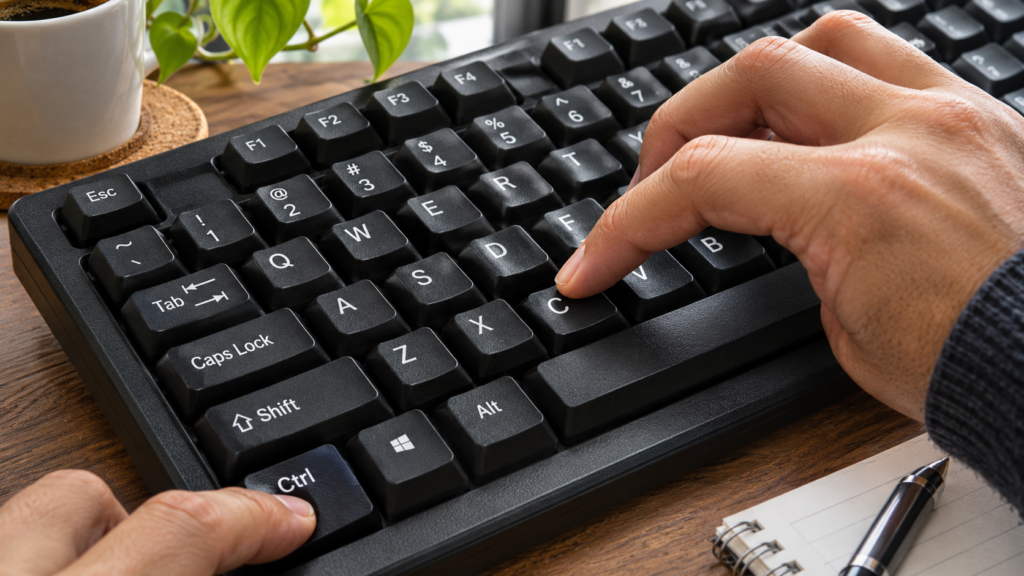
Windows’ta kopyalamak için Ctrl+C, yapıştırmak için Ctrl+V kullanın. Mac’te bunların karşılığı Command+C ve Command+V’dir. Önce metni veya dosyayı seçin, kopyalayın, ardından hedef alana tıklayıp yapıştırın. Klavyeyi kullanamıyorsanız aynı işlemi sağ tıklama veya Düzen menüsünden yapabilirsiniz.
Windows’ta metin kopyalama ve yapıştırma
Bir web sayfasındaki cümleyi seçmek için farenizle ilk harften son harfe kadar sürükleyin. Seçimin üzerinde Ctrl+C’ye basın. Not Defteri’ni açın, boş alana tıklayın ve Ctrl+V’ye basın. Metin imlecin bulunduğu yere eklenir. Var olan bir metni seçip yapıştırırsanız yeni içerik o seçimin yerine geçebilir.
Bir belgenin tamamını almak için önce belgenin içine tıklayıp Ctrl+A ile seçin. Bu kısayol etkin pencere veya alandaki öğeleri seçer. Dosya Gezgini’nde kullanırsanız metin yerine klasördeki öğeleri seçebilirsiniz. Kopyalamadan önce ekranda neyin vurgulandığına bakın.
Mac’te Command tuşunu kullanın
Mac’te bir cümleyi seçin, Command+C’ye basın ve hedef uygulamada Command+V kullanın. Command tuşu genellikle boşluk tuşunun yanındadır ve üzerinde ⌘ işareti bulunur. Menüden yapmak için ekranın üst kısmındaki Düzen menüsünde Kopyala ve Yapıştır komutlarını arayın.
Kaynak metin farklı yazı tipi, renk veya bağlantı taşıyorsa hedef uygulama bunları beraberinde alabilir. Uygulamanın Düzen menüsünde Biçemi Eşleştir veya düz metin olarak yapıştırma seçeneğine bakın. Böyle bir seçenek yoksa biçimlendirmesiz bir metin düzenleyicisinden geçirebilirsiniz. Bağlantıların ve tabloların bu işlemde değişebileceğini göz önünde bulundurun.
Fare ile kopyalama ve yapıştırma
Seçili metin veya dosya üzerinde sağ tıklayın ve Kopyala’yı seçin. Hedef metin kutusunda veya klasörün boş alanında sağ tıklayıp Yapıştır’ı seçin. Kopyala seçeneği pasifse önce içeriği seçtiğinizden emin olun. Yapıştır pasifse hedef alan yazmayı kabul etmiyor olabilir.
Tarayıcıda bir bağlantının adresini istiyorsanız bağlantıya sağ tıklayıp adresi kopyalama seçeneğini kullanın. Bir paragrafın içindeki görünen metni seçip kopyalamak, arkasındaki URL’yi her zaman taşımaz. Yapıştırdığınız değerin https ile başlayan beklediğiniz adres olup olmadığını kontrol edin.
Dosya kopyalamak ve taşımak arasındaki fark
Windows’ta Dosya Gezgini’nde bir dosyayı seçip Ctrl+C’ye basın. Hedef klasörü açıp Ctrl+V ile bir kopya oluşturun. Aynı dosyayı Mac Finder’da Command+C ve Command+V ile kopyalayabilirsiniz. Bir yedek oluşturuyorsanız hem kaynak hem hedef klasörde dosyayı ayrı ayrı açıp doğrulayın.
Windows’ta bir dosyayı taşımak için Ctrl+X ardından hedefte Ctrl+V kullanabilirsiniz. Mac Finder’da dosyayı kopyaladıktan sonra hedefte Option+Command+V kullanmak taşıma işlemini yapar. Belge içindeki metinle dosya taşıma işlemini ayırın. USB belleğe yedek almak istiyorsanız kopyalama yolunu seçin.
Hedef klasörde aynı adlı dosya varsa ekrandaki seçenekleri okuyun. Hangi dosyanın üzerine yazılacağını bilmiyorsanız önce hedefte farklı bir adla saklayın. Örneğin rapor_2026 ve rapor_2026_yedek adları iki sürümü karıştırmanızı önler.
Pano geçmişinden eski bir kopyayı seçme
Windows’ta Windows+V pano geçmişini açar. İlk kullanımda etkinleştirme seçeneği çıkabilir. Pano geçmişi açıksa listeden önceki bir metni seçebilirsiniz. Bu özelliği bir e-posta taslağında denemek için önce “birinci örnek”, sonra “ikinci örnek” metnini kopyalayın ve geçmişten ilkini seçin.
Ortak kullanılan bir bilgisayarda kişisel verilerle çalıştıysanız pano geçmişini kontrol edin. Şifre gibi hassas bilgileri deneme amaçlı kopyalamayın. Yapıştırmadan önce içeriğin gitmesi gereken pencerenin etkin olduğundan emin olun.
Kopyala yapıştır çalışmıyorsa
Önce Not Defteri ya da TextEdit gibi basit bir uygulamada kısa bir kelimeyle deneyin. Orada çalışıyorsa sorun ilk uygulamanın seçimi, yazma izni veya menü ayarıyla ilgili olabilir. Sağ tıklamayla işlem çalışıyor ama kısayolla çalışmıyorsa Ctrl veya Command tuşunu başka bir kısayolla sınayın.
Bir dosyayı klasöre yapıştıramıyorsanız önce kullanıcı klasörünüzde deneyin. Kaynak dosya açılıyor ama hedef klasör yazmaya izin vermiyorsa kısayolu tekrar etmek sorunu çözmez. Hedef konumu değiştirmek veya klasör izinlerini kontrol etmek gerekir.
Uzak masaüstünde kopyaladığınız içerik yerel bilgisayara geçmiyorsa iki yönü ayrı ayrı deneyin. Uzak oturumlarda pano paylaşımı kapalı olabilir. Başka bir uygulamaya geçmeden önce kısa ve hassas olmayan bir metinle test etmek sorunun sınırını gösterir.
İlgili içerikler
Bir adresi kopyalayıp paylaşmadan önce video bağlantısı ve erişim izinleri rehberine bakabilirsiniz.
Metin, bağlantı ve resim kopyalama örnekleri
Bir sayfadan bilgi alırken önce hangi öğeyi taşıyacağınızı belirleyin. Görünen bağlantı başlığı ile bağlantının adresi farklı içeriklerdir. Başlığı seçip kopyalarsanız ekranda yazan sözcükler gelebilir. Adres gerekiyorsa bağlantının sağ tıklama menüsündeki bağlantı adresini kopyalama seçeneğini kullanın. Yapıştırdığınız değeri göndermeden önce baştan sona kontrol edin. Özellikle çok uzun bağlantılarda yanlış yere tıklamak kolaydır.
Bir resmi taşımak için tarayıcının menüsünde resmi kopyalama seçeneğini arayın. Resim adresini kopyalamak dosyanın kendisini kopyalamaktan farklı bir işlemdir. Hedef uygulamanın resim kabul edip etmediğini kontrol edin. Örneğin basit bir düz metin alanına resim yapıştırmaya çalıştığınızda beklediğiniz görüntü oluşmayabilir. Bir belgeye veya sunuma yapıştırdıktan sonra resmi kaydedilmiş dosyada yeniden açarak kontrol edin.
Tablodaki hücreleri kopyalarken başlık satırını dahil edip etmediğinize bakın. Hedef uygulamada sütunlar kaymışsa önce küçük bir örnekle deneyin. Bir elektronik tablodan e-posta metnine taşırken biçimlendirme değişebilir. Verileri karşılaştırmak için satır sayısını ve ilk birkaç değeri kontrol etmek, yalnızca görünümün benzemesine güvenmekten daha sağlıklı bir kontroldür. Bu bölümdeki adımlar, farklı uygulamalar arasında veri taşımak için editoryal kontrol önerileridir.
Biçim bozulmasını nasıl önlersiniz?
Kaynak metnin yazı tipi veya arka plan rengi belgenize taşınıyorsa hedef uygulamanın yapıştırma seçeneklerini açın. Düz metin, yalnızca metni koru veya hedef biçimlendirmesini kullan gibi seçenekler uygulamaya göre değişebilir. Bu nedenle tek bir kısayolun her programda aynı işi yaptığını varsaymadan Düzen menüsündeki açıklamayı okuyun.
Önce belgenizin küçük bir bölümünde deneyin. Liste numaraları, madde işaretleri ve paragraflar bozulmuşsa geri alın ve farklı yapıştırma seçeneğini kullanın. Windows’ta birçok uygulamada Ctrl+Z, Mac’te Command+Z son işlemi geri alır. İşlem başarıyla geri alındıktan sonra kaynak metnin hâlâ panoda olduğunu kontrol edip tekrar yapıştırabilirsiniz. [Kaynak: Microsoft ve Apple klavye kısayolları, erişim 7 Kasım 2026.]
PDF’den alınan metinde her satır ayrı paragraf gibi görünebilir. Belge taranmış bir fotoğraftan oluşuyorsa metni fareyle seçemeyebilirsiniz. Bu durumda metin tanıma gerekebilir. OCR ile fotoğrafı ve taranmış PDF’yi metne çevirme rehberi bu işlem için kullanılabilir. Tanınan metinde özellikle sayıları ve Türkçe karakterleri orijinal belgeyle karşılaştırın.
Pano geçmişini temizleme ve saklanan öğeleri kontrol etme
Windows’ta Ayarlar, Sistem, Pano yolundan pano geçmişi seçeneklerine ulaşabilirsiniz. Windows+V ile açılan geçmişte bir öğenin yanındaki menüden silme seçeneğini kullanabilirsiniz. Tümünü temizleme işlemi sabitlenmiş öğeleri koruyabilir. Bu nedenle ortak bir bilgisayarda işiniz bittiğinde sabitlenen içerikleri ayrıca gözden geçirin. [Kaynak: Microsoft Destek, Panoyu kullanma, erişim 7 Kasım 2026.]
Cihazlar arasında eşitleme açıksa kopyaladığınız içeriğin başka cihazlara aktarılması da mümkün olabilir. Bu özelliği kullanmak istemiyorsanız pano ayarlarında eşitleme seçeneğini kontrol edin. İş hesabıyla yönetilen bilgisayarlarda bazı seçenekler kuruluş tarafından sınırlandırılabilir. Bir ayarın bulunmamasını doğrudan klavye arızası olarak değerlendirmeyin.
Pano geçmişini kapatmak ile o anki içeriği değiştirmek farklı işlemlerdir. Hassas bir metinle çalıştıktan sonra geçmişteki öğeleri gözden geçirin ve deneme yaparken kişisel bilgi içermeyen bir cümle kullanın. Örneğin “Bu bir kopyalama denemesidir” cümlesi, işlemin çalışıp çalışmadığını görmek için yeterlidir.
Dosya aktarımında son kontrol
Büyük bir klasörü kopyaladıktan sonra aktarım penceresinin bitmesini bekleyin. Hedefte yalnızca klasör adını görmek, bütün dosyaların taşındığını göstermez. Birkaç dosyayı açın, dosya sayısını ve boyutlarını karşılaştırın. Kopyalama sırasında bağlantısı kesilen bir harici disk veya kapanan bir ağ paylaşımı işlemi yarıda bırakabilir.
Bir USB belleğe kopyaladığınız dosyayı başka bilgisayarda kullanacaksanız dosya türünü de kontrol edin. Dosyanın başarıyla kopyalanması, ikinci bilgisayarda uygun uygulamanın bulunduğu anlamına gelmez. Mümkünse hedef cihazda bir örneği açın. Kaynak dosyayı silme kararını bu kontrolü yaptıktan sonra verin.
Bir e-posta adresini kopyalayıp yapıştırırken @ işaretini ve varsa alt tire karakterini kontrol edin. Özellikle bir ekran görüntüsünden elle yazdığınız adreslerde benzer görünen simgeler karışabilir. Hedef alana yapıştırdıktan sonra adresin tamamını okuyun ve başında veya sonunda boşluk bulunmadığından emin olun.
Kaynakça
Microsoft Destek: Windows klavye kısayolları Erişim 7 Kasım 2026.
Apple Destek: Mac klavye kısayolları Erişim 7 Kasım 2026.
Windows pano geçmişi nasıl kullanılır?
Normal kopyala yapıştır işlemi en son kopyalanan öğeyi taşırken Windows pano geçmişi birden fazla öğeye tekrar ulaşmanıza yardımcı olabilir. Windows tuşu ile V tuşuna birlikte basın. İlk kullanımda özellik kapalıysa ekrandaki yönergeyle etkinleştirebilirsiniz. Metinleri sık sık farklı belgelere aktarıyorsanız tekrar tekrar sekme değiştirmeden çalışmak kolaylaşır. Ancak parola, kart bilgisi ve başka hassas verileri panoda tutmamaya özen gösterin. Ortak kullanılan bilgisayarlarda işiniz bittiğinde pano geçmişini gözden geçirmek iyi bir alışkanlıktır. Pano geçmişinin hangi öğeleri ne kadar süre sakladığı sistem sürümüne ve ayarlara göre değişebilir.
Biçimlendirmeden yapıştırma neden kullanılır?
Bir web sayfasından Word belgesine, e-postaya veya not uygulamasına metin kopyaladığınızda yazı tipi, bağlantı ve renk gibi biçimler de taşınabilir. Bu bazen belgenin görünümünü bozabilir. Desteklenen uygulamalarda Ctrl+Shift+V kısayolu yalnızca düz metni yapıştırmak için kullanılabilir; ancak bütün programlarda aynı davranışı beklemeyin. Bazı uygulamalar menülerinde ‘Yalnızca metni koru’ veya ‘Biçimlendirmeden yapıştır’ seçeneği gösterir. Mac tarafında da uygulamaya göre farklı yapıştırma seçenekleri bulunabilir. Önemli bir metni aktarırken önce kısa bir bölümle deneme yapmak, tabloların ve bağlantıların kaybolup kaybolmadığını görmenizi sağlar.
Telefon ile bilgisayar arasında kopyalama
Apple cihazları arasında Evrensel Pano gibi özellikler uygun hesap, bağlantı ve sistem koşullarında bir cihazdan kopyalanan içeriğin diğerine yapıştırılmasına yardımcı olabilir. Bunun her cihaz çiftinde otomatik çalıştığını varsaymayın. Android ve Windows tarafında kullanılabilir seçenekler üreticinin uygulamalarına, işletim sistemi sürümüne ve eşleştirme durumuna bağlıdır. En güvenilir alternatiflerden biri kısa metni kendinize güvenli bir not uygulaması üzerinden taşımaktır. Ancak hassas bilgileri sıradan mesajlaşma veya açık paylaşımlarla göndermek risk oluşturabilir. Cihazlar arasında kopyalama çalışmadığında önce aynı hesaba giriş yapıldığını, bağlantı koşullarını ve ilgili özelliğin etkin olup olmadığını kontrol edin.
Kopyalama işlemi neden başarısız olabilir?
Bir programda kopyalama çalışırken diğerinde çalışmıyorsa önce seçtiğiniz içeriğin gerçekten vurgulanıp vurgulanmadığını kontrol edin. Salt okunur alanlar, korumalı belgeler ve bazı uzak masaüstü bağlantıları pano işlemlerini sınırlayabilir. Klavye kısayolundan şüpheleniyorsanız aynı öğeyi fareyle sağ tıklayarak kopyalamayı deneyin. Ardından boş bir not uygulamasında yapıştırın. Sorun yalnızca tek uygulamada görülüyorsa o programı yeniden başlatmak işe yarayabilir. Özellikle iş bilgisayarlarında güvenlik ilkeleri veri kopyalamayı bilerek kısıtlayabilir; böyle durumlarda sistemi atlatmaya çalışmayın. Erişim ve veri aktarımı konusunda yetkili yöneticinin yönergelerini takip edin.
Dosya taşırken kopyalama ve kesme farkı
Dosya gezgininde kopyalama, kaynak dosyayı bulunduğu yerde bırakıp hedef konumda bir kopyasını oluşturmayı amaçlar. Kes ve yapıştır ise uygun koşullarda dosyayı taşır. Çok önemli dosyalar için önce kopyalama yöntemini kullanıp hedef dosyanın açıldığını doğrulamak daha güvenli bir çalışma şeklidir. Büyük dosyalarda işlem tamamlanmadan harici diski çıkarmayın. Bir klasörde aynı isimli dosya varsa üzerine yazma uyarısını dikkatle okuyun; hangi sürümün yeni olduğunu yalnızca dosya adına göre tahmin etmeyin. Birden çok dosyayı seçerken Ctrl veya Shift ile seçim davranışı kullanılan işletim sistemine göre değişebilir. İşlem öncesinde kısa bir deneme yapmak yanlış dosya taşıma riskini azaltır.
Kaynak: Microsoft Windows klavye kısayolları ve Apple Mac’te kopyalama ve yapıştırma, erişim 7 Kasım 2026.