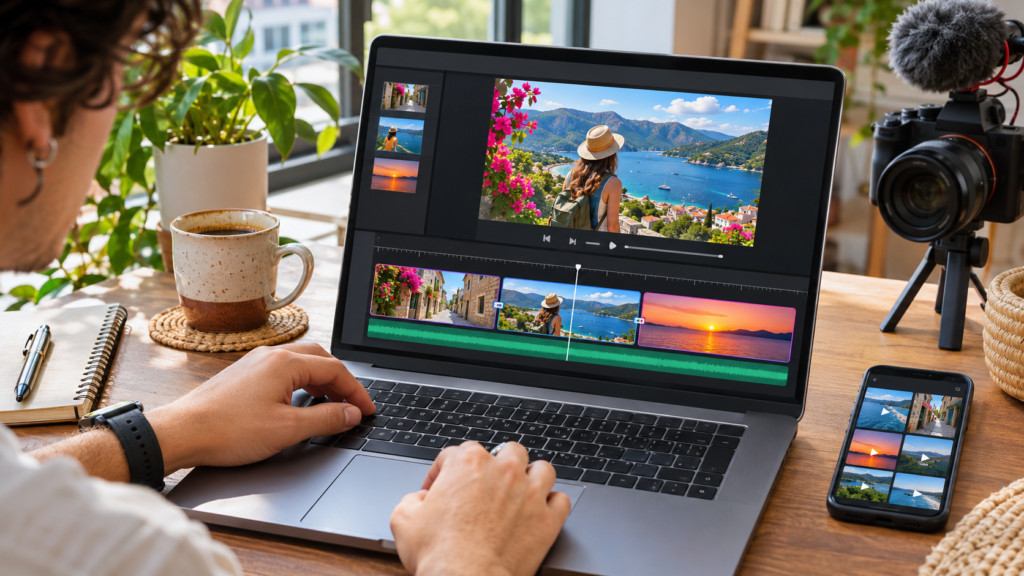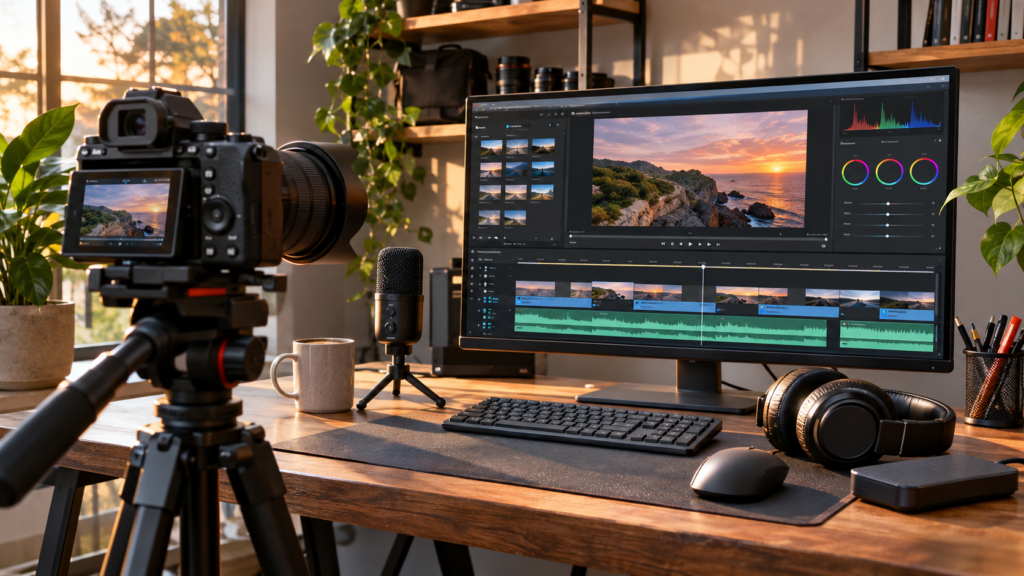
Video hızlandırma nasıl yapılır? iPhone, Android telefon veya Windows bilgisayarda bir videoyu hızlandırmak için düzenleme uygulamasında klibi seçip oynatma hızını 1x değerinin üzerine çıkarmanız ve sonucu yeni video olarak dışa aktarmanız gerekir. Kısa cevap bu; ancak yalnızca oynatıcının hızını değiştirmekle dosyayı gerçekten hızlandırmak farklı işlemlerdir. Bu rehber, hangi cihazda hangi seçeneğe basılacağını ve görüntü ile ses kalitesini nasıl koruyacağınızı adım adım açıklıyor.
Zaman atlamalı bir yemek tarifi, ekran kaydı, ürün kurulumu veya sosyal medya videosu hazırlıyorsanız tek tip hızlandırma her zaman iyi sonuç vermez. İzleyicinin anlaması gereken bir adımda hızı düşürüp tekrar eden bölümlerde yükseltmek daha açıklayıcıdır. Aşağıdaki yöntemlerde Apple iMovie, Microsoft Clipchamp ve CapCut’ın resmî yönergelerini temel alıyoruz.
Video hızlandırmak ile oynatma hızını değiştirmek aynı şey mi?
Bir web oynatıcısında 1,5x veya 2x seçtiğinizde dosya değişmez. Videoyu başka birine gönderirseniz alıcı normal hızda izleyebilir. Video düzenleme uygulamasında hızı artırıp dışa aktardığınızda ise yeni dosyanın süresi kısalır. Örneğin 60 saniyelik videonun tamamını sabit 2x hızla dışa aktarırsanız teorik süresi yaklaşık 30 saniye olur. Giriş, kapanış, geçiş ve bağımsız ses katmanları eklediyseniz toplam proje süresi farklılaşabilir.
Hızlandırma oranı yalnızca videonun süresini değil, konuşmanın anlaşılabilirliğini ve hareketin algılanmasını da etkiler. Sunum ekran kaydında 1,25x uygun olabilirken uzun bir masa hazırlığı veya çizim süreci daha yüksek oranda gösterilebilir. Bu değerler kesin kural değildir; en sağlıklı karar, hedef ekranda deneme izleyerek verilir.
iPhone’da video hızlandırma: iMovie yöntemi
Apple’ın ücretsiz iMovie uygulamasında bir film projesindeki video klibinin hızını ayarlayabilirsiniz. Uygulama sürümü ve iOS sürümüne göre simgelerin yeri değişebilir. İşleme başlamadan önce orijinal videoyu Fotoğraflar uygulamasında korumanız ve düzenleme için ayrı proje açmanız iyi olur.
Adım adım iMovie ile hızlandırma
1. iMovie uygulamasını açın, yeni film projesi oluşturun ve hızlandıracağınız videoyu ekleyin. Birden çok çekimi birlikte kullanacaksanız önce sıralarını oluşturun. Böylece hangi bölümün hızlandırılacağına tek tek karar verebilirsiniz.
2. Zaman çizelgesinde video klibine dokunun. Ekranın altındaki düzenleme araçlarından hız göstergesi simgesini seçin. Apple’ın açıklamasındaki hız denetimi bu bölümde bulunur. Kaydırıcıyı hızlı tarafa hareket ettirerek sonucu önizleyin.
3. Yalnızca bir bölümü hızlandırmak istiyorsanız klibi uygun yerlerden bölün veya hız aralığı denetimlerini kullanın. Özellikle önemli hareketlerin olduğu bölümde normal hız bırakmak, izleyicinin anlatımı kaçırmasını önler. İleri ve geri oynatarak kesişim yerlerinde ani sıçrama olup olmadığını kontrol edin.
4. Projeyi baştan sona izleyin. Görüntüyle birlikte kaydedilmiş konuşma hızlanınca anlaşılmaz hâle gelebilir. Sesin kritik olduğu kliplerde konuşmalı bölümü normal hızda bırakmak veya ayrı bir anlatım kaydetmek daha uygundur. İşiniz bittiğinde paylaşma ya da dışa aktarma seçeneğinden videoyu kaydedin.
iMovie’nin sinematik mod kliplerinde hız değiştirme ile ilgili özel sınırlamaları bulunabildiği için bu tür çekimlerde odak düzenlemelerini tamamlamadan hızla oynamayın. Apple’ın resmî destek açıklaması bu durum için ayrıca uyarı içerir.
Android’de ve iPhone’da CapCut ile video hızlandırma
CapCut mobil uygulaması, normal hız değişikliği ve belirli bölümlerde değişen hız eğrisi gibi iki farklı ihtiyacı karşılayabilir. Arayüz menü adları sürüm veya dil tercihine göre farklı görünebilir. Bir sosyal medya videosu için çoğunlukla normal hız ayarı yeterlidir; müziğe bağlı hız değişimleri için eğri işlevi daha anlamlıdır.
Normal hız artırma adımları
1. CapCut’ta yeni proje oluşturun ve galeriden video dosyasını seçin. Videoyu zaman çizelgesine ekledikten sonra düzenlemek istediğiniz klibe dokunun. Birden fazla klip varsa uygulamanın hangi klibi seçtiğine dikkat edin.
2. Araç menüsünde Hız veya Speed seçeneğini açın; normal hız kontrolünü tercih edin. 1x mevcut normal oynatımı, 2x bunun iki katını ifade eder. Önemli olan belirli bir sayıya ulaşmak değil, görüntüdeki eylemi hâlâ anlaşılır tutmaktır.
3. Önizlemeyi sessiz ve sesli olmak üzere iki kez izleyin. Hızlanmış motor, rüzgâr veya konuşma sesi rahatsız ediyorsa orijinal sesi azaltmayı, kaldırmayı ya da başka bir ses katmanı eklemeyi değerlendirin. Lisansını kullanmaya yetkili olduğunuz müzikleri tercih edin.
4. Videonun başında veya sonunda siyah boşluk oluşup oluşmadığını kontrol edin. Gerekirse klip sonlarını yeniden kırpın. Ardından hedef platforma uygun en-boy oranıyla dışa aktarın. Dosya telefonda kaydedildikten sonra gönderdiğiniz kopyanın da beklenen hızda oynadığını doğrulayın.
Hız eğrisi ne zaman kullanılmalı?
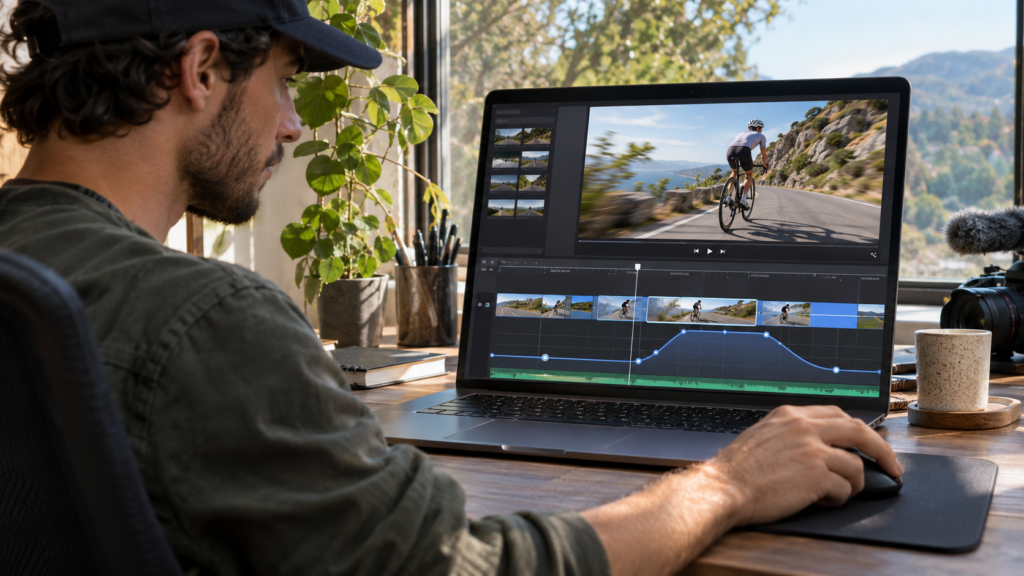
Hız eğrisi, videonun tek bir sabit hızda ilerlemesi yerine farklı noktalarda yavaşlayıp hızlanmasını sağlar. Örneğin masaya bırakılan bir ürünün geliş hareketi hızlandırılıp ürünün göründüğü son an normal hızda tutulabilir. Bununla birlikte çok sık değişen hızlar öğretici videolarda dikkat dağıtır. Eğitim ve rehber içeriklerinde önemli düğme tıklamalarını yeterince uzun göstermek daha değerlidir.
CapCut’un üretici belgelerinde hız ayarları ve eğri düzenlemesine ilişkin örnekler bulunur. Önce kısa bir test klibinde bu kontrolleri deneyin. Uygulamada görmediğiniz bir seçeneğin her kullanıcıda veya her cihazda bulunacağını varsaymayın; uygulamanın güncel sürümü ve platformu belirleyici olabilir.
Windows bilgisayarda video hızlandırma: Microsoft Clipchamp
Windows bilgisayarda video düzenlemek için Microsoft Clipchamp kullanılabilir. Kişisel hesaplar için Microsoft’un resmî kılavuzu, zaman çizelgesindeki klip seçildikten sonra hız özelliğinin nasıl değiştirileceğini anlatır. Büyük video dosyalarıyla çalışıyorsanız işlem öncesi yeterli boş depolama alanı ve düzenleme süresince kararlı güç bağlantısı bulundurmak iyi olur.
Clipchamp ile hızlandırma adımları
1. Clipchamp uygulamasını veya desteklenen tarayıcıdaki kişisel sürümünü açın. Yeni video projesi başlatın ve hızlandıracağınız videoyu içe aktarın. Ardından medya öğesini zaman çizelgesine sürükleyin. Düzenleme bölümüne geçmeden önce oynatmanın sorunsuz olduğunu kontrol edin.
2. Zaman çizelgesindeki klibi seçin. Özellikler panelindeki Hız seçeneğine geçin. Denetimde 1x değerinin üzerindeki bir hız seçerek görüntüyü önizleyin. Bütün bir klibi hızlandırmak istemiyorsanız kesme veya bölme araçlarıyla düzenlenecek bölümü ayrı klip hâline getirin.
3. Sesin videoyla birlikte nasıl değiştiğine dikkat edin. Anlatımın korunması gerekiyorsa yalnızca tekrarlı görüntüleri hızlandırın. Ayrıca müzik, başlık ve altyazı katmanları varsa bunların başlangıç ve bitiş zamanlarını yeniden hizalayın. Hızlanan görüntü süresi kısalırken bağımsız katmanların zamanlaması aynı kalabilir.
4. Dışa aktarma öncesi bir kez baştan sona izleyin. Kırpılan klipler arasında beklenmedik boşluk olup olmadığına bakın. Uygun çözünürlüğü seçip videoyu kaydedin; ardından yeni dosyayı Clipchamp dışında bir oynatıcıda açarak doğrulayın.
Hangi hız oranı daha kullanışlı?
1,25x: Konuşmalı anlatımlarda bazen tercih edilebilen hafif bir hızlandırmadır; anlaşılabilirliği mutlaka dinleyerek kontrol edin. 1,5x: Tekrarlı anlatım ve uzun ekran gezintileri için denenebilir. 2x: Kurulum aralarında bekleme, ürün açma gibi daha az ayrıntılı görüntüleri kısaltmak için işlevsel olabilir. 4x ve üzeri: Uzun çizim, hazırlık ve zaman atlamalı süreçlerde değerlendirilebilir; metin okumak veya düğmeleri takip etmek zorlaşır.
Bu oranları “en iyi ayar” olarak sunmak doğru olmaz. Bir uygulamayı öğretirken izleyicinin ekrandaki menüyü okuyabilmesi gerekir. Aynı anda konuşma, ekran kaydı ve altyazı varsa yüksek hız, süreyi kısaltmasına rağmen rehberin yararlılığını azaltabilir. Düzenleyici olarak esas hedefiniz, her saniyenin bilgi taşıması olmalı.
Hızlandırılan video neden donuyor veya takılıyor?
İlk olasılık yalnızca önizlemenin takılmasıdır. Yüksek çözünürlüklü dosyalar, aynı anda açık çok sayıda uygulama ve karmaşık efektler önizlemeyi zorlaştırabilir. Düzenleme ekranında takılan görüntüyü hemen bozuk dosya sanmayın. Önce kısa bir test dışa aktarımı oluşturup çıktıyı farklı oynatıcıda kontrol edin.
İkinci olasılık kaynak videonun çekim özellikleriyle ilgilidir. Çok düşük kare hızında kaydedilmiş bir görüntü hızlandırıldığında akıcılık beklentiniz karşılanmayabilir. Hızı artırmak yeni hareket ayrıntısı üretmez. Üçüncü olasılık ise proje içindeki geçişlerin veya üst üste binen kliplerin zamanlamasıdır. Özellikle bağımsız bir ses parçası hâlâ eski süredeyse video bitiminden sonra ses devam edebilir.
Çözüm için önce düzenlemeyi basitleştirin, gereksiz efektleri kapatın ve yalnızca sorunlu klibi test edin. Daha sonra uygulamanın desteklediği bir çıktı biçimini seçin. Kaynağı sık sık yeniden kaydetmek görüntü kalitesini kademeli olarak düşürebileceğinden mümkün olduğunca orijinal dosyayla çalışın.
Instagram Reels, TikTok ve YouTube için hız ayarı
Kısa video platformlarında önemli olan yalnızca görüntünün çabuk akması değildir. İlk saniyede neyin gösterildiği, ekrandaki metnin okunabilirliği ve izleyicinin sonuca ulaşabilmesi belirleyicidir. Ekran kaydı tutorial videosunda menü adlarını göstereceğiniz anları normal hızda bırakın. Geri kalan yükleme ve bekleme sürelerini hızlandırmak içerik değerini daha iyi korur.
Dikey video üretiyorsanız projeyi 9:16 oranında kurgulamak çoğu telefon ekranında doğal bir görünüm sağlar. Yatay öğretici içerikte ekranın tamamının okunması daha önemliyse 16:9 kompozisyonu koruyabilirsiniz. Video hızını son aşamada değiştiriyorsanız altyazıları, işaretleyici okları ve sesli anlatımı tekrar eşleştirin.
Platformların uygulama içi hızlandırma menüleri zaman içinde değişebildiği için arşivlenebilir ve farklı kanallarda kullanılabilir bir dosya istiyorsanız önce bağımsız editörde dışa aktarmanız daha güvenilir bir iş akışıdır. Böylece aynı videonun bir platformdaki oynatma tercihiyle diğerindeki davranışını karıştırmazsınız.
Hızlandırmadan önce kalite kontrol listesi
Orijinal dosyanın bir kopyasını koruyun. Önce videonun hangi bölümlerinin gereksiz bekleme içerdiğini işaretleyin. Konuşma ve ekran yazıları bulunan bölümlere öncelik vererek okunabilirliği kontrol edin. Hızlandırma sonrasında altyazıların görüntüyle eşleştiğini doğrulayın. Ürünü veya sonucu gösteren son kareye izleyicinin bakabilecek kadar süre ayırın. Son olarak dosyayı hedef telefonda ya da bilgisayarda açıp görüntü ve ses bütünlüğünü test edin.
Özellikle birden fazla videoyu tek bir içerikte kullanıyorsanız önce kliplerin sırasını, sonra hızlarını düzenleyin. Birleştirme adımlarına ihtiyaç duyuyorsanız Dijipedya’nın video düzenleme uygulamaları rehberindeki araç seçimlerine de göz atabilirsiniz.
Sık sorulan sorular
Videoyu 2x hızlandırınca kalite düşer mi?
Hız değiştirmek tek başına mutlaka çözünürlüğün düşeceği anlamına gelmez; ancak dışa aktarma çözünürlüğü, sıkıştırma ve tekrar kodlama ayarları görüntüyü etkileyebilir. Aynı dosyayı tekrar tekrar düzenleyip kaydetmek yerine mümkünse orijinal kaynak üzerinden tek nihai çıktı almak iyi bir uygulamadır.
Video hızlandırıldığında sesi de hızlanır mı?
Klip içine gömülü sesin davranışı kullanılan editöre ve ayarlara bağlıdır. Konuşmanın bozulduğu durumlarda ses katmanını ayrı ele almak, anlatımı yeniden kaydetmek veya müzik eklemek gerekebilir. Farklı düzenleyicilerin sesi koruma ve ayırma seçenekleri aynı değildir.
Program indirmeden video hızlandırılabilir mi?
Bazı web tabanlı düzenleyiciler dosyayı tarayıcı üzerinden işleyebilir. Bununla birlikte özel veya hassas görüntüleri üçüncü taraf servise yüklemeden önce ilgili hizmetin veri işleme koşullarını kontrol edin. Sadece tarayıcıda izleme hızını artırmak, başkalarıyla paylaşılabilir hızlandırılmış yeni bir video dosyası üretmez.
iPhone Fotoğraflar uygulamasında her video hızlandırılır mı?
Fotoğraflar uygulamasındaki hız kontrolleri çekim türüne ve iOS özelliklerine göre değişebilir. Her normal videoda aynı seçeneğin bulunacağını varsaymamak gerekir. Genel amaçlı hızlandırma için iMovie gibi zaman çizelgesi sunan düzenleyiciler daha öngörülebilir bir yöntemdir.
Kaynakça
1. Apple Destek: iPhone’daki iMovie’de video hızını ayarlama (erişim: 7 Kasım 2026).
2. Microsoft Destek: Clipchamp ile video hızlandırma veya yavaşlatma (erişim: 7 Kasım 2026).
3. CapCut: Video hızlandırma adımları (erişim: 7 Kasım 2026).
4. Apple Destek: iPhone video ve ses düzenleme özellikleri (erişim: 7 Kasım 2026).