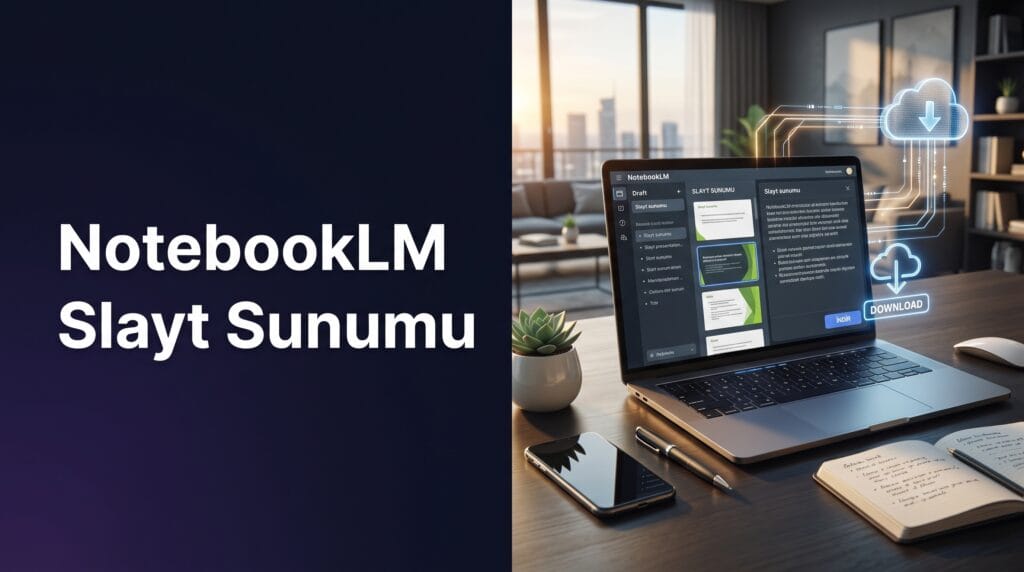
NotebookLM (Gemini Notebook), yüklediğiniz kaynaklardaki bilgileri sentezleyerek görsel bir anlatı yapısı kuran slayt sunumları oluşturabiliyor. Bu yazıda hem sunumu nasıl hazırlayacağınızı hem de bilgisayarınıza nasıl indireceğinizi anlatıyoruz.
Slayt Sunumu Nasıl Hazırlanır?
- Studio panelinden “Slide Deck” (Slayt Sunusu) aracını seçin.
- Format seçin: “Presenter Slides” (sunum yaparken konuşmacıya destek olacak sade slaytlar) veya “Detailed Deck” (daha fazla metin içeren ayrıntılı rapor tipi sunum).
- Sunumun stilini tarif eden bir komut girin (örneğin “teknoloji odaklı, minimalist, kurumsal renklerimde olsun”) ve “Generate” düğmesine basın.
Düzenleme ve Dışa Aktarma
Beğenmediğiniz bir slaytı seçip “bu slaytı daha kısa yap” veya “arka plana bilgisayar görseli ekle” gibi komutlarla tek tek düzenleyebilirsiniz.
İndirmek için: slaytı açın, üst kısımdaki “Diğer seçenekler” (üç nokta) menüsüne tıklayın, “İndir” (Download) seçeneğine gelin. Karşınıza iki format çıkar:
- PowerPoint (.pptx): Microsoft PowerPoint veya Google Slaytlar ile uyumlu dosya.
- PDF: Sabit bir belge formatı, tasarımın bozulmaması için en güvenli seçenek.
Kritik İpucu: Metinler Düzenlenemiyor
NotebookLM slaytları genellikle içerikleri birer resim gibi işler; bu yüzden indirdiğiniz dosyadaki metinleri doğrudan düzenleyemeyebilirsiniz. Tamamen düzenlenebilir hale getirmek için OCR destekli araçlar kullanabilir veya içeriği Canva gibi platformlara aktararak revize edebilirsiniz. Bu sorunu tamamen çözen bir yöntem için Claude ve Canva entegrasyonu rehberimize bakabilirsiniz; en yüksek kalitede sonuç için de kaynak sayısını 3-5 adetle sınırlı tutmak önerilir.
Güncel yapay zeka haberlerini, yeni promptları ve pratik ipuçlarını kaçırma. Haber bültenimize ücretsiz abone ol, doğrudan mailine gelsin!
Yapay zekâ ile hızlı sunum hazırlamak istiyorsan Gamma AI rehberimize da göz atabilirsin.