Son içerik kontrolü: 13 Ekim 2026
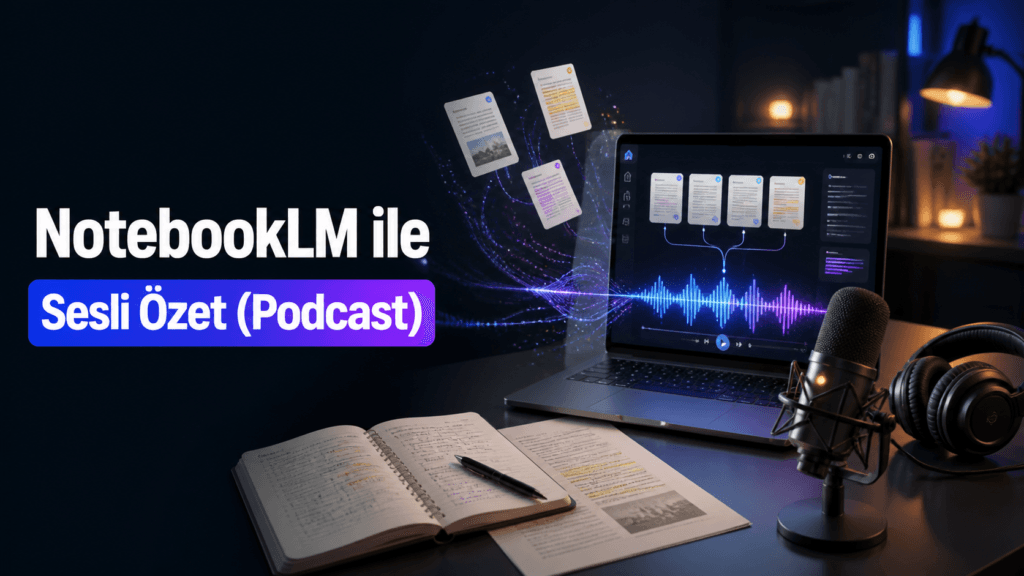
NotebookLM ile sesli özet hazırlamak için kaynaklarınızı bir not defterine ekleyip Studio bölümündeki Audio Overview seçeneğini kullanabilirsiniz. Google’ın güncel yardım sayfalarında ürün Gemini Notebook adıyla geçiyor. Üretilen ses yapay zeka çıktısıdır; yüklediğiniz belgenin uzmanlar tarafından doğrulanmış bir podcast’i olarak değerlendirilmemelidir.
Üretmeden önce kaynakları hazırlayın
Önce neyi dinlemek istediğinizi belirleyin: bir dersin ana fikri mi, iki görüşün karşılaştırılması mı, kendi yazınıza eleştiri mi? Aynı not defterine ilgisiz dosyaları doldurmak yerine bu hedefi destekleyen kaynakları seçin. Eski ve yeni belgeleri birlikte kullanıyorsanız tarihlerini ayırt edin.
Örneğin bu rehber için önerdiğimiz çalışma düzeninde bir öğrenci aynı konuya ait ders notunu ve okuma metnini ekler. Dinlemeden önce “Bu materyalde açıklanmasını istediğim üç soru hangileri?” diye bir not yazar. Böylece sesin akıcı olup olmadığından önce kendi ihtiyacını karşılayıp karşılamadığını değerlendirebilir.
Sesli özet oluşturma adımları
- Not defterini açın veya yeni bir not defteri oluşturup kaynak ekleyin.
- Studio panelinde Audio Overview seçeneğini seçin.
- Sunulan üretim seçeneklerinden formatı ve dili belirleyin.
- Varsa özelleştirme alanına odaklanılacak konuları yazın; üretimi başlatın.
- Ses hazır olduğunda dinleyin ve kaynaklarla karşılaştırın.
Hangi formatı seçmeli?
| Format | Google’ın tanımladığı kullanım |
|---|---|
| Deep Dive | İki sunucuyla ayrıntılı konuşma. |
| Brief | Tek konuşmacıyla kısa ana fikir özeti. |
| Critique | Materyale yönelik yapıcı değerlendirme. |
| Debate | Konuya ilişkin farklı bakış açılarının tartışılması. |
Türkçe çıktı için dil seçimini kontrol edin. Google’ın güncel açıklamasına göre sesli etkileşim modu yalnızca İngilizcedir; Türkçe ses üretimiyle sunucularla Türkçe canlı etkileşimi aynı özellik olarak yorumlamayın.
Bu araçla ne ürettin? Sonucunu yapay zekâ topluluğumuzda paylaş, başkalarının denemelerinden fikir al.
Türkçe sesli özet için örnek komut
“Bu kaynakları yeni başlayan bir öğrenci için özetle. Önce üç ana kavramı açıkla, sonra belgelerin hangi noktada farklılaştığını belirt. Bir belgede bulunmayan sayı veya örneği kaynaktan geliyormuş gibi anlatma. Sonda dinleyenin cevaplayabileceği üç tekrar sorusu ver.”
Bu komut Dijipedya tarafından hazırlanmış bir öneridir. Bir sonucun bu kurallara uyduğunu dinleyerek kontrol edin; sadece komutu yazmış olmak yeterli değildir.
Sesin değerli olup olmadığını nasıl kontrol etmeli?
- Dinlerken tarih, sayı ve özel adları ayrı not alın.
- Her önemli iddianın kaynakta bulunduğu yeri kontrol edin.
- Belgede geçen bir görüşün sunucu tarafından kesin olguya dönüştürülüp dönüştürülmediğine bakın.
- Dinleme bittikten sonra kendi üç sorunuza cevap yazın; eksik kalan kısmı kaynak metinden tamamlayın.
İndirme ve paylaşım öncesinde
Google, oluşturulan sesin oynatıcıdaki indirme seçeneğiyle indirilebildiğini; bağlantıyla paylaşımın ise not defteri erişimine bağlı olduğunu belirtiyor. “Ses bağlantısını kopyaladım” ile “alıcı içeriğe erişebilir” aynı durum değildir. Paylaşmadan önce hedef alıcının erişimini kontrol edin.
Ders veya ekip materyali için şu son kontrolü yapın: sesi üretme amacıyla belgelere erişiminiz olabilir, ama belgeleri herkese açma izniniz olmayabilir. Bu nedenle erişim ayarını ihtiyacınız olan kişilerle sınırlı tutup kaynak sahibinin paylaşım koşullarını kontrol edin.
İlgili rehberler
NotebookLM (Gemini Notebook) Nedir, Nasıl Kullanılır? · NotebookLM Zihin Haritası (Mind Map) Özelliği Nasıl Kullanılır? · NotebookLM ile Ders Çalışma: Öğrenciler İçin Kapsamlı Rehber
Resmî kaynak
Takıldığın bir yer mi var?
Sorunu Dijipedya Yapay Zekâ Forumu’nun Görsel, Video ve Ses bölümünde sor, kendi deneyimini paylaş ya da başkalarının sorularına cevap ver. Üyelik ücretsiz.