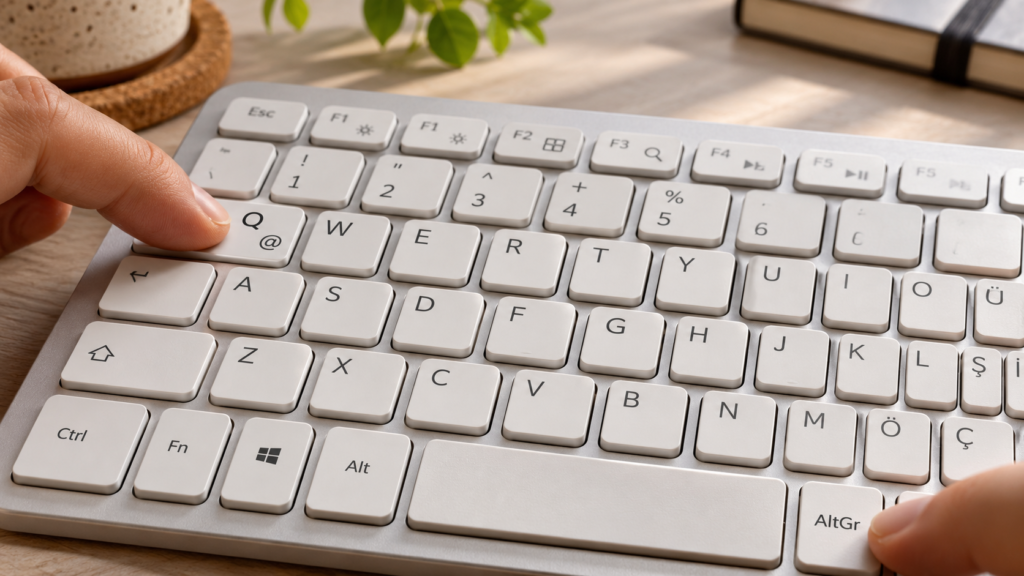
Bilgisayarda soru işareti yazmak için klavyenizde ? sembolünün bulunduğu tuşu bulun ve Shift tuşunu basılı tutarak bu tuşa bir kez basın. Bu yöntem, etkin klavye düzeni fiziksel klavyenizle eşleştiğinde geçerlidir. Tuşta soru işareti görünmesine rağmen başka karakter çıkıyorsa önce klavye dilini kontrol edin. Acil bir metin için şu karakteri de kopyalayabilirsiniz: ? [1][2]
Bu rehber, bir soru cümlesinin sonuna işaret eklemek isteyen kullanıcı için hazırlanmıştır. Windows bilgisayarda klavye düzenini kontrol etme, ekran klavyesinden yararlanma ve Mac’te karakterin yerini görme adımlarını ayrı ayrı ele alıyoruz. Aşağıdaki deneme sırası, ayarları rastgele değiştirmeden sorunun hangi aşamada ortaya çıktığını anlamanıza yardımcı olmak üzere önerdiğimiz bir çalışma yöntemidir.
En kısa yöntem: Shift ve soru işareti tuşu
Önce yazı yazabildiğiniz boş bir alan açın. Bu alan bir belge, not uygulaması veya gönderilmeyecek bir mesaj taslağı olabilir. İmlecin metnin içinde yanıp söndüğünü görün. Ardından Shift’i basılı tutun, üzerinde ? bulunan tuşa bir kez dokunun ve iki tuşu da bırakın. Ekrandaki sonucu kontrol edin. Microsoft’un Türkçe klavye şemaları, tuşların normal ve Shift basılı durumlarını ayrı gösterir. [1]
Denemeyi gerçek bir e-posta göndermeden veya bir formu teslim etmeden önce boş bir belgede yapmanızı öneriyoruz. Böylece yanlış karakter çıkarsa yalnızca deneme satırını silersiniz. Örnek olarak “Toplantı saat kaçta” yazın, sonuna işareti ekleyin ve ekranda “Toplantı saat kaçta?” görünüp görünmediğine bakın. Bu örnek, yalnızca klavyenin beklediğiniz karakteri üretmesini kontrol etmek içindir.
Shift tuşunu nasıl bulurum?
Standart bilgisayar klavyelerinde Shift, yukarı bakan ok simgesiyle veya Shift yazısıyla gösterilir. Genellikle klavyenin sol ve sağ tarafında birer tane bulunur. Harfin büyük yazılması için kullandığınız tuş budur. Birini basılı tutarken diğer elinizle soru işareti tuşuna ulaşmayı deneyebilirsiniz. Tuşun üzerindeki yazı silinmişse aşağıdaki ekran klavyesi yöntemine geçin. [3]
İlk denemede önce Shift’e basıp bıraktıktan sonra soru işaretine basmayın. Bu rehberdeki normal tuş birleşimi, Shift basılı tutulurken ikinci tuşa basılmasıdır. Elinizi rahat yerleştirin; hızlı olmanız gerekmez. Tuşa birkaç kez art arda basmak yerine tek karakter elde etmeyi hedefleyin. Birden fazla işaret çıktıysa fazlasını silip aynı denemeyi daha kontrollü tekrarlayın.
Türkçe Q ve Türkçe F klavyede kontrol
Türkçe Q ve Türkçe F ayrı klavye düzenleridir. Ayrıca bilgisayarın etkin giriş düzeni, elinizdeki klavyenin üzerinde yazan karakterlerle aynı olmayabilir. Microsoft her iki düzenin karakter yerleşimini ayrı şemalarla yayımlar. Bu nedenle yalnızca bilgisayarın markasına bakarak tek bir tuş konumu önermek doğru değildir. Klavye üzerindeki ? simgesini ve sistemde seçili düzeni birlikte kontrol edin. [1][2]
Örneğin evde alıştığınız klavyeden farklı bir okul bilgisayarında çalışıyorsanız, önce birkaç harf ve noktalama işaretiyle kısa bir deneme yapın. Şu küçük test cümlesini kullanabilirsiniz: “Bugün hangi dosyayı açacağız?” Burada amaç yazma hızını ölçmek değildir. Harflerin ve soru işaretinin beklediğiniz gibi çıkıp çıkmadığını aynı satırda görmektir. Denemeyi bitirince belgeyi kaydetmeniz gerekmez.
Yabancı dilde etiketlenmiş bir klavye kullanıyorsanız, tuşların üstündeki işaretler sizi yanıltabilir. Bu durumda bir internet görselindeki tuş konumunu ezberlemek yerine sistemin gösterdiği ekran klavyesine bakmanızı öneriyoruz. Özellikle başka birinden ödünç alınmış dizüstü bilgisayarda önce mevcut düzeni öğrenmek, hangi ayarı değiştirdiğinizi bilmeden ilerlemekten daha kontrollü bir başlangıç sağlar.
Windows’ta klavye düzeni nasıl kontrol edilir?
Windows’ta görev çubuğundaki giriş dili göstergesinden etkin klavye düzenine bakabilirsiniz. Birden fazla düzen kuruluysa Windows + Boşluk kısayolu aralarında geçiş yapmanızı sağlar. Dil ve klavye ayarlarında fiziksel klavyenize uygun Türkçe Q veya Türkçe F düzenini kontrol edin. Windows görüntüleme dili ile yazı girişinde kullanılan klavye düzeni aynı ayar değildir. [2]
Burada önerdiğimiz sıra şudur: Önce mevcut düzenin adını not edin. Ardından uygun olduğunu düşündüğünüz düzeni seçin ve boş belgede aynı soru cümlesini tekrar yazın. Sonuç düzelirse değişikliğin etkisini görmüş olursunuz. Sonuç değişmiyorsa peş peşe başka ayarlar açmadan ekran klavyesiyle karşılaştırmaya geçin. Bir kerede tek değişiklik yapmak, hangi adımın işe yaradığını izlemenizi kolaylaştırır.
Ortak kullanılan bir bilgisayarda ihtiyaç duyulan diğer dilleri hemen silmeyin. Kendi yazınız için doğru düzeni seçmek yeterli olabilir. Kullanıcıların farklı klavyeler kullandığı bir ortamda, bütün giriş seçeneklerini kaldırmak başka birinin işini zorlaştırabilir. Kalıcı düzenleme yapacaksanız cihazın sahibiyle hangi dil seçeneklerinin gerekli olduğunu netleştirin. Bir karakter yazabilmek için tüm dil yapılandırmasını baştan kurmanız gerekmez.
Ekran klavyesiyle soru işareti yazma
Windows’un Ekran Klavyesi, fiziksel klavye yerine ekrandaki tuşlarla yazı girmenizi sağlar. Başlat aramasına “Ekran Klavyesi” yazarak aracı açabilir veya erişilebilirlik ayarlarından ulaşabilirsiniz. Yazacağınız alanı seçin, ekran klavyesindeki Shift durumunu etkinleştirin ve ? karakterini gösteren tuşu kullanın. Microsoft’un belgesinde bu araç, dokunmatik klavyeden ayrı bir erişilebilirlik özelliği olarak açıklanır. [3]
Ekran klavyesinde çıkan karakterle fiziksel klavyede çıkan karakteri aynı belge içinde karşılaştırmanızı öneriyoruz. İki ayrı satır açın: birine fiziksel tuşla, diğerine ekrandaki tuşla soru işareti ekleyin. İkisi de doğruysa temel yazma işlemi tamamdır. Yalnızca biri beklenen sonucu veriyorsa, destek isterken bu farkı açıkça belirtebilirsiniz. Bu karşılaştırma tek başına donanım arızası tanısı koymaz.
Ekran klavyesinin işe yaramasını, fiziksel klavyenin mutlaka bozuk olduğu şeklinde yorumlamayın. Buradaki amaç önce yazınızı tamamlayabilmek ve sorunu tarif edebilmektir. Sonraki incelemede uygulama, giriş düzeni ve tuş davranışı ayrı ayrı ele alınabilir. Özellikle iş bilgisayarında yetkiniz olmayan sürücü veya sistem ayarlarına geçmeden önce destek birimine deneme sonucunu iletmeniz daha uygun olur.
Mac’te soru işaretinin yerini bulma
Mac’te Klavye Görüntüleyici, etkin giriş kaynağındaki karakterlerin hangi tuşlarda olduğunu gösterir. Giriş menüsünden Klavye Görüntüleyici’yi açın; Shift gibi değiştirici tuşlara bastığınızda gösterilen karakterleri inceleyin. Böylece kendi klavye düzeninizde soru işaretinin yerini görebilirsiniz. Giriş menüsü görünmüyorsa Sistem Ayarları içindeki Klavye bölümünden ilgili seçenekleri kontrol edin. [4]
MacBook’un hangi yıl üretildiğinden önce seçili giriş kaynağına bakmanızı öneriyoruz. Harici klavye kullanıyorsanız, onun üzerindeki sembolleri de ekranda gösterilen düzenle karşılaştırın. İlk denemeyi not uygulamasında yapın. Sonrasında aynı karakteri asıl kullanacağınız belgeye yazın. Bu iki aşama, sorunun bütün bilgisayarda mı yoksa tek bir uygulamada mı gözlendiğini anlatmanız için yararlı bir kayıt oluşturur.
Soru işaretini kopyalayıp yapıştırma
Hemen kullanmanız gereken karakter burada: ? Yalnızca bu işareti seçerek kopyalayın ve yazacağınız alana yapıştırın. Windows’ta yaygın metin kısayolları Ctrl + C ve Ctrl + V, Mac’te Command + C ve Command + V’dir. Metin seçme ve yapıştırma adımlarını ayrıca bilgisayarda kopyala yapıştır rehberinde anlatıyoruz. [5]
Kopyalarken çevredeki cümleyi veya boşlukları seçmediğinizden emin olun. Örneğin “Hazır mısın” ifadesinin sonuna ekleyecekseniz, imleci son harften sonra yerleştirin ve ardından yapıştırın. Sonucu gözle kontrol edin. Bir internet sayfasından kopyalanan parçayı bütün paragrafla birlikte taşımak yerine, yalnızca ihtiyacınız olan karakteri seçmek bu küçük işlem için daha kolay takip edilebilir bir yöntemdir.
Bu geçici çözümü özellikle teslim süresi yakın bir belge üzerinde çalışırken kullanabilirsiniz. Önce belgedeki eksik işareti tamamlayın, sonra klavye ayarlarını inceleyin. Tek bir karakter yüzünden dosyanın tamamını yeniden yazmanız gerekmez. Ancak aynı sorun her gün tekrar ediyorsa, her seferinde kopyalamak yerine etkin klavye düzenini ve ekran klavyesindeki karşılığını not ederek kalıcı inceleme yapın.
Soru işareti çıkmıyorsa hangi sırayla denemeli?
Aşağıdaki sıra, Dijipedya’nın önerdiği bir kontrol planıdır; belirli bir cihaz için arıza teşhisi değildir. Amaç, küçük denemelerle gözleminizi netleştirmektir. Her adımın sonucunu gördükten sonra diğerine geçin. Bir adımda sorun çözülürse kalan ayarları değiştirmeyin.
1. Boş bir not belgesinde imlecin aktif olduğundan emin olun ve tek soru işareti yazmayı deneyin.
2. Shift ile ilgili tuşu aynı anda kullanın. Rahat erişemiyorsanız diğer Shift tuşuyla aynı denemeyi tekrarlayın.
3. Etkin klavye düzeninin fiziksel klavyeyle eşleşmesini kontrol edin; yaptığınız değişikliği not alın.
4. Ekran klavyesinden aynı karakteri yazın ve fiziksel tuşla elde ettiğiniz sonuçla karşılaştırın.
5. İkinci bir metin uygulamasında deneyin. Yalnızca bir uygulamada sorun varsa bunu ayrıca kaydedin.
6. Yazınızı tamamlamak için kopyalama yöntemini kullanın; devam eden sorunda cihaz desteğine gözlemlediğiniz sonuçları iletin.
Destek isterken ne yazmalı?
“Klavyem çalışmıyor” yerine daha somut bir açıklama hazırlayın. Örneğin: “Windows bilgisayarda Türkçe Q seçiliyken Shift ile soru işareti yazmaya çalışıyorum. Not uygulamasında şu karakter çıkıyor. Ekran klavyesinde ise soru işareti yazabiliyorum.” Buradaki boşlukları kendi gözleminizle doldurun. Bilmediğiniz işletim sistemi sürümünü veya klavye modelini tahmin ederek eklemeyin.
Bir fotoğraf paylaşmanız gerekiyorsa yalnızca ilgili tuşları ve kişisel bilgi içermeyen deneme alanını gösterin. Gerçek e-posta adreslerinin, açık mesajların veya hesap bilgilerinin bulunduğu ekran görüntüsünü paylaşmak zorunda değilsiniz. Sorunu anlatan bir cümle ve kullanılan düzenin adı çoğu zaman ilk değerlendirme için daha düzenli bir başlangıç sunar. Bu, destek talebini hazırlamaya yönelik editoryal önerimizdir.
Sık sorulan sorular
Dizüstü bilgisayarda ayrıca bir program gerekir mi?
Bu rehberdeki yöntemler için ek bir klavye programı kurmanıza gerek yoktur. Önce mevcut giriş düzenini ve işletim sisteminin ekran klavyesini kullanın. Tek bir noktalama işaretini yazmak için rastgele bir uygulama indirmeyi başlangıç adımı olarak önermiyoruz. Windows ve macOS’un yukarıda açıklanan yerleşik araçları, tuş yerleşimini görmenizi sağlar. [3][4]
Her bilgisayarda aynı tuşa mı basılır?
Tek bir fiziksel konumu bütün düzenler için geçerli kabul etmeyin. Türkçe Q, Türkçe F ve diğer giriş kaynaklarını ayırın. Tuş üzerindeki ? simgesi ile etkin düzen eşleşiyorsa Shift birleşimini kullanın; eşleşmiyorsa ekran klavyesini kontrol edin. İşaretin yerini belirlerken bilgisayar markası yerine giriş düzenini esas alın. [1][2]
Alt tire ve et işareti için aynı yöntem mi kullanılır?
Bu karakterler için gerekli birleşimler klavye düzenine göre ayrıca kontrol edilmelidir. Soru işaretinin tuşunu öğrenmiş olmanız, diğer sembollerin de aynı yerde olduğu anlamına gelmez. İhtiyacınıza göre aşağıdaki ilgili rehbere geçin ve yalnızca yazmak istediğiniz işaretin adımlarını izleyin.
Küçük bir deneme tablosu hazırlayın
Sorun tekrarlıyorsa bir not sayfasına üç başlık açın: kullandığım uygulama, seçili klavye düzeni ve çıkan karakter. İlk satıra kendi not uygulamanızı, ikinci satıra sorun yaşadığınız uygulamayı yazın. Aynı tuş birleşimini iki yerde deneyin. Sonuçları hafızanızdan tamamlamayın; denediğiniz anda kaydedin. Böylece farklı günlerde yaşanan sorunları tek bir olay gibi anlatmazsınız.
Örneğin ilk denemede soru işareti, ikinci denemede başka sembol çıkarsa bu farkı olduğu gibi yazın. Bir uygulamanın ayarını değiştirmeniz gerekip gerekmediğine hemen karar vermeyin. Önce aynı düzenin seçili olduğunu tekrar kontrol edin. Değişiklik yaptığınızda yeni bir satır açın ve sonucu ekleyin. Bu kayıt, yanlış tuşa basma ile sürekli tekrarlanan bir davranışı ayırt etmeye çalışırken daha düzenli ilerlemenize yardımcı olabilir.
Paylaşımlı bilgisayarda deneme yapıyorsanız işiniz bittikten sonra değiştirdiğiniz ayarları gözden geçirin. Kendi tercihinizi diğer kullanıcılar için zorunlu hâle getirmeden önce cihaz sahibine haber verin. Destek alana kadar sadece soru işareti yazmanız gerekiyorsa, kopyalama veya ekran klavyesi seçeneğini kullanarak belgenizi tamamlayın. Bu küçük çalışma tablosu Dijipedya’nın önerisidir; bir klavye tanılama programının veya teknik servisin yerini tutmaz. Amaç, ne yaptığınızı ve ne gördüğünüzü açık biçimde kaydetmektir.
İlgili içerikler
Kaynaklar
[1] Microsoft Learn, Türkçe Q ve Türkçe F klavye şemaları. Erişim: 7 Kasım 2026.
[2] Microsoft Support, Windows dil ve klavye düzeni ayarları. Erişim: 7 Kasım 2026.
[3] Microsoft Support, Ekran Klavyesi kullanımı. Erişim: 7 Kasım 2026.
[4] Apple Support, Mac Klavye Görüntüleyici. Erişim: 7 Kasım 2026.
[5] Dijipedya, Bilgisayarda kopyala yapıştır rehberi. Kontrol: 7 Kasım 2026. Örnek cümleler ve kontrol planı Dijipedya’nın editoryal çalışmasıdır.