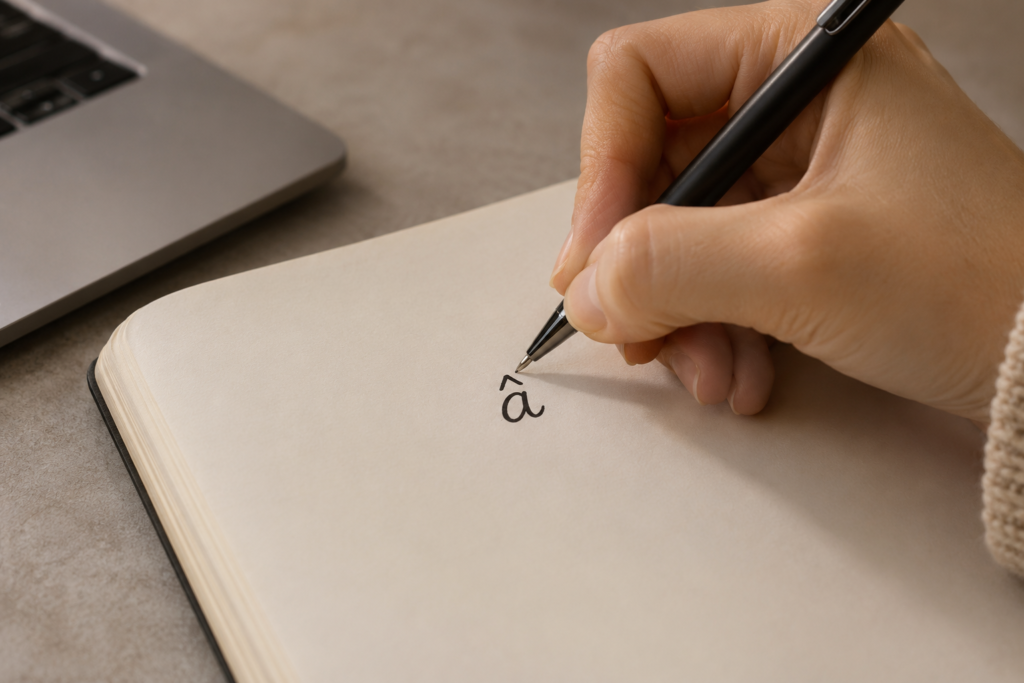
Bilgisayarda şapkalı a (â) yazmak için Windows’ta Türkçe Q veya Türkçe F klavye seçiliyken önce Shift + 3’e basıp tuşları bırakın, ardından a tuşuna basın. Büyük şapkalı A (Â) için ilk adımı aynı şekilde uygulayın ve ardından Shift + A’ya basın. Bir belgeyi hemen bitirmeniz gerekiyorsa bu karakterleri doğrudan kopyalayabilirsiniz: â Â. [1][2]
Burada “şapka” diye aranan simge, harfin üzerindeki düzeltme işaretidir. Windows’taki tuş dizisi, önce bu işareti seçip sonra hangi harfe uygulanacağını belirtir. Shift + 3 sonrasında ekranın boş kalması bu düzende beklenen davranıştır. Birlikte basılacak tuşlar ile sırayla uygulanacak iki adımı ayırarak deneyin. [1][2]
Windows Türkçe Q ve F’de â ve  yazma
| Sonuç | İlk adım | İkinci adım |
|---|---|---|
| Küçük â | Shift + 3, sonra tuşları bırakın | a |
| Büyük  | Shift + 3, sonra tuşları bırakın | Shift + A |
| Küçük î | Shift + 3, sonra tuşları bırakın | i |
| Küçük û | Shift + 3, sonra tuşları bırakın | u |
Microsoft’un Türkçe Q ve F şemalarında Shift + 3, sonraki harfle birleşen düzeltme işareti tuşudur. Tablodaki 3, harflerin üstündeki sayı sırasındadır. Fiziksel tuşun üzerindeki yazı farklıysa seçili giriş düzenini kontrol edin. Tablo, Windows’ta Türkçe Q veya F düzeni etkin olduğunda geçerlidir. [1][2]
Küçük â yazma adımı
Önce boş bir not belgesi açın. İmleci ilk satıra getirin, Shift’i basılı tutup 3’e bir kez dokunun ve iki tuşu da bırakın. Sonra a tuşuna basın. Sonuçta bir küçük â görmelisiniz. İki adım arasında boşluk bırakmak için Boşluk tuşuna basmanız gerekmez. Elinizi tuşlardan kaldırmanız yeterlidir. [1][2]
İşlemi bir kelimenin içinde uygulamak için kâr yazmayı deneyin. Önce k yazın. Sonra Shift + 3 ve a adımlarını tamamlayın. Son olarak r’yi ekleyin. Çıkan kelimeyi ekrandaki örnekle karşılaştırın. Böylece yalnızca harfin tek başına çıkmasını değil, yazının içinde doğru konuma geldiğini de kontrol etmiş olursunuz.
Büyük  yazma adımı
Yine Shift + 3 ile başlayın ve tuşları bırakın. İkinci adımda Shift’i yeniden basılı tutarak A’ya basın. Boş satırda küçük ve büyük harfi yan yana yazmak, ikinci adımı ayırt etmeyi kolaylaştırır. Belgeniz bir başlık istiyorsa büyük harfi, cümle içinde bir kelime yazıyorsanız bağlama uygun biçimi seçin. [1][2]
Büyük harf denemesinde  yerine â çıkarsa ilk işlemi değiştirmeniz gerekmez. İkinci adımda A’yı büyük harf olarak yazdığınızdan emin olun. Kısayolu bir belgeye not alacaksanız “Shift + 3, sonra Shift + A” şeklinde yazın. Dört tuşa tek seferde basılması gerektiği izlenimini vermemek için iki aşamayı açıkça ayırın.
Shift + 3’e basınca neden bir şey görünmüyor?
Bazı klavye düzenlerinde bir tuş, kendisi hemen yazılmak yerine sonraki uygun harfin biçimini değiştirir. Microsoft’un şemalarında bu tür tuş için “dead key” açıklaması yer alır. Bu nedenle Shift + 3’e bastığınız anda imlecin yanında görünür bir işaret çıkmayabilir. a harfine basıldığında işlem tamamlanır. [1][2]
Bir şeyi yanlış yaptığınızı düşünüp Shift + 3’e peş peşe basmadan önce ikinci adımı tamamlayın. Ardından yeni bir satırda sıfırdan deneyin. Yazdığınız metinde ^a gibi ayrı iki karakter görürseniz bunu tek bir â olarak kabul etmeyin. Klavye düzenini kontrol edin, ayrı karakterleri silin ve iki adımı yeniden uygulayın. Gerekirse doğru karakteri rehberdeki kopyalama bölümünden alın.
Şapkalı harf ile düzeltme simgesini tek başına yazmak farklı amaçlara hizmet eder. Bir cümlede kâr yazmak istiyorsanız harfin üzerinde duran işarete ihtiyacınız var. Bir yönergede ^ simgesi gösteriliyorsa o karakteri aynen kullanmanız gerekebilir. İhtiyaç duyduğunuz işaretin biçimini kontrol ederek başlayın. Özellikle teknik bir örneği elle yazarken harf ile tek başına duran simgeyi değiştirmeyin.
Mac’te şapkalı a nasıl yazılır?
Mac’te metin yazdığınız uygulamada a tuşunu basılı tutun. Apple’ın aksan menüsü açılırsa seçeneklerde â karakterini bulun. Karakteri tıklayabilir veya altında bir sayı gösteriliyorsa o sayıya basabilirsiniz. Menüdeki sıra ve seçenekleri ekranda gördüğünüz şekliyle kullanın. Apple, bazı tuşlar için bu menünün görünmeyebileceğini de belirtiyor. [3]
Menü açılmıyorsa giriş menüsünden Klavye Görüntüleyici’yi açıp etkin giriş kaynağını kontrol edin. Apple’ın kılavuzu, farklı giriş kaynaklarının tuş katmanlarını ve bir sonraki harfle birleşen aksan tuşlarını görüntüleyebileceğinizi anlatıyor. Önce kendi ekranınızdaki simgeyi bulun, ardından uygun harfle eşleştirin. Windows kısayolunu Mac’teki her klavye için varsaymayın. [3][4]
Büyük  için kullandığınız giriş kaynağında büyük harf seçeneğini kontrol edin. Acele bir belge için kopyalama yöntemi daha kısa olabilir. Yapıştırdıktan sonra belgeyi yeniden açın veya ekranda karakteri büyütüp görünüşünü doğrulayın. Özel bir yazı tipinde harfin üst kısmı okunmuyorsa başka bir görünümde kontrol etmek, doğru karakteri girip girmediğinizi anlamanıza yardımcı olur.
Kopyalanabilir karakterler ve örnekler
- Küçük şapkalı a: â
- Büyük şapkalı A: Â
- Küçük şapkalı i: î
- Küçük şapkalı u: û
- Tek başına düzeltme simgesi:
^
İhtiyacınız olan karakteri seçip kopyalayın. Sonra imleci hedef kelimede doğru konuma yerleştirin ve yapıştırın. Örneğin bir harfi değiştirecekseniz önce yalnızca o harfi seçin. Paragrafın tamamını işaretlemek, başka sözcükleri de yanlışlıkla değiştirmenize neden olabilir. Tuşlarla kopyalama ve yapıştırma adımlarını bilgisayarda kopyala yapıştır rehberinde bulabilirsiniz.
Bir belgenin arama kutusunda düz ve şapkalı karakterleri ayrı ayrı deneyin. Yazım denetimi yapıyorsanız sadece arama sonucuna güvenmeyin, ilgili cümleyi de okuyun. Örneğin bir belgede hem “kar yağışı” hem de “kâr oranı” geçebilir. Aynı görünen bütün harfleri bir seferde değiştirmek, iki farklı kelimenin anlamını karıştırır. Düzeltmeyi kelimenin bağlamını görerek yapın.
Türkçede â ne zaman kullanılır?
Türk Dil Kurumu, düzeltme işaretini belli sözcükleri yazılışta ayırmak ve bazı harflerin okunuşuna ilişkin farkları göstermek için açıklar. Örneğin “kar” ve “kâr” farklı anlam taşır. “Adet” bir sayıyı, “âdet” gelenek veya alışkanlığı ifade edebilir. Bu farkları öğrenirken TDK’nın örneklerini ve ilgili sözcüğün yazımını birlikte kontrol edin. [5]
Klavye kısayolunu öğrenmek her a harfinin üzerine düzeltme işareti koyacağınız anlamına gelmez. Bir sözcüğü nerede gördüğünüzü, cümlede neyi anlattığını ve kaynakta nasıl yazıldığını kontrol edin. Özellikle özel adları veya başka bir kişinin metnini aktarırken yazımı kendi tahmininizle değiştirmeyin. Kısayol, doğru karakteri gerektiği yerde yazmanızı sağlar. Yazım kararı için metnin bağlamı ve güvenilir yazım kaynağı gerekir. [5]
Şapkalı a çıkmıyorsa hangi kontroller yapılır?
- Boş bir not belgesinde Shift + 3’e bir kez basın ve iki tuşu bırakın.
- a tuşuna basın ve tek bir â çıkıp çıkmadığına bakın.
- Windows giriş dili göstergesinden Türkçe Q veya Türkçe F’nin seçili olduğunu kontrol edin. Birden fazla düzen kuruluysa Windows + Boşluk ile aralarında geçebilirsiniz. [6]
- Aynı denemeyi başka bir metin düzenleyicide tekrarlayın. Sonucu iki ayrı satıra yazın.
- Yalnızca bir formda sorun varsa formun yönergesinde hangi karakterlerin kabul edildiğine bakın.
Sadece belirli bir web sitesinde â giremiyorsanız ilk olarak serbest metin alanında karakterin çalıştığını kontrol edin. Ardından hedef alandaki uyarıyı okuyun. Bir kullanıcı adı alanı ile uzun açıklama alanı aynı karakterleri kabul etmeyebilir. Bir sistemin girdiyi reddetmesi durumunda ekran mesajını ve denediğiniz örneği kaydedin. Gerçek kullanıcı adı, parola veya başka kişisel verileri destek örneğine eklemeniz gerekmez.
Klavye üzerindeki 3 çalışıyor fakat Shift + 3 sonrasında beklediğiniz karakter çıkmıyorsa ikinci bir Shift tuşuyla deneyin. Aynı anda çok sayıda ayar değiştirmeyin. Önce seçili giriş düzenini, ardından tuş birleşimini, en son uygulamayı karşılaştırın. Hangi aşamada farklı sonuç aldığınızı yazmanız yardım istemeniz gerektiğinde işe yarar. Bu kontrol sırası tek başına donanım arızası tanısı koymak için yeterli değildir.
Başka bilgisayara göndermeden önce karakteri kontrol etme
Bir metni hazırladığınız uygulamada harfin doğru görünmesi ilk kontroldür. Dosyayı paylaşmadan önce teslim edeceğiniz kopyayı ayrıca açın. Örneğin bir raporda “kâr” sözcüğü hem başlıkta hem tabloda yer alıyorsa iki konumu da kontrol edin. Başlıkta görünen harfin üstündeki işaretin tablo satırında kaybolup kaybolmadığını görmek için gerektiğinde yakınlaştırın.
Metni bir web editörüne veya sunuma taşıdıysanız yapıştırılan kopyayı okuyun. Kaynak dosyadaki karakter doğruyken hedefte farklı görünüyorsa önce küçük bir deneme satırıyla sorunu tekrar edin. Sadece â ve  içeren kısa bir örnek, uzun bir paragrafta değişikliği aramaktan kolaydır. Editörün ön izlemesinde ve yayımlanmış görünümde aynı harfi inceleyin. Bir resim yerine seçilebilir metin olarak yazıyorsanız kopyalayarak da karşılaştırabilirsiniz.
Birlikte çalıştığınız kişiye kısayol tarif edecekseniz kullandığınız düzeni de yazın. Örneğin “Windows Türkçe Q’da Shift + 3, ardından a” ifadesi, yalnızca “3’e bas” demekten daha anlaşılırdır. Karşı taraf Mac veya farklı bir klavye düzeni kullanıyorsa giriş kaynağını görüntülemesini ya da karakteri kopyalamasını önerebilirsiniz. Böylece herkes kendi cihazına uygun adımla aynı harfi yazabilir.
Tarama veya ekran görüntüsünden gelen â harfini kontrol etme
Bir taramadan metin çıkardığınızda düzeltme işareti gözden kaçabilir. Kaynaktaki görüntüyü ve çıkarılan metni iki ayrı pencerede açıp özellikle başlıkları, özel adları ve anlamı değişebilen sözcükleri karşılaştırın. Bir sözcüğün üzerinde küçük bir işaret görüyorsanız resme yakınlaştırın ve metinde karşılığı olup olmadığına bakın. Görüntü net değilse yalnızca şapkanın varlığını tahmin ederek düzeltme yapmayın. Kaynağın daha okunabilir kopyası veya sözcüğün bağlamı yardımcı olabilir.
Örneğin bir rapor tablosundaki sütun başlığı “kâr” ise, dönüştürülen dosyada “kar” görünmesi anlamı değiştirebilir. Önce görüntüde gerçekten hangi yazımın kullanıldığını doğrulayın. Ardından dönüştürülen metinde yalnızca ilgili harfi düzeltin. Otomatik değiştir aracına bütün a harflerini ya da aynı görünen bütün kelimeleri vermeden önce bir örnek seçin. Arama sonucunda bulunan sözcüklerin her birini cümlesiyle birlikte okumak, yanlış toplu düzenlemeyi önler.
Bir metni başkasıyla birlikte kontrol ediyorsanız kısa bir işaretleme yöntemi belirleyin. Örneğin emin olmadığınız kelimeleri bir yorumda sayfa ve satır numarasıyla belirtin. Aynı sözcüğü farklı biçimlerde yazan iki ayrı taslak varsa gönderilecek dosyayı açıp son hâli kontrol edin. Tarama ile düzenlenebilir metin arasındaki ayrım için OCR ve taranmış belge rehberine bakabilirsiniz.
Düz a, şapkalı a ve büyük  için mini alıştırma
Boş bir belgede önce a â Â dizisini yazın. Üç karakterin aynı satırda görünmesi, küçük harf kısayolunu ve büyük harf için kullandığınız ikinci adımı karşılaştırmanızı sağlar. Ardından kar / kâr ve adet / âdet örneklerini ayrı satırlarda yazın. Karakterin doğru olmasına ek olarak kelimeyi yanlışlıkla ikiye bölmediğinizden emin olun. [5]
Bir sunumda başlık olarak kullanacağınız karakteri de aynı denemeye katın. Büyük Â’yı normal metinde yazdıktan sonra başlık yazı tipinde görüntüleyin ve üstteki işaretin rahatça seçildiğini kontrol edin. Başlığı başka bir uygulamaya kopyaladığınızda son metni tekrar okuyun. Yalnızca kısayolu öğrenmek istiyorsanız ilk satır yeterlidir. Belgeyi paylaşacak veya yayımlayacaksanız kelime içindeki örnekler daha iyi bir son kontrol sağlar.
Metni PDF olarak paylaşacaksanız dışa aktarılan dosyada aynı kelimeyi aratın. Sayfada harfin üstündeki işareti yakınlaştırarak kontrol edin. Belgeyi düzenlemeye devam edecekseniz kaynak dosyayı ayrı saklayın, böylece düzeltmeyi gerektiğinde yapıp yeni PDF kopyasını oluşturabilirsiniz.
İlgili içerikler
Kaynakça
[1] Microsoft Learn, Windows Türkçe Q klavye şeması. Erişim 7 Kasım 2026.
[2] Microsoft Learn, Windows Türkçe F klavye şeması. Erişim 7 Kasım 2026.
[3] Apple Support, Mac’te aksanlı karakterleri yazma. Erişim 7 Kasım 2026.
[4] Apple Support, Mac Klavye Görüntüleyici. Erişim 7 Kasım 2026.
[5] Türk Dil Kurumu, Düzeltme işareti. Erişim 7 Kasım 2026.
[6] Microsoft Support, Windows klavye giriş düzeni. Erişim 7 Kasım 2026.