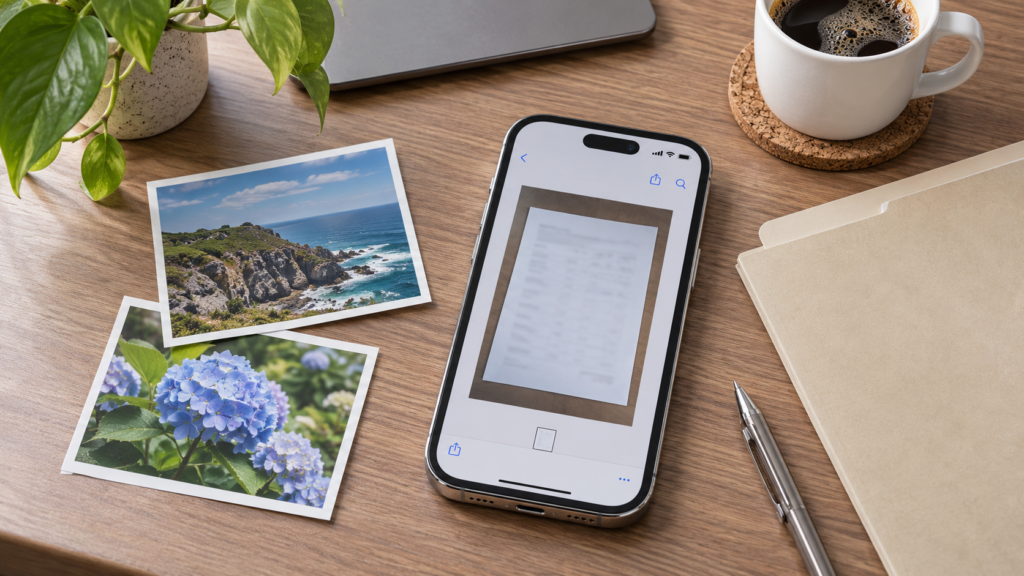
iPhone’da belge tarama işlemi, Notlar veya Dosyalar uygulamasıyla yapılabilir. Notlar’da belge tarama seçeneğini açıp kamerayı kâğıda doğrultmanız ve sayfaları kaydetmeniz yeterlidir. Ayrı tarayıcı cihazı gerektirmeyen bu yöntemle çok sayfalı bir belgeyi PDF olarak düzenleyebilirsiniz. Bu rehberde iPhone belge tarama adımları, imza ekleme, dosyanın kaydedildiği konum ve sorun çözme yöntemleri Apple’ın resmî açıklamalarıyla anlatılıyor.
iPhone’da belge tarama nasıl yapılır?
iPhone’da belge taramak için ayrıca ücretli bir tarayıcı uygulaması kurmanız gerekmez. Apple’ın Notlar ve Dosyalar uygulamalarında belge tarama seçenekleri bulunur. Notlar’da yeni bir not açın, ekleme veya ataç simgesi üzerinden Belge Tara seçeneğini bulun. Kamerayı kâğıdın üzerinde tutun, sayfanın kenarlarını belirleyin ve taramayı tamamlayın. Çok sayfalı belge varsa aynı oturumda başka sayfalar ekleyin. Sonrasında kaydı kontrol edin. Menülerin görünümü iOS sürümüne göre değişebileceğinden işlemi güncel Apple kılavuzundaki isimlerle karşılaştırın. Karanlık bir ortamda, kırışmış kâğıtta veya parlama yapan yüzeyde çekim kalitesi düşebilir.
Notlar uygulamasıyla adım adım tarama
Notlar uygulamasını açıp yeni bir not oluşturun veya uygun bir notu seçin. Araç çubuğundaki ekleme menüsünden belge tarama işlevini açın. Kamera belgenin kenarlarını belirleyerek otomatik çekim yapabilir; isterseniz deklanşöre dokunarak elle çekebilirsiniz. Ekrandaki köşe işaretleri yardımıyla kırpma alanını düzeltin. Aynı belgeye birden fazla sayfa eklemek istiyorsanız tarama ekranını kapatmadan diğer sayfaları okutun. Bitirdiğinizde kaydetme işlemini tamamlayın. PDF olarak paylaşmadan önce her sayfayı büyüterek kontrol edin. Özellikle kimlik numarası, küçük tablo ve imza içeren belgelerde netlik önemlidir.
Dosyalar uygulamasından belge tarama
Belgeleri doğrudan bir klasörde saklamak istiyorsanız Dosyalar uygulamasında konumu seçin ve ilgili Daha Fazla menüsünden Belgeleri Tara seçeneğini arayın. Belgeyi kameranın görüş alanına yerleştirin, kenarları hizalayın ve tarama tamamlandığında uygun adla kaydedin. Bu yol, Notlar içine iliştirmek yerine Dosyalar klasör yapısında belge yönetmek isteyenlere uygundur. iCloud Drive ile iPhone’umda konumları arasında önemli fark vardır: biri hesabınıza bağlı eşitleme alanı, diğeri cihazın yerel saklama alanıdır. İş akışınızın gerektirdiği konumu bilinçli seçin. Dosya sonrasında açılıp okunabiliyor mu diye kontrol edin.
Birden fazla sayfayı tek PDF yapma
Bir sözleşmenin üç sayfasını ayrı ayrı fotoğraf olarak göndermek yerine belge tarama oturumunda sırasıyla ekleyebilirsiniz. İlk sayfa yakalandıktan sonra ikinci ve üçüncü sayfayı okutun. Tarama uygulaması sayfaları aynı belge içinde bir araya getirebilir. Son kayıtta sayfaların sırası, yönü ve kırpması doğru olmalıdır. İmzalı belgelerde bir sayfanın kesilmesi veya numaraların okunmaması işlem sorunlarına yol açabilir. PDF’nin açıldığını doğrulamak için Dosyalar veya Notlar içindeki önizlemeyi kullanın. Karşı tarafın yalnızca tek belge istediği durumlarda sayfaların ayrı dosyalara dağılmadığını özellikle kontrol edin.
Tarama kalitesini artırma
Telefon kamerasını kâğıda olabildiğince paralel tutun. Belgeyi düz bir yüzeye koyun, gölge ve yansımalardan kaçının. Özellikle parlak lamine kartlarda doğrudan flaş kullanımı yazıların bir kısmını beyazlatabilir. Mümkünse dengeli gün ışığı veya yumuşak aydınlatma kullanın. Kenarlarda fazla masa alanı kalırsa tarama sonrası köşeleri düzeltin. Fakat belge üzerinde gerçek içerik bulunuyorsa onu yanlışlıkla kırpmamaya dikkat edin. Yazıların okunabilirliğini yalnızca küçük önizlemeden değerlendirmeyin; yakınlaştırarak kontrol edin. Çok soluk fotokopilerde kontrast ayarlarının içeriği çarpıtmadığından emin olun.
Belgeyi imzalama ve paylaşma
Apple’ın Notlar uygulaması, taranan belgelerle birlikte İşaretleme ve imza araçları sunar. İmzalama işlemi için uygun belgeyi açın, İşaretleme seçeneklerini inceleyin ve imzanızı ekleyin. Ancak dijital çizimle eklenen imzanın her kurumun istediği nitelikli elektronik imza yerine geçtiğini varsaymayın. Resmî başvurularda ilgili kurumun kabul ettiği imza yöntemi önemlidir. Belgeyi e-posta veya mesajlaşma uygulamasıyla gönderirken gizlilik ve dosya boyutu sınırlarını kontrol edin. Paylaşım sonrasında alıcının doğru PDF’yi aldığından emin olmak için gönderilmiş dosyanın adını ve sayfa sayısını doğrulayın.
Belge tarama ile fotoğraf çekme farkı
Kamera uygulamasıyla sıradan fotoğraf çekmek, belgenin çevresini ve masayı da görüntüye alabilir. Belge tarama aracı ise kâğıdın kenarlarını algılamaya, perspektifi düzeltmeye ve sayfaları belge biçiminde saklamaya odaklanır. Bu nedenle form, sözleşme veya ders notu gibi düz sayfalarda daha kullanışlı olabilir. Yine de tarama aracı eksik kenar belirlediğinde içeriği kesebilir. Özellikle pul, mühür, dipnot ve kenarda imza bulunan sayfalarda otomatik kırpmanın sonucunu kontrol edin. Bütün belgeler için siyah-beyaz filtre kullanmak zorunda değilsiniz; renkli mühür veya çizimin korunması gereken durumlarda renkli sonuç daha uygundur.
PDF nereye kaydedildi?
Notlar üzerinden taradıysanız belge ilgili notun eki olarak bulunabilir. Dosyalar üzerinden taradıysanız seçtiğiniz klasördeki belgeye bakın. iCloud Drive içine kaydedilen belge, eşitleme uygun şekilde çalışıyorsa diğer cihazlarda da görünebilir. iPhone’umda konumuna kaydedilen belge ise farklı saklama özellikleri taşır. Dosya kaybolduğunda önce hangi uygulamayı ve klasörü kullandığınızı hatırlayın. Dosyalar uygulamasında Son Kullanılanlar, iCloud Drive ve iPhone’umda konumlarını kontrol edin. Bir dosyayı paylaşmak ile kalıcı kopya kaydetmek aynı işlem değildir; gerekli belgeyi doğru yerde sakladığınızdan emin olun.
Tarama çalışmıyorsa ne yapmalı?
Kamera izni, uygulama sürümü, depolama alanı ve ışık koşulları tarama deneyimini etkileyebilir. Önce normal Kamera uygulamasının çalıştığını kontrol edin. Ardından Notlar veya Dosyalar içindeki tarama seçeneğini yeniden açın. Kamera belge kenarlarını bulamıyorsa daha kontrast bir zemin deneyin ve telefonu sabit tutun. Dosya kaydedilemiyorsa seçtiğiniz konumun yazma iznini ve boş alanını kontrol edin. iCloud eşitlemesi bekliyorsa ağ bağlantısı ve hesap durumunu inceleyin. Kaynak belgenin yalnızca tek kopyasını elinizde tutuyorsanız dijital dosyayı doğrulamadan kâğıdı atmayın.
Sık sorulan sorular
iPhone’da belge tarama ücretsiz mi? Yerleşik Notlar ve Dosyalar işlevleri için ayrı bir tarayıcı aboneliği gerekmez. iPhone ile taranan belge PDF olur mu? Belge tarama akışında PDF biçiminde saklama ve paylaşma seçenekleri bulunur. Tarama kaç sayfa olabilir? Sayfa sayısını iş akışına ve dosya boyutuna göre yönetmek gerekir. Tarama ile kimlik belgesi gönderilir mi? Yalnızca güvenilir ve gerçekten yetkili alıcılarla paylaşılmalı; kişisel veri güvenliği gözetilmelidir. Belge karanlık çıktıysa yeniden çekmeden önce ışık ve filtre seçeneklerini kontrol edin.
Kimlik, fatura ve sözleşme tararken dikkat edilecekler
Kimlik kartı, banka evrakı, sağlık belgesi ve sözleşmeler sıradan ders notlarından daha hassas veriler içerebilir. Bu belgeleri tararken yalnızca gerekli sayfaları dijitalleştirin ve alıcının gerçekten ilgili kurum olduğundan emin olun. Şüpheli e-postalarda istenen kimlik kopyalarını göndermeden önce resmî müşteri hizmetlerinden doğrulama alın. Dosyayı ortak bir bulut klasörüne koyuyorsanız erişim izinlerini kontrol edin. Başkasının hesabıyla oturum açılmış bir telefonda özel belge taramayın. Notlar ve Dosyalar uygulamalarının saklama ve eşitleme ayarlarını anlamadan en hassas evraklarınızı otomatik olarak herkese açık bir bağlantıya taşımayın. Bir belgeyi silseniz bile daha önce gönderilmiş kopyaların alıcılarda kalabileceğini unutmayın.
Taranan belgenin dosya adını değiştirme
Dosya adını ‘Tarama 1’ gibi belirsiz bırakmak ileride hangi belgenin hangi işlem için hazırlandığını bulmayı güçleştirir. Dosyalar uygulamasında belgeyi seçip yeniden adlandırma seçeneğini kullanabilirsiniz. Dosya adında belge türü ve tarih gibi açıklayıcı bilgiler kullanmak faydalıdır; ancak kimlik numarası, açık adres veya sağlık teşhisi gibi hassas bilgileri dosya adına yazmak gereksiz risk doğurabilir. Örneğin ‘basvuru-belgesi-2026-11.pdf’ gibi nötr isimler yeterli olabilir. Bir kuruma yükleme yapmadan önce adın karakter sınırlaması olup olmadığını kontrol edin. PDF uzantısının kaybolmadığından, dosya adının belge içeriğini yanlış tanıtmadığından emin olun.
Taranan belgede metin seçilebilir mi?
Bir belgeyi kamerayla taramak, kâğıdın görüntüsünü dijital dosyaya dönüştürür. Bu sonuç her zaman düzenlenebilir veya arama yapılabilir metin içermez. Bazı cihaz ve uygulamalar görüntüdeki yazıları tanımak için metin tanıma özellikleri sunabilir; ancak bu işlem hatalı karakterler üretebilir. Özellikle 0 ve O, 1 ve l, Türkçe karakterler, küçük dipnotlar ve sayısal alanlar yanlış okunabilir. Resmî evrakta metin tanıma sonucunu insan kontrolünden geçirmeden kullanmayın. Bir kuruma metin seçilebilir PDF gerekiyorsa onların teknik şartlarını inceleyin. Fotoğraf biçimli PDF ile düzenlenebilir metin belgesi aynı şey değildir.
PDF dosyasını e-postaya ekleme
Dosyalar uygulamasında ilgili PDF’ye uzun basarak paylaşım seçeneklerini açın veya belge önizlemesindeki Paylaş düğmesini kullanın. E-posta uygulamasını seçerken doğru alıcı adresini kontrol edin. Dosya çok büyükse göndermeden önce sayfa sayısını, çözünürlüğü ve uygulamanın sınırlarını değerlendirin. Büyük dosyayı rastgele bir sıkıştırma sitesine yüklemek özel evrakın üçüncü tarafa aktarılması anlamına gelebilir. Öncelikle cihazdaki veya güvenilir uygulamadaki dosya düzenleme yöntemlerini kullanın. İmza bulunan sayfaları gereksiz kırpma ya da aşırı sıkıştırma nedeniyle okunmaz duruma getirmeyin. Gönderim tamamlandıktan sonra ekin gerçekten e-postada yer aldığını kontrol edin.
Belgeyi WhatsApp üzerinden gönderme
Taranan PDF’yi bir mesajlaşma uygulamasından gönderecekseniz yalnızca sohbet ekranına fotoğraf yapıştırmak ile belge dosyası eklemek arasında fark olduğunu bilin. Görsel olarak gönderilen sayfalar yeniden sıkıştırılabilir. PDF dosyasını belge eki biçiminde paylaşmak sayfa bütünlüğünü korumaya yardımcı olabilir; yine de uygulama sınırlamaları değişebilir. Yanlış kişiye gönderme riskine karşı kişi adının yanı sıra numarayı ve sohbetin bağlamını da kontrol edin. Özellikle iş sözleşmesi ve kimlik kopyası gibi dosyaları ortak gruplarda paylaşmayın. Alıcıya ilettiğiniz belgenin gerçekten beklenen sürüm olduğunu dosya adından ve önizlemeden doğrulayın.
Belge tarama ve bulut yedekleme
Taranmış evrakın kaydedildiği konum, yedekleme davranışını etkiler. Notlar içindeki ek, Notlar hesabının eşitleme ayarlarından etkilenebilir. Dosyalar içindeki iCloud Drive konumu ise ayrı bir dosya eşitleme alanıdır. iPhone’umda klasörü yerel saklama anlamına gelir; tek cihazdaki kopyaya güvenmek cihaz kaybında sorun oluşturabilir. Önemli belgeler için güvenilir yedekleme stratejisi oluşturun. Ancak hassas verileri kontrolsüz üçüncü taraf bulut hizmetlerine aktarmayın. Belgenin çevrim dışı erişim için indirildiğinden ve gerçekten açıldığından emin olun. Bir hizmette yedekleme simgesi görmek, ilgili dosyanın bütün cihazlarda aynı anda hazır olduğu garantisi değildir.
Taranan PDF’yi sonradan düzenleme
Taramadan sonra belgenin sayfalarını yeniden sıralamak, işaretlemek veya dosya adını değiştirmek gerekebilir. Kullanılabilir araçlar iOS sürümüne ve açtığınız uygulamaya göre değişir. Notlar ve Dosyalar içindeki önizleme, İşaretleme ve paylaşım seçeneklerini inceleyin. Ancak bir sözleşmenin içeriğini değiştirip orijinal belge gibi sunmak ciddi sorunlara yol açabilir. Düzenlemeler yalnızca meşru amaçla ve tarafların gereksinimlerine uygun yapılmalıdır. Yanlış kırpılmış sayfa için yeniden tarama yapmak, bozuk görüntüyü yapay biçimde düzeltmekten daha güvenilir olabilir. Özellikle resmi başvurularda kurumun istediği sayfa düzenini esas alın.
Belge tararken üçüncü taraf uygulama gerekli mi?
Temel ihtiyaçlar için Apple’ın yerleşik Notlar ve Dosyalar araçları çoğu kullanıcıya yeterlidir. Üçüncü taraf uygulamalar OCR, toplu düzenleme veya özel iş akışları sunabilir, fakat her ek özellik gerekli değildir. Bir tarayıcı uygulaması seçerken geliştirici bilgilerini, abonelik ücretini, iptal koşullarını ve belgelerin sunucuya yüklenip yüklenmediğini kontrol edin. Ücretsiz deneme adı altında otomatik yenilenen ücretli planlara dikkat edin. Özellikle kişisel belgelerinizi işleyen uygulamalarda gizlilik politikasını okuyun. Basit iki sayfalık bir PDF için önce yerleşik ücretsiz seçeneği denemek pratik ve veri kontrolü açısından anlaşılır bir başlangıçtır.
Taramadan önce hızlı kontrol listesi
Belgenin tüm sayfalarını bir araya getirin, zımbaları veya kıvrımları görüntüyü bozmayacak biçimde düzeltin. Telefonun kamera camını temizleyin ve belgeleri düzgün aydınlatılmış bir yüzeye koyun. Çekim sırasında gölgenizin sayfanın üstüne düşmemesine dikkat edin. Taramayı tamamladığınızda sayfa sayısını sayın, her sayfanın dört köşesinin göründüğünü ve metnin okunabildiğini yakınlaştırarak kontrol edin. Özellikle son sayfadaki imza ve tarih alanlarını atlamayın. Dosyayı uygun isimle kaydedip başka bir uygulamada açarak son doğrulamayı yapın. Ancak bu kontrollerden sonra orijinal kâğıdı saklama veya imha etme konusunda karar verin.
Kaynakça
- Apple Destek: iPhone veya iPad’de belge tarama, 8 Kasım 2026.
- Apple iPhone Kullanma Kılavuzu: Dosyalar, 8 Kasım 2026.