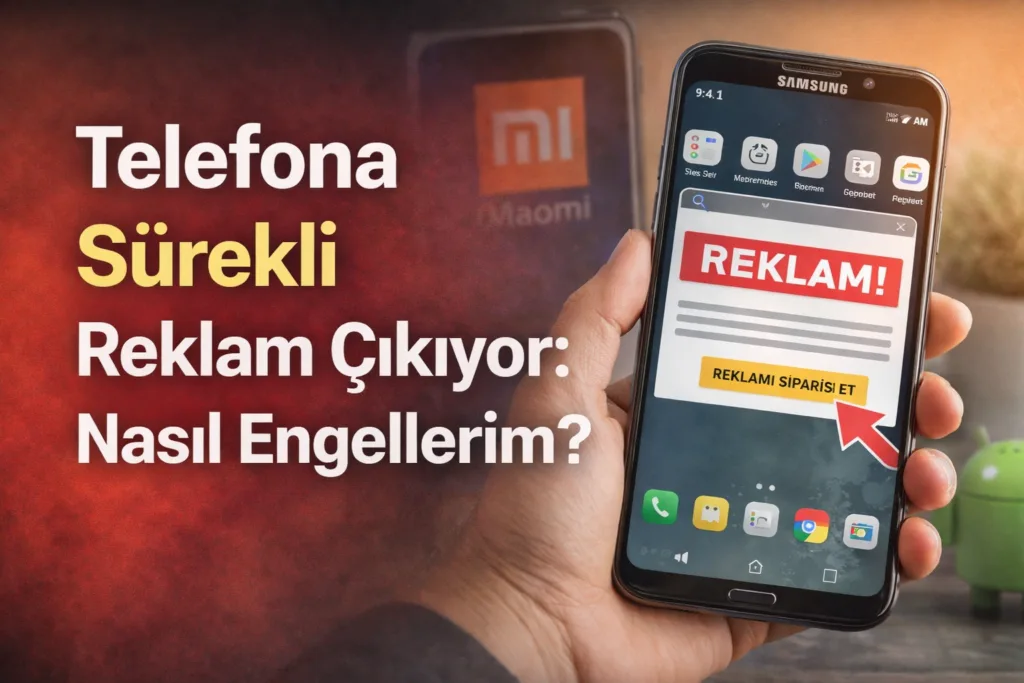
Telefonda durmadan reklam açılması çoğu zaman cihaz arızası anlamına gelmez. Sorunun kaynağı genellikle sonradan yüklenen bir uygulama, tarayıcıya verilmiş bildirim izni, açılır pencere ayarı veya bazı üretici uygulamalarındaki öneri bildirimleridir. Aşağıdaki adımlarla reklamın nereden geldiğini bulup güvenli biçimde durdurabilirsiniz.
Hızlı çözüm: Reklam bir bildirim olarak geliyorsa bildirime basılı tutarak hangi uygulamanın gönderdiğini görün ve iznini kapatın. Reklam ana ekranda veya başka uygulamaların üzerinde açılıyorsa son yüklenen uygulamaları, “diğer uygulamaların üzerinde gösterme” iznini ve tarayıcı site izinlerini kontrol edin.
Telefonda sürekli reklam çıkıyorsa ne yapmalıyım? 5 adımda
- Reklam bildirimine uzun bas, gönderen uygulamayı bul ve bildirimini kapat ya da uygulamayı kaldır.
- Ayarlar > Uygulamalar > Özel uygulama erişimi > Diğer uygulamaların üzerinde göster iznini tanımadığın uygulamalardan al.
- Chrome’da Ayarlar > Site ayarları > Bildirimler bölümünden tanımadığın siteleri kaldır.
- Play Store > profil > Play Protect > Tara ile telefonu tara.
- Reklam kesilmezse güvenli modda dene; güvenli modda reklam yoksa son yüklenen uygulamaları tek tek kaldır.
Önce reklamın türünü belirleyin
Doğru ayarı kapatmak için reklamın nasıl göründüğünü ayırt etmek gerekir. Aynı kelimeyle anılsa da bildirim reklamı, tarayıcı açılır penceresi ve uygulamanın ekran üstü reklamı farklı nedenlerle oluşur.
| Belirti | Muhtemel kaynak | İlk adım |
|---|---|---|
| Bildirim çubuğunda reklam | Uygulama veya tarayıcı site bildirimi | Bildirime basılı tutup göndereni belirleyin |
| Chrome/Samsung Internet açılınca reklam | Site bildirimi, açılır pencere veya yönlendirme | Tarayıcıdaki site izinlerini ve pop-up engelini kontrol edin |
| Ana ekranda ya da başka uygulamaların üstünde reklam | Reklam yazılımı davranışı gösteren uygulama veya ekran üstü izin | Son yüklenen uygulamaları ve özel erişimleri inceleyin |
| Dosya yöneticisi, tema veya sistem uygulamasında öneri | Üretici uygulaması önerileri | Uygulama içindeki öneri/reklam ayarını kapatın |
Android telefonda sürekli reklam nasıl engellenir?
1. Reklamı gönderen uygulamayı bulun
Bir reklam bildirimi geldiğinde bildirime uzun basın. Android, bildirimin hangi uygulamadan geldiğini gösterir. Buradan bildirimleri kapatabilir veya uygulamanın bildirim ayarlarına gidebilirsiniz. Reklamı tanımadığınız bir uygulama gönderiyorsa yalnızca bildirimi kapatmak yerine uygulamayı kaldırmak daha güvenli olabilir.
Alternatif yol genellikle Ayarlar > Bildirimler > Uygulama bildirimleri veya Son bildirimler bölümüdür. Menü adı modele göre değişebilir.
2. Son yüklenen uygulamaları gözden geçirin
Sorun yakın zamanda başladıysa uygulama listesini yükleme tarihine göre sıralayın. Özellikle tanımadığınız temizleyici, hızlandırıcı, duvar kâğıdı, zil sesi, QR okuyucu, klavye, oyun hilesi veya fener uygulamalarını dikkatle değerlendirin. İhtiyacınız olmayan ya da güvenmediğiniz uygulamaları kaldırın.
Uygulamayı kaldıramıyorsanız önce cihaz yöneticisi, erişilebilirlik veya ekran üstü gösterme gibi ayrıcalıklı izinleri olup olmadığını kontrol edin. Bu tür izinler, uygulamanın normalden daha fazla işlem yapmasına olanak tanıyabilir.
3. Ekran üstü gösterme iznini kapatın
Reklamlar ana ekranda, kilit ekranında veya başka bir uygulamanın üstünde aniden açılıyorsa bir uygulamaya ekran üstü gösterme yetkisi verilmiş olabilir. Genel menü yolu Ayarlar > Uygulamalar > Özel uygulama erişimi > Diğer uygulamaların üzerinde göster biçimindedir. Tanımadığınız uygulamalarda bu izni kapatın; ardından uygulamayı kaldırın.
4. Tarayıcı bildirim izinlerini temizleyin
Bir siteye girerken “bildirimlere izin ver” seçeneğine dokunulduğunda, reklamlar tarayıcı kapalıyken bile bildirim olarak gelebilir. Chrome’da genellikle Üç nokta > Ayarlar > Site ayarları > Bildirimler yolundan izin verilen siteleri görebilirsiniz. Tanımadığınız siteleri kaldırın veya engelleyin.
Samsung Internet, Firefox ve diğer tarayıcılarda da benzer şekilde site izinleri ile bildirim ayarları bulunur. Tarayıcıdan gelen reklamlarda, uygulama bildirimlerini tamamen kapatmadan önce şüpheli site izinlerini temizlemek daha hedefli bir çözümdür.
5. Açılır pencere ve yönlendirmeleri engelleyin
Reklamlar özellikle bir web sitesi açıldığında yeni sekme veya pencere olarak görünüyorsa tarayıcının açılır pencere engelini açın. Chrome’da bu ayar genellikle Ayarlar > Site ayarları > Pop-up’lar ve yönlendirmeler alanındadır. Samsung Internet’te Menü > Ayarlar > Gizlilik panosu içinden pop-up engelleme ve izleme koruması seçeneklerini kontrol edin.
6. Google Play Protect ile tarama yapın
Google Play Protect, uygulamaları riskli davranışlara karşı taramaya yardımcı olur. Play Store’u açın, profil simgenize dokunun, Play Protect bölümüne girin ve tara seçeneğini çalıştırın. Tarama bir uygulama için uyarı verirse uygulamayı kaldırın ve istenen güvenlik adımlarını izleyin.
7. Güvenli modda test edin
Güvenli mod, üçüncü taraf uygulamaları geçici olarak devre dışı bırakır. Bu modda reklam görünmüyorsa problem sonradan yüklenen uygulamalardan biriyle ilişkili olabilir. Güvenli moda giriş yöntemi cihaz üreticisine ve modele göre değişir; çoğu Android telefonda güç menüsündeki “Kapat” seçeneğine basılı tutulduğunda güvenli mod seçeneği görülür. Çalışmazsa modelinizin resmi destek sayfasını kontrol edin.
8. Ana ekrana kendiliğinden eklenen kısayolları kaldırın
Ana ekranda tanımadığınız oyun, alışveriş veya haber kısayolları beliriyorsa bunları ekleyen genellikle bir uygulama ya da tarayıcıdaki bir sitedir. Kısayola uzun basıp Kaldır deyin, ardından hangi uygulamanın eklediğini görmek için son yüklenen uygulamalara bakın. Samsung ve Xiaomi başlatıcılarında ana ekran ayarlarındaki Yeni uygulamaları ana ekrana ekle seçeneğini kapatmak da kendiliğinden kısayol oluşmasını azaltır.
Samsung telefonda reklamlar nasıl kapatılır?
Galaxy telefonlarda ekrana gelen reklamlar çoğunlukla uygulama bildirimlerinden veya tarayıcı izinlerinden kaynaklanır. Önce gelen bildirime basılı tutarak kaynağı belirleyin. Ardından Ayarlar > Bildirimler > Uygulama bildirimleri bölümünden ilgili uygulamanın gereksiz bildirim kategorilerini kapatın.
Samsung Internet reklamları
Samsung Internet kullanıyorsanız Menü > Ayarlar > Gizlilik panosu bölümünü açın. Pop-up engelleme seçeneğini etkinleştirin. Tarayıcı, desteklenen reklam engelleyici eklentilerini de sunabilir; eklenti yüklerken yalnızca mağazada görünen ve güvenilir geliştiriciye ait seçenekleri tercih edin.
Samsung uygulama önerileri
Galaxy Store, Samsung Push Service veya başka bir Samsung uygulamasından gelen tanıtım bildirimlerini ilgili uygulamanın bildirim ayarlarından kapatabilirsiniz. Samsung hesabı ve Gizlilik bölümlerinde görünen pazarlama ya da kişiselleştirme tercihlerini de gözden geçirin. Bu ayarlar sürüme göre farklı adlarla görünebilir; Ayarlar içindeki arama alanına “kişiselleştirme” veya “pazarlama” yazmak yardımcı olur.
Samsung ayarları hakkında ekran kaydı, Güvenli Klasör ve bildirim yönetimi gibi diğer adımlar için Samsung telefon ayarları rehberimize göz atabilirsiniz.
Xiaomi ve Redmi telefonda reklamlar nasıl kapatılır?
Xiaomi ve Redmi telefonlarda menü adları MIUI, HyperOS ve cihaz sürümüne göre değişebilir. Temel yaklaşım aynıdır: sistem önerilerini, kişiselleştirilmiş reklam tercihlerini ve uygulama içi önerileri kapatmak; şüpheli uygulamaları kaldırmak.
MSA ve kişiselleştirilmiş reklam ayarları
Ayarlar içindeki arama alanına MSA, reklamlar, öneriler ve yetkilendirme yazın. Bazı modellerde MSA (MIUI System Ads) yetkisini kapatma seçeneği bulunabilir. Kişiselleştirilmiş reklam veya öneri ayarı görünüyorsa kapatın. Cihaz arayüzü güncellendikçe bu seçeneklerin yeri değişebilir.
Sistem uygulamalarındaki önerileri kapatın
Dosya Yöneticisi, Güvenlik, Temalar, İndirilenler ve benzeri sistem uygulamalarını tek tek açıp ayarlarındaki “öneriler”, “tavsiyeler”, “kişiselleştirme” veya benzer seçenekleri kontrol edin. Kullanmadığınız uygulama bildirimlerini Android’in Bildirimler menüsünden kapatın.
Reklamlar yalnızca bildirim olarak geliyorsa
Bu durum ayrı bir arama niyetidir: ekranı kaplayan pop-up yerine bildirim çubuğunda görünen reklamlar genellikle tarayıcı veya uygulama bildirimlerinden kaynaklanır. Bu durumda bildirime uzun basarak kaynağı bulun, ardından tarayıcı site izinlerini ve uygulamanın bildirim kanallarını kapatın.
Fabrika ayarlarına sıfırlama gerekir mi?
Hayır, çoğu durumda ilk çözüm değildir. Önce şüpheli uygulamaları kaldırın, tarayıcı izinlerini temizleyin, ekran üstü gösterme yetkisini kapatın ve Play Protect taraması yapın. Reklamlar bunlara rağmen sürüyorsa, güvenli modda da devam ediyorsa veya cihazın davranışı belirgin biçimde değiştiyse verileri yedekledikten sonra fabrika ayarlarına sıfırlamayı değerlendirebilirsiniz.
Sıfırlama sonrasında tüm uygulamaları tek seferde geri yüklemeyin. Sadece ihtiyaç duyduklarınızı resmi mağazadan aşamalı olarak kurun. Sorun temiz kurulumda da sürerse yetkili servise danışın.
Ne zaman güvenlik desteği almalısınız?
- Uygulamalar kendiliğinden yükleniyor veya kaldırılamıyorsa
- Telefon kilit ekranında bilinmeyen ekranlar açıyorsa
- Bankacılık uygulamalarında olağandışı davranış veya tanımadığınız işlemler görüyorsanız
- Cihaz aşırı ısınıyor, şişme belirtisi gösteriyor ya da şarj ekipmanı olağandışı sıcaklık üretiyorsa
- Reklam sorunu güvenli modda ve temiz kurulumdan sonra da devam ediyorsa
Şüpheli bir uygulama bankacılık, e-posta veya sosyal medya hesabınıza erişmiş olabileceğini düşündürüyorsa başka bir güvenilir cihazdan parolalarınızı değiştirin ve iki adımlı doğrulamayı etkinleştirin.
Google reklam engelleme: Chrome ve Reklam Merkezim ayarları
Reklamlar telefonun ana ekranında değil de Chrome’da gezindiğiniz sitelerde ya da YouTube ve Google aramalarında karşınıza çıkıyorsa iki ayarı kontrol edin.
Chrome’un araya giren reklam engelleyicisi
Chrome, Better Ads Standartlarını ihlal eden sitelerde yanıp sönen, otomatik ses açan veya içeriğe ulaşmayı engelleyen reklamları kendisi kaldırır. Bu korumanın açık olduğunu bilgisayarda Ayarlar > Gizlilik ve güvenlik > Site ayarları > Ek içerik ayarları > Araya giren reklamlar yolundan kontrol edin. Varsayılan davranış olarak tüm sitelere reklam izni verilmişse engelleme seçeneğine geri alın. Güvendiğiniz tek bir sitede reklamlara izin vermek isterseniz adres çubuğundaki site bilgileri simgesinden Site ayarları’na girip yalnızca o site için İzin ver’i seçebilirsiniz.
Kişiselleştirilmiş Google reklamlarını kapatma
Google hizmetlerinde ilgi alanlarınıza göre seçilen reklamları kapatmak için myadcenter.google.com adresinden Reklam Merkezim’i açın ve Kişiselleştirilmiş reklamlar seçeneğini Kapalı yapın. YouTube uygulamasında aynı ayara Hesap > Ayarlar > Gizlilik > Google Reklam Ayarları yolundan ulaşılır. Bu ayar reklamları tamamen kaldırmaz; Google’a göre reklamlar artık sizin geçmişinize göre değil, sayfanın konusu, günün saati ve genel konumunuz gibi bağlamsal bilgilere göre gösterilir.
Sık sorulan sorular
Telefona reklam çıkması virüs olduğu anlamına gelir mi?
Her zaman değil. Reklamlar sıkça tarayıcı bildirim izinleri, üretici uygulamalarındaki öneriler veya reklam destekli uygulamalar nedeniyle görünür. Yine de şüpheli uygulamalar varsa Play Protect ile tarama yapın ve uygulamayı kaldırın.
Reklamı hangi uygulamanın açtığını nasıl bulurum?
Bildirim reklamlarında bildirime uzun basmak en hızlı yöntemdir. Ekran üstü reklamlarda ise son yüklenen uygulamaları ve “diğer uygulamaların üzerinde gösterme” izni olan uygulamaları kontrol edin. Güvenli modda reklam kesiliyorsa üçüncü taraf uygulama ihtimali artar.
Samsung telefonda reklam engelleyici kullanmalı mıyım?
Tarayıcıdaki reklamlar için güvenilir bir içerik engelleyici yardımcı olabilir; ancak ana ekranda veya uygulamaların üstünde açılan reklamların asıl kaynağını kaldırmaz. Önce bildirimin veya pop-up’ın kaynağını belirleyip ilgili uygulama ya da izni kaldırın.
Xiaomi ve Redmi’de MSA kapatılamıyorsa ne yapmalıyım?
Menü konumları sürüme göre değişebilir. Ayarlar aramasında MSA, reklamlar veya yetkilendirme ifadelerini deneyin; ayrıca Dosya Yöneticisi, Güvenlik ve Temalar gibi sistem uygulamalarındaki öneri ayarlarını kapatın. Seçenek cihazınızda yoksa yalnızca resmi güncellemeleri yükleyin ve şüpheli üçüncü taraf uygulamaları kaldırın.