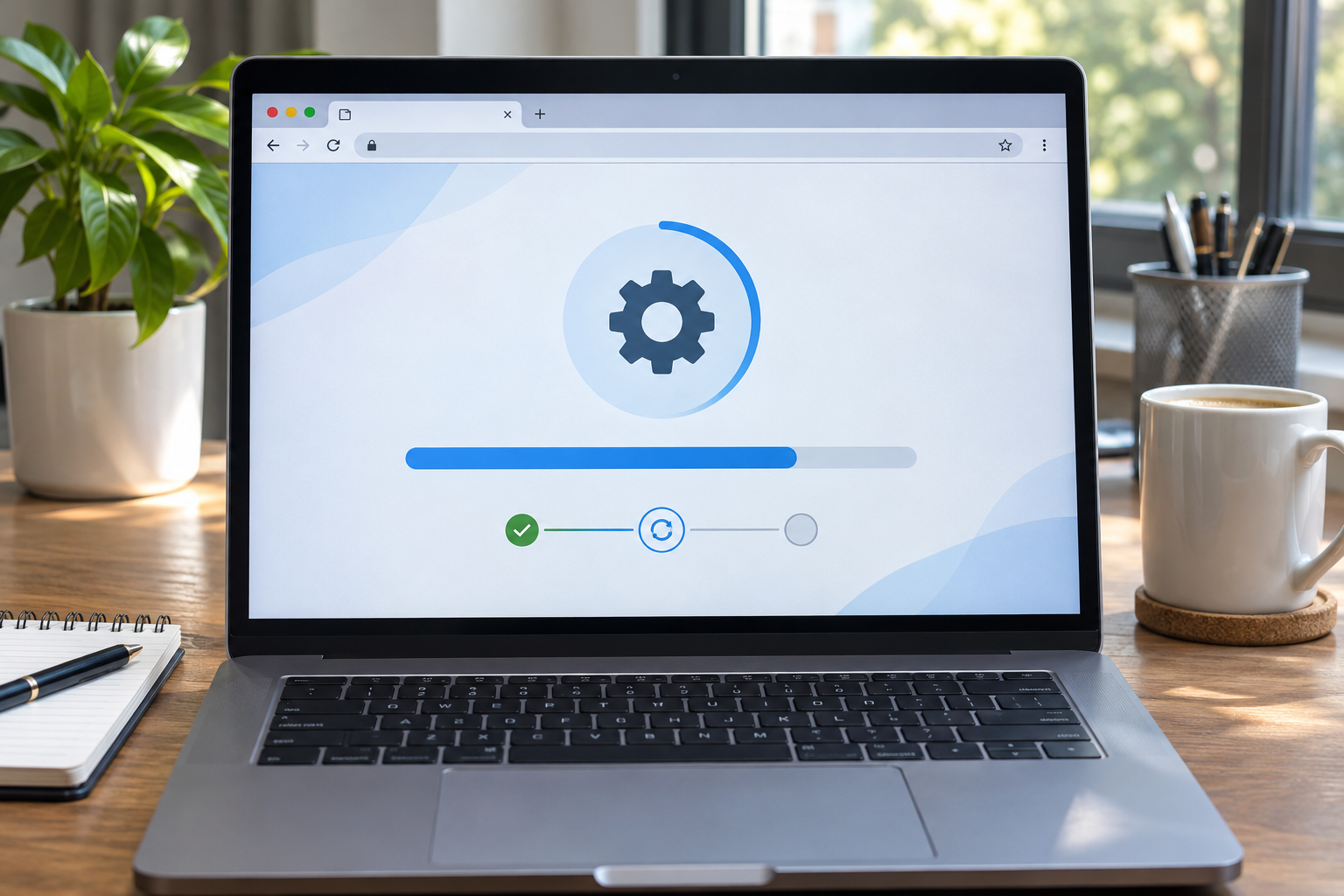
WordPress bakım modu nasıl açılır ve kapatılır? Bu rehberde eklentiyle bakım sayfası hazırlamayı, güncelleme sonrası takılı kalma sorununu, arama motorlarına etkisini ve güvenli dönüş adımlarını resmî WordPress belgelerine dayanarak açıklıyoruz.
WordPress bakım modu nedir?
WordPress bakım modu, ziyaretçilerin site üzerinde planlı bir çalışma yapıldığını anlamasını sağlayan geçici durumdur. Site sahibi tema değiştirirken, sayfa tasarımını yenilerken veya büyük bir güncelleme sırasında ziyaretçilere tamamlanmamış görünüm göstermek istemeyebilir. Böyle durumlarda hazırlanan bir bakım sayfası, sitenin tamamen kapandığı izlenimini azaltır. Ancak WordPress çekirdeğinin güncelleme sırasında otomatik açtığı bakım durumu ile site sahibinin bilinçli hazırladığı özel bakım sayfası aynı değildir. WordPress’in otomatik güncelleme işlemi kısa sürer ve uygun koşullarda kendiliğinden biter; özel bakım sayfası ise eklenti, tema veya sunucu yapılandırmasıyla yönetilebilir. Bakım modu SEO açısından da dikkatli uygulanmalıdır. Çok uzun süre açık kalan ve tüm ziyaretçileri etkileyen bir bakım sayfası kullanıcı deneyimini bozabilir.
Bakım modu neden kullanılır?
En sık kullanım nedeni kapsamlı bir tasarım veya içerik değişikliğidir. Bir haber sitesi ana sayfasını yeniden düzenlerken değişikliklerin kısmen görünmesini önlemek isteyebilir. E-ticaret sitesinde ödeme veya stok entegrasyonu değiştirilirken ziyaretçilerin tamamlanmamış bir alışveriş sürecine girmesi önlenmek istenebilir. Bununla birlikte yalnızca bir yazım hatası düzeltmesi veya tek görsel değişimi için bütün siteyi bakım moduna almak genellikle gereksizdir. Önce test ortamı kullanmak daha güvenlidir. Bakım durumunu açmadan ziyaretçilerin kritik işlemlerinin, açık oturumlarının ve siparişlerin etkilenip etkilenmeyeceğini değerlendirin. Ekip üyelerinin yönetim paneline giriş yapabilmesi ve sitenin tekrar açılacağı zamanın bilinmesi de operasyonel planın parçasıdır.
WordPress bakım modu nasıl açılır?
En kolay yöntem, site ihtiyaçlarına uygun bir bakım modu eklentisi kullanmaktır. Yönetim panelindeki Eklentiler bölümünden seçilen eklenti yüklenir ve etkinleştirilir. Ardından eklentinin ayarlarında bakım sayfası hazırlanır; ziyaretçilerin göreceği kısa açıklama ve gerekiyorsa iletişim yöntemi belirlenir. Eklentinin kullanıcı rolleri, arama motorlarına verdiği yanıtlar ve belirli adresler için istisna seçenekleri ürününe göre değişir. Her eklentide aynı menü adının bulunacağı varsayılmamalıdır. Ayarı açtıktan sonra yönetici hesabından çıkmış bir tarayıcıyla siteyi kontrol edin. Yöneticiye normal siteyi gösteren bir yapılandırma nedeniyle yalnızca kendi oturumunuzla test yaparsanız bakım modunun gerçekten çalışıp çalışmadığını göremeyebilirsiniz.
Eklentisiz bakım modu açılır mı?
Teknik bilgisi olan kullanıcılar web sunucusu veya komut satırı yöntemlerini değerlendirebilir. WordPress’in WP-CLI aracında bakım modunu etkinleştirme ve devre dışı bırakma komutları bulunmaktadır. Ancak terminal erişimi, hosting izinleri ve uygulanan işlemin kapsamı önemlidir. Özellikle yoğun trafikli sitelerde plansız komut çalıştırmak ziyaretçilerin erişimini beklenmedik şekilde kesebilir. Dosya sistemine manuel müdahale etmeden önce tam yedek alınmalıdır. WordPress’in çekirdek bakım durumunu yöneten .maintenance dosyası güncelleme sırasında oluşur ve her zaman özel tasarımlı bir bakım ekranının yerine geçmez. Kendi temasıyla uyumlu, kurumsal kimliğe uygun bakım sayfası isteyen kullanıcılar için kontrollü bir eklenti daha pratik olabilir.
WordPress bakım modundan nasıl çıkılır?
Öncelikle bakım modunu açtığınız yöntemi belirleyin. Eklenti üzerinden açıldıysa aynı eklentinin ayarlarındaki etkinleştirme seçeneğini kapatın, değişiklikleri kaydedin ve oturum kapalı durumda tekrar test edin. WP-CLI üzerinden açıldıysa ilgili bakım modu komutuyla devre dışı bırakın. Site açılmış olmasına rağmen eski bakım ekranı görünüyorsa sunucu, CDN ve tarayıcı önbelleğini ayrı ayrı kontrol edin. Her önbelleği düşünmeden topluca silmek bazı sitelerde geçici performans sorununa yol açabilir. Son aşamada ana sayfa, önemli kategori sayfaları, giriş ekranı ve varsa ödeme akışı gibi kritik noktaları test edin. Yalnızca yönetim panelinin açılması, sitenin ziyaretçiler için bütünüyle düzeldiğini göstermez.
Güncelleme sonrası ‘Bakım nedeniyle kullanılamıyor’ hatası
WordPress güncellemeleri sırasında geçici bir .maintenance dosyası oluşturabilir. Güncelleme tamamlandığında bu dosya normal koşullarda kaldırılır. Ancak işlem kesintiye uğrarsa site bakım modunda takılı kalmış görünebilir. Önce güncellemenin gerçekten bitip bitmediğini ve sunucuda devam eden işlem olup olmadığını kontrol edin. Yönetim paneline erişilemiyorsa hosting dosya yöneticisi veya güvenli dosya aktarımı üzerinden WordPress kök dizinindeki .maintenance dosyasının varlığı incelenebilir. Kaynağı doğrulanmadan dosya silinmemeli; bu tür teknik müdahalelerde yedek ve yetki kontrolleri yapılmalıdır. Dosya kaldırıldıktan sonra eklenti veya tema güncellemesinin yarım kalıp kalmadığı ayrıca incelenmelidir. Resmî WordPress hata giderme belgelerinde bu senaryo açıklanır.
Bakım sayfasında neler yazmalı?
İyi bakım sayfası ziyaretçiye üç temel şeyi anlatır: Şu anda ne oluyor, hangi hizmetler geçici olarak etkileniyor ve ne zaman yeniden kontrol etmek mantıklı? Kesin dönüş saati bilinmiyorsa tahmini saat vermek yerine kısa ve doğru bir açıklama tercih edin. “Sitemizde kısa süreli bakım yapıyoruz. İçeriklerimize en kısa sürede yeniden erişebilirsiniz” gibi yalın bir metin yeterli olabilir. Müşteri destek kanalı açıksa iletişim bağlantısı eklenebilir. Kullanıcıyı gereksiz kişisel bilgi göndermeye yönlendiren formlardan kaçının. Site kimliği ve temel erişilebilirlik kuralları korunmalıdır: yazı okunabilir olmalı, mobil ekranda taşmamalı ve kontrast düşük olmamalıdır. Bakım sayfasının görünümünden önce doğruluğu ve işlevi önemlidir.
Bakım modu SEO’yu etkiler mi?
Kısa süreli planlı bakımın arama motorları üzerindeki etkisi, verilen HTTP yanıtına ve kesintinin uzunluğuna bağlı olabilir. Geçici olarak hizmet verilemediğini bildiren 503 yanıtı ve uygun Retry-After başlığı teknik açıdan anlamlıdır; ancak eklentinin bunu gerçekten sağlayıp sağlamadığını kontrol etmeniz gerekir. Tüm URL’leri kalıcı olarak ana sayfaya yönlendirmek veya bakım metnini normal 200 içerik yanıtıyla uzun süre sunmak arama motorlarının sayfaları yanlış değerlendirmesine yol açabilir. Kritik içeriklerin mümkün olduğunca erişilebilir kalması, bakım süresinin kısa tutulması ve işlem sonrası site haritası ile önemli URL’lerin kontrol edilmesi iyi uygulamadır. Kesintiden sonra Search Console’da tarama sorunları gözlemlenebilir.
Bakım modu açmadan önce kontrol listesi
İlk adım güncel ve geri yüklemesi denenmiş bir yedektir. Ardından sitenin düşük trafikli zaman aralığı seçilir, değişiklik listesi hazırlanır ve sorumlu kişi belirlenir. İçerik, tema veya eklenti işlemleri ayrı aşamalarda yapılır; böylece bir hata çıkarsa hangi değişikliğin neden olduğu daha kolay anlaşılır. Bakım sayfası bir yönetici oturumu dışında test edilir. Çalışma sırasında müşteri mesajları ve sipariş bildirimleri gibi operasyonlar takip edilir. İşlem sonunda yalnızca bakım modunu kapatmak yetmez: önbellek, iletişim formu, önemli sayfalar, mobil görünüm ve güvenlik kontrolleri tamamlanmalıdır. Bu liste küçük sitelerde kısa, büyük yayın ve mağaza sitelerinde daha kapsamlı tutulabilir.
Bakım modu eklentisi seçerken dikkat edilecekler
Eklentinin WordPress sürümüyle uyumu, güncelleme tarihi, geliştirici desteği ve güvenlik geçmişi değerlendirilmelidir. Ücretli planda sunulan bir özellik ücretsiz sürümde varmış gibi kabul edilmemelidir. Arama motoru botlarına verilen HTTP yanıtı, oturum açmış yöneticinin erişimi, özel URL istisnaları ve mobil tasarım önemli kriterlerdir. Çok sayıda özelliği olan bir eklenti, yalnızca kısa bakım mesajı göstermek isteyen site için gereksiz yük oluşturabilir. Kullanılmayan eklentiler etkin bırakılmamalıdır. Büyük değişiklik öncesi mümkünse staging ortamında test yapılmalı, böylece üretimdeki site kesintisi en aza indirilebilir. Üretici belgelerinde belirtilen ayarlar, kullanılan sürümle karşılaştırılarak uygulanmalıdır.
Sık sorulan sorular
WordPress bakım modu ne kadar sürmeli? Teknik çalışma için gereken en kısa süre hedeflenmelidir; kesin bir evrensel süre yoktur. Bakım modunu kim görür? Bu, yapılandırmaya bağlıdır; yöneticiler çoğu zaman normal panele erişebilir. Eklenti olmadan kapatabilir miyim? Kullandığınız yönteme ve sunucu erişiminize bağlıdır. .maintenance dosyası nedir? WordPress’in güncelleme sırasında kullandığı geçici bakım göstergelerinden biridir. Bakım modu web sitesini siler mi? Normal bakım modu içerikleri silmeyi amaçlamaz, ancak yanlış dosya işlemleri veri kaybına yol açabileceği için yedek gereklidir. Tüm ziyaretçilere aynı ekranı göstermek zorunda mıyım? Kullanılan çözüm belirli yollar için istisna sunabilir, fakat bunu teknik olarak doğrulamak gerekir.
Bakım modu ile test ortamı arasındaki fark
Bakım modu, ziyaretçinin geçici olarak beklemesini sağlayan bir iletişim ve erişim düzenidir. Test ortamı ise sitenin bir kopyasında tema, eklenti, veritabanı ve tasarım değişikliklerinin önceden sınanmasını sağlar. Bu ikisi birbirinin yerine geçmez. Örneğin yeni bir ödeme eklentisi deneyecekseniz gerçek sipariş akışını bakım ekranının arkasında test etmek doğru değildir. Önce staging ortamında deneme yapın, sonra yedek oluşturup canlı ortama geçin.
Küçük bir yazım hatası düzeltirken tüm siteyi bakım moduna almak gereksiz olabilir. Ancak veritabanı geçişi, tema değişikliği ya da uzun süren sunucu taşıması sırasında kullanıcıların tamamlanmamış sayfalar görmesini önlemek için geçici bakım sayfası anlamlıdır. Her iki durumda da planlanan süreyi kısa tutmak, editörlere ve site yöneticilerine açık bir kontrol listesi sunmak önemlidir.
503 durum kodu ve arama motorları
İyi yapılandırılmış geçici bakım yanıtı, sunucunun şu anda hizmet vermeye hazır olmadığını anlatan HTTP 503 durum kodunu kullanabilir. Arama motorları kalıcı olarak kaldırılmış bir sayfayla geçici erişilemeyen sayfayı bu kodlar sayesinde ayırabilir. Bakım ekranı görünürken sunucu 200 döndürüyorsa, arama motoru gerçek içerik yerine geçici sayfayı görüp yanlış yorumlayabilir. Uzun süreli 503 yanıtı da indeksleme açısından sorun çıkarabileceği için bakım penceresini mümkün olduğunca kısa tutun.
Birçok bakım modu eklentisi durum kodu seçeneği sunar. Sadece sayfanın görünümüne bakmayın; geliştirici araçlarının Ağ sekmesiyle ya da bir HTTP başlık denetleyicisiyle yanıt kodunu kontrol edin. Sunucuyu veya CDN önbelleğini kullanıyorsanız ziyaretçilerden birinin hâlâ bakım ekranını görüp görmediğini gizli pencere üzerinden sınayın.
E-ticaret sitesi için özel kontrol
WooCommerce mağazasında bakım zamanlaması doğrudan sipariş ve ödeme deneyimini etkiler. Aktif sepetler, ödeme sayfaları, stok eşitlemeleri ve otomatik e-postalar bakım öncesinde düşünülmelidir. Yoğun alışveriş saatlerinde uzun bakım penceresi açmayın. Ödeme sağlayıcısı tarafında tamamlanmış ancak WordPress tarafına henüz işlenmemiş işlemler için sonradan mutabakat yapmanız gerekebilir. Bu nedenle yönetim paneline erişiminizi koruyun ve siparişlerin durumu için yedekli bir kontrol planı oluşturun.
Bakım bitince ana sayfayla yetinmeyin. Ürün sayfasından sepete ekleme, ödeme test akışı, hesap girişi, iletişim formu, arama ve mobil menü gibi kritik işlevleri sırayla sınayın. Gerçek ücret tahsilatı doğuracak denemelerden kaçının; ödeme sağlayıcısının test ortamını kullanın. Bu yöntem ziyaretçiye ‘site açıldı’ mesajı vermeden önce önemli arızaları yakalamanıza yardım eder.
Bakım modu kapatıldığı hâlde ekran görünüyorsa
İlk olarak tarayıcıyı gizli pencerede açın. Sonra WordPress önbellek eklentisini, varsa CDN önbelleğini ve sunucu seviyesindeki önbelleği temizleyin. Sorun sürüyorsa eklentinin hâlâ etkin olup olmadığını ve bakım modu ayarının gerçekten kapandığını kontrol edin. WordPress çekirdek güncellemesi yarım kaldıysa kök dizinde geçici .maintenance dosyası bulunabilir; yalnızca güncellemenin artık çalışmadığından emin olduktan sonra bu dosyayı inceleyin. Dosya sisteminde işlem yapmadan önce yedek alın.
Yönetici paneline giremiyorsanız hosting dosya yöneticisi veya SFTP ile eklenti klasörünü geçici olarak yeniden adlandırmak bazen erişimi geri getirebilir. Bu işlem canlı özellikleri etkileyebilir; rastgele çok sayıda eklentiyi devre dışı bırakmayın. Hata günlüklerine bakmak ve hosting desteğine son değişikliği bildirmek, sebebi daha güvenli biçimde bulmanızı sağlar.
İlgili içerikler
Kaynakça
- WordPress.org: Site Maintenance. Erişim: 9 Kasım 2026.
- WordPress Developer: wp_is_maintenance_mode. Erişim: 9 Kasım 2026.
- WP-CLI: Maintenance Mode. Erişim: 9 Kasım 2026.
- WordPress: Common Errors. Erişim: 9 Kasım 2026.