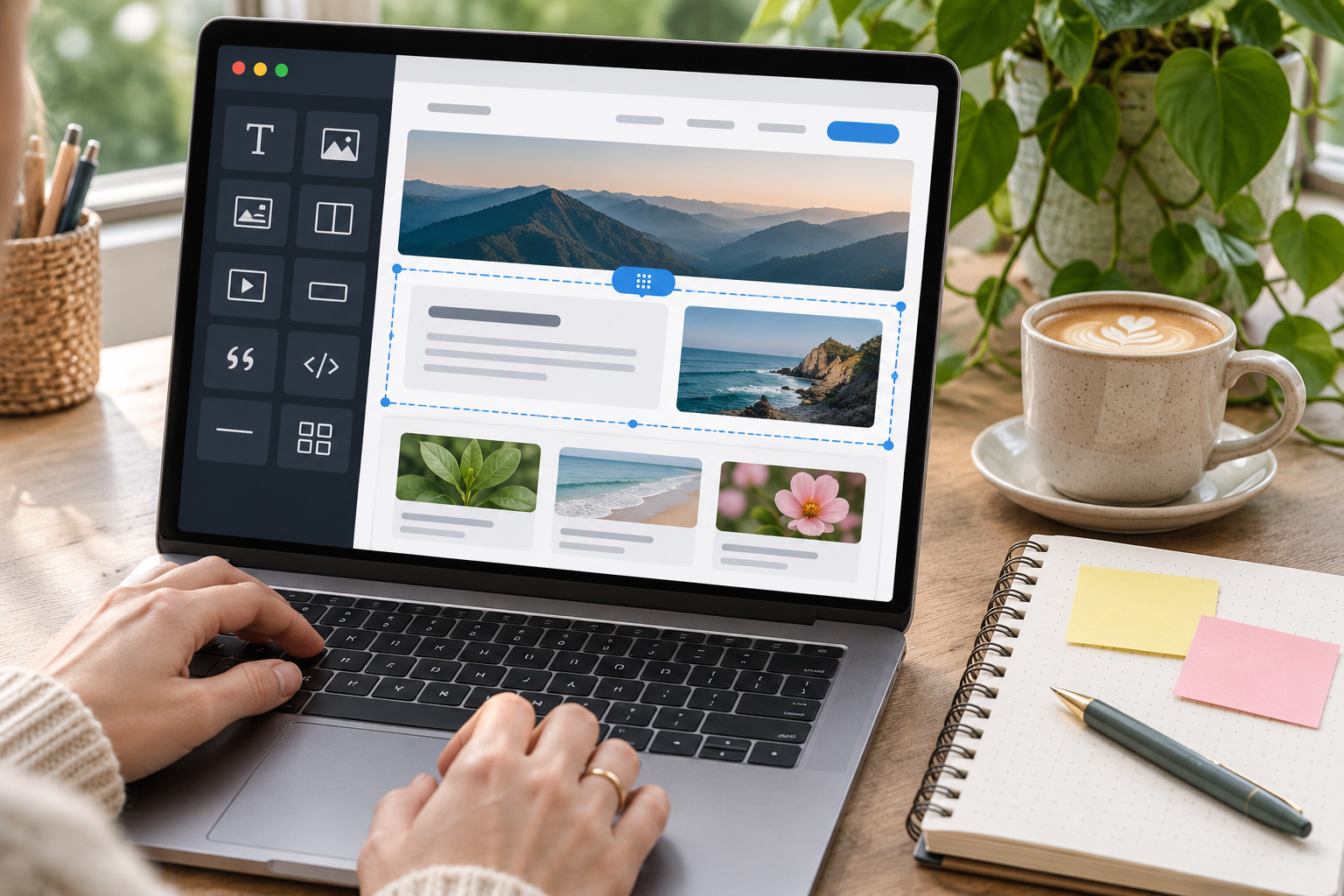
WordPress Gutenberg, metinleri, görselleri ve diğer sayfa öğelerini bloklar hâlinde düzenlemeye dayanan WordPress editör deneyiminin yaygın adıdır.
Gutenberg nedir?
WordPress’in blok editörü, içeriği tek bir büyük metin alanı yerine paragraf, başlık, görsel, liste ve diğer bağımsız bloklar üzerinden oluşturmayı sağlar. Bu yapı, içerik düzenlemeyi ve bazı tasarım kararlarını görsel biçimde yönetmeyi kolaylaştırır. Gutenberg adı toplulukta sıklıkla blok editörü için kullanılır.
Blok editörü ile Site Editor aynı şey değildir. Site düzenleme özelliği, uyumlu blok temalarda üstbilgi, altbilgi ve şablon gibi daha geniş tasarım alanlarını kapsayabilir. Makale yazarken kullandığınız editörün yetenekleri tema ve etkin WordPress sürümüne göre farklılaşabilir.
İlk yazıyı oluşturmak
Yazılar > Yeni Ekle bölümünde başlığı girin, ardından paragraf alanına yazmaya başlayın. Artı düğmesiyle başlık, görsel, liste veya alıntı bloğu ekleyebilirsiniz. Her bloğun kendi ayarları bulunur. Başlıkları metin biçimini büyütmek için değil konu hiyerarşisini göstermek için kullanın.
Kullanıcıların en çok yaptığı hatalardan biri her cümle için farklı blok türü seçmektir. Önce metnin mantıksal akışını oluşturun; ardından gerekli görsel ve vurguları ekleyin. İçerik önizlemesini gerçek sayfada kontrol edin.
Sık kullanılan bloklar
Paragraf bloğu açıklama metinleri, başlık bloğu bölüm hiyerarşisi, görsel bloğu resimler, sütun bloğu yan yana yerleşimler için kullanılır. Düğme, tablo, galeri ve yerleştirme blokları da pek çok içerik türüne yardımcı olabilir. Gereksiz karmaşık yerleşimlere yönelmek yerine amaca uygun en basit bloğu seçin.
Örneğin karşılaştırma için tablo uygun olabilir, ancak geniş tablolar telefonda yatay taşma yapabilir. Görsellerde alternatif metni doldurun, video yerleştirmelerinde yüklenme performansını düşünün. Düzenleme rahatlığı tek başına kaliteli yayın demek değildir.
Yeniden kullanılabilir desenler
Tekrarlanan açıklama kutuları veya çağrı alanları için desen ve eşit biçimlendirme yaklaşımı yararlı olabilir. Böylece her makalede stil ayarını yeniden yapma ihtiyacı azalır. Ancak senkronize desenlerin bir yerde değiştirildiğinde diğer kullanıldığı alanları etkileyebileceğini anlamak gerekir.
Sürekli aynı metni kopyalamak SEO ve kullanıcı deneyimi açısından zayıf sonuç verebilir. Şablon sadece sunumu standartlaştırmalı; içeriğin konusu ve yararı her sayfada özgün kalmalıdır.
Blok editör ve klasik editör
Klasik editörde metin alanı daha bütünleşik görünürken blok editöründe her parça bağımsız davranır. Birinden diğerine geçiş bazı eski kısa kodları veya özel HTML alanlarını etkileyebilir. Mevcut eski yazıyı dönüştürmeden önce önizleme ve yedek alın.
Sitenin tema ve eklentileri blok editörüyle uyumlu değilse belli bileşenler farklı görüntülenebilir. Bu yüzden büyük içerik arşivlerinde toplu dönüşüm yerine birkaç örnek sayfada test etmek daha güvenlidir.
Tema ve tam site düzenleme
Blok temalar, sitenin bazı şablon alanlarını da bloklarla düzenlemeyi mümkün kılar. Fakat her tema aynı düzeyde destek sunmaz. Site Editor görünmüyorsa bunu otomatik olarak arıza saymayın; etkin tema türünü ve sürümünü inceleyin.
Tema değişikliği yalnızca görünümü değil menü, bileşen, şablon ve genel stilleri etkileyebilir. Canlıya almadan önce test ortamında ana sayfa, arşiv, yazı ve mobil görünümü ayrı ayrı kontrol edin.
SEO ve erişilebilirlik
Blok editöründe başlık sıralamasını, bağlantı metinlerini ve görsel alternatif metinlerini dikkatli oluşturmak gerekir. Her blok daha şık görünüyor diye anlamı olmayan simge veya düğme eklemeyin. Ekran okuyucu kullanan kişiler açısından doğru semantik yapı çok önemlidir.
İçeriğin anlamını koruyan kısa paragraflar, açık alt başlıklar ve gerçekten ilgili dahili bağlantılar arama motoru ve okur için değerlidir. Arayüz seçiminin tek başına arama sıralaması sağlamadığını unutmayın.
Sık karşılaşılan editör sorunları
Bir bloğun görünümü bozulduysa özel HTML, tema CSS’i veya eklenti müdahalesi söz konusu olabilir. Önizlemede farklı görünmesinin nedenlerini konsol hataları ve tema ayarları üzerinden araştırın. İçerik kaydetme hatalarında REST API erişimi, güvenlik eklentisi, bağlantı ve oturum sorunlarını inceleyin.
Hata giderirken önce taslağı ve gerekli içerikleri yedekleyin. Sorunu tekrarlayabildiğiniz adımları not edin. Canlı sitede tüm güvenlik önlemlerini kapatmak gibi geniş müdahalelerden kaçının.
Örnek bir rehberin blok yapısı
Bir ‘nasıl yapılır’ rehberinde sırasıyla kısa giriş paragrafı, ana başlık, adım adım liste, ilgili ekran görüntüsü, dikkat kutusu ve sık sorulan sorular kullanılabilir. Önce içerik sırasını bir taslakta belirleyin, ardından buna uygun blokları ekleyin. Her adımı ayrı bir paragraf yerine liste olarak göstermek okuyucunun işlemi takip etmesini kolaylaştırabilir. Ancak teknik ayrıntı uzun olduğunda adım başlığı ve açıklama paragrafı daha uygundur. Sunum biçimi, yazının amacına hizmet etmelidir.
Blok araç çubuğunu kullanmak
Bir bloğa tıkladığınızda açılan araç çubuğu yazıyı hizalama, bağlantı verme veya blok türünü dönüştürme gibi seçenekler sağlayabilir. Sağ yan panelde ise seçili bloğa ve belgeye ait farklı ayarlar bulunur. Bu ikisi karıştırıldığında yanlış bölümün biçimi değiştirilebilir. Bir değişiklikten sonra önizleme yapın. Yapılan işlemi geri alma olanağını bilmek yararlıdır ancak bütün sürümlerin süresiz saklanacağını varsaymayın. Önemli düzenlemeler için içerik revizyonlarını ve yedekleri de değerlendirin.
Blok kalıplarını dikkatli kullanın
Sürekli tekrarladığınız ‘ilgili içerikler’, kaynakça ve bilgi notu alanları için yeniden kullanılabilir tasarım kalıpları oluşturabilirsiniz. Burada en önemli ayrım görünümün ortak olması ile metnin ortak olmasıdır. Her yazıya aynı kaynakça veya alakasız iç bağlantıları otomatik taşımayın. Ortak kalıp güncellendiğinde mevcut sayfaları etkileyip etkilemediğini test edin. Özellikle senkronize desenlerde bir değişiklik birçok sayfaya yansıyabilir. İşlem öncesi düzenin örneğini kaydetmek hataları geriye dönük bulmayı kolaylaştırır.
Görsellerde doğru kullanım
Bir ekran görüntüsü teknik adımı açıklamak için uygundur, soyut bir kapak resmiyle aynı amaç taşımaz. Görsel bloğuna alternatif metin yazarken hangi düğme veya ayarın gösterildiğini özetleyin. Süs amaçlı görsellere gereksiz anahtar kelime eklemeyin. Resimlerin kaynak ve telif koşullarını kontrol edin. Görsel boyutunu sayfa genişliğine uygun seçin. Büyük görsel dosyalarının yüklemeyi yavaşlatmasını önlemek için optimize edilmiş formatları tercih edin. Mobil önizlemede kırpılma ve yatay taşma olmadığını doğrulayın.
Eklenti bloklarını değerlendirin
Birçok eklenti editöre yeni blok ekleyebilir. Bu özellikler kartlar, formlar veya özel içerikler oluşturmayı kolaylaştırır ancak eklenti kaldırıldığında içerikte bozulma yaşanabilir. Hangi sayfaların hangi özel bloklara bağımlı olduğunu not edin. Eklentiyi güncellemeden önce önemli şablonları test edin. Benzer işlev sunan farklı blok kütüphanelerini bir arada tutmak yönetim karmaşası ve fazladan CSS yükü oluşturabilir. İhtiyacınız olan en az sayıda güvenilir eklentiyi seçin.
Editör kullanımını ekipte standartlaştırın
Birden fazla editörün çalıştığı sitede H2-H3 düzeni, görsel ölçüsü, kaynak gösterimi ve iç bağlantı ilkeleri için kısa yayın standardı oluşturun. Böylece herkes kendi metnini yazarken sitenin genel tasarımını bozmaz. Blokların isimlerini ve örnek kullanımını içeren küçük bir kontrol listesi hazırlayın. Yeni yazarın canlıda deneme yapmak yerine taslakta pratik yapması daha güvenlidir. Yayın öncesinde mobil önizleme ve bağlantı kontrolü yapmak, düzenleme aşamasındaki hataları azaltır.
Uygulama öncesi kontrol listesi
İşleme başlamadan önce sitenin güncel yedeğini alın ve mümkünse değişiklikleri bir test ortamında deneyin. Yalnızca güvenilir ürün belgelerini izleyin; panelin görünümü kullanılan tema, eklenti ve sürüme göre değişebilir. Bir ayarı değiştirince eski değerini not edin, ardından sonucun hem masaüstünde hem mobilde doğru çalıştığını doğrulayın. Beklenmeyen bir hata çıkarsa birden fazla şeyi aynı anda değiştirmek yerine son güvenli duruma kontrollü biçimde dönün.
Sık sorulan sorular
WordPress Gutenberg işlemleri uzmanlık gerektirir mi? Temel görevler yönetim panelinden yapılabilse de dosya sistemi, DNS, veritabanı, kullanıcı verisi ve ödeme altyapısını etkileyen değişiklikler teknik bilgi gerektirebilir. Emin değilseniz işlem yapmadan önce destek alın.
Bu işlemi canlı sitede hemen yapmalı mıyım? Hayır. Önce değişikliğin kapsamını belirleyin. Özellikle yüksek ziyaretli veya e-ticaret sitelerinde test, yedek ve geri dönüş planı olmadan geniş kapsamlı işlem yapmak ziyaretçilere zarar verebilir.
Hata olduğunda ilk neye bakmalıyım? Son değişikliklerin tarihine, WordPress ve eklenti sürümlerine, ilgili hata kayıtlarına ve hosting durumuna bakın. Gereksiz yeni eklenti kurmak yerine sorunun hangi adımda ortaya çıktığını kaydedin.
Gutenberg eklenti mi yoksa WordPress’in parçası mı?
Gutenberg adı hem geliştirme projesi hem blok editörü için kullanılır. Modern WordPress sürümlerinde blok editörü çekirdek deneyimin parçasıdır. WordPress.org’da ayrıca Gutenberg adlı geliştirme eklentisi bulunabilir; bu eklentiyi kurmak her site için gerekli değildir. Yeni özellikleri erken denemenin uyumluluk riski taşıyabileceğini unutmayın.
Klasik editöre geri dönebilir miyim?
Bazı kurulumlarda klasik editör deneyimine dönüş için uyumlu çözümler bulunur. Ancak dönüş kararı vermeden mevcut içeriklerin özel bloklarını ve tema düzenini kontrol edin. Özellikle bloklara dayalı şablonlar eski editörle birebir yönetilemeyebilir. Büyük arşivde değişiklik yapmadan yedek ve test ortamı kullanın.
Gutenberg SEO için iyi mi?
Blok editörü düzgün başlık sıralaması, anlamlı bağlantılar ve alt metinler oluşturmaya yardımcı olabilir. Buna rağmen SEO başarısı editör seçimine değil içerik değerine ve teknik koşullara bağlıdır. Aynı kelimeyi birçok başlığa tekrar etmek yerine kullanıcı sorularını kaynaklı ve anlaşılır yanıtlayın. Mobil görünüm ve yükleme davranışını da inceleyin.
Bloklar neden bozuluyor?
Bir eklenti tarafından sağlanan özel blok kaldırılmış, tema CSS’i değişmiş veya eski kayıtla yeni sürüm uyuşmuyor olabilir. WordPress editörü bazı durumlarda ‘geçersiz blok’ uyarısı gösterebilir. İçeriği otomatik düzeltmeden önce kaynak HTML’i ve eski sürümü saklayın. Sorunun kaynağını test ortamında izleyin.
Gerçek hayattan uygulama örneği
Örnek senaryo: Bir editör, on maddelik rehberin her adımını rastgele paragraflara bölüyor ve ekran görüntülerini konudan uzak yerlere ekliyor. Okur hangi işlemin hangi görsele ait olduğunu anlamakta zorlanır. Blok editöründe önce adım başlıklarını doğru sıraya koyun, ardından her adımın altına ona ait açıklamayı ve gerekiyorsa ekran görüntüsünü yerleştirin. Kaynakları yazı sonunda toplayın, önemli uyarıları ilgili işlemin yakınına koyun. Ortak bir tasarım kalıbı kullanabilirsiniz ama bütün yazılara aynı gereksiz kutuları eklemekten kaçının.
Uygulama kayıtlarını tutmak neden önemli?
WordPress Gutenberg konusunda işlemleri tek seferde bitmiş kabul etmeyin. Değişiklikten önce hangi ayarın geçerli olduğunu, işlemi hangi tarihte ve hangi kullanıcı hesabıyla yaptığınızı, kullanılan eklenti veya hizmetin sürümünü not edin. Daha sonra beklenmedik sorun ortaya çıktığında bu kayıtlar hangi adımın etkili olabileceğini anlamayı kolaylaştırır. Özellikle birden çok editör veya teknik sorumlu çalışıyorsa herkesin aynı prosedürü izlemesi önemlidir. Ekran görüntüsü alırken parola, erişim anahtarı ve kişisel verilerin görüntüde bulunmadığını kontrol edin.
Yalnızca başarılı sonucu değil, başarısız denemeleri de kayda geçirin. Örneğin Gutenberg nedir? bölümünde anlatılan ayarı değiştirdikten sonra önbellek veya tema etkisiyle beklenen sonucu hemen göremeyebilirsiniz. Arka arkaya çok sayıda rastgele müdahale yapmak sorun teşhisini güçleştirir. Kontrollü biçimde tek değişiklik yapın, sonucu doğrulayın ve gerektiğinde eski ayara dönün. Canlı yayında ziyaretçilerin kullandığı önemli özellikleri etkileyecek işlemleri daha sakin zaman dilimlerine planlayın.
Rehber bilgilerini güncel tutma
WordPress çekirdeği, eklentiler ve üçüncü taraf hizmetlerin arayüzleri güncellenebilir. Bu nedenle bugün görülen menü adı veya seçenek konumu ileride değişebilir. Resmî belgelerdeki yeni açıklamaları düzenli izleyin, eskimiş ekran görüntülerini yenileyin ve işlem yollarını test edin. Sık karşılaşılan editör sorunları konusundaki kontrolleri de güncelleme sonrasında tekrarlamak yararlıdır. Bir özelliğin artık sunulmadığını veya koşullarının değiştiğini fark ederseniz okuyucuyu yanlış yönlendirmemek için metni açıkça düzeltin. Gelişme tarihini kaynakça ve güncelleme notlarında görünür kılın.
Kaynakça
- WordPress Documentation, WordPress Block Editor (erişim: 9 Kasım 2026).