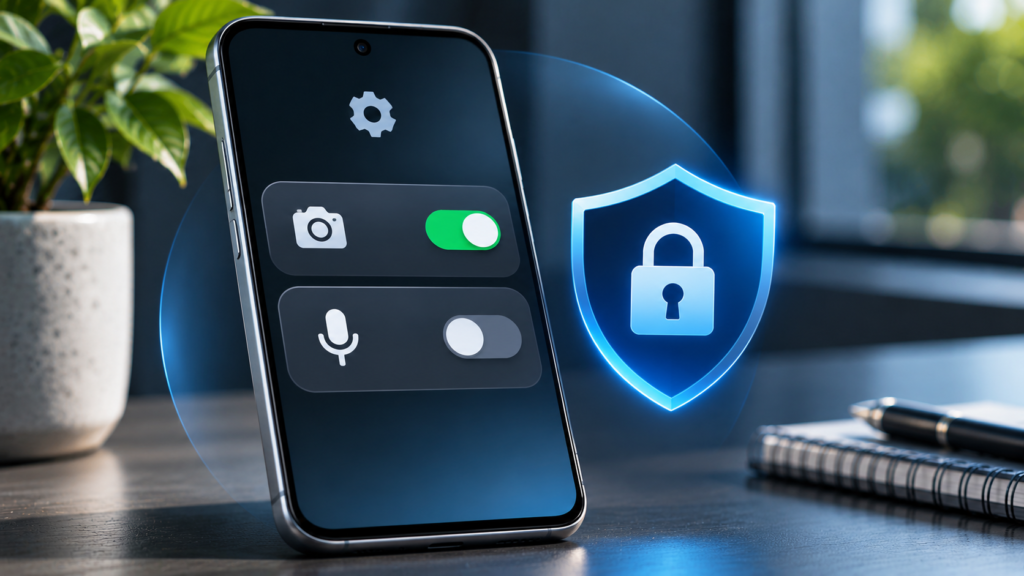
Bazı uygulamalara verdiğiniz kamera ve mikrofon izinlerini sonradan değiştirebilirsiniz. Android’in uygulama izinleri ekranı, hangi uygulamanın hangi donanım özelliğine erişebildiğini görmenizi ve gereksiz erişimi kapatmanızı sağlar.
Adım adım nasıl yapılır?
- Telefonunuzda Ayarlar uygulamasını açın.
- Uygulamalar menüsüne girin ve incelemek istediğiniz uygulamayı seçin.
- İzinler bölümüne dokunun.
- Kamera veya Mikrofon iznini açın.
- İzni verme ya da yalnızca uygulamayı kullanırken izin ver gibi uygun seçeneği seçin. Menü ifadeleri cihaza göre değişebilir.
Bütün uygulamaların izinleri tek yerde görülebilir mi?
Ayarlar > Güvenlik ve gizlilik > Gizlilik > İzin yöneticisi yolunu arayın. Buradan kamera veya mikrofon kategorisini açarak erişim verilen uygulamaları görebilirsiniz.
Kamera erişimini tamamen kapatabilir miyim?
Desteklenen Android sürümlerinde Gizlilik kontrolleri ekranından tüm cihazın kamera veya mikrofon erişimini geçici olarak kapatabilirsiniz. Görüntülü görüşmeler ve sesli mesajlar bu durumda çalışmayabilir.
İzin kaldırılırsa uygulama silinir mi?
Hayır. Uygulama kurulu kalır ancak ilgili işlev, tekrar izin verene kadar kullanılamayabilir.
İşlem yapmadan önce dikkat edin
Menü adları uygulama sürümüne, cihaz üreticisine ve bölgesel kullanılabilirliğe göre değişebilir. İşlemi yaptıktan sonra sonucu kontrol edin. Veri silme, gizlilik veya paylaşım içeren adımlarda neyi değiştirdiğinizi ve gerektiğinde nasıl geri alacağınızı bildiğinizden emin olun.
İlgili içerikler
Kaynakça
- Resmî Google Yardım ve kullanım yönergeleri. Erişim: 16 Kasım 2026.