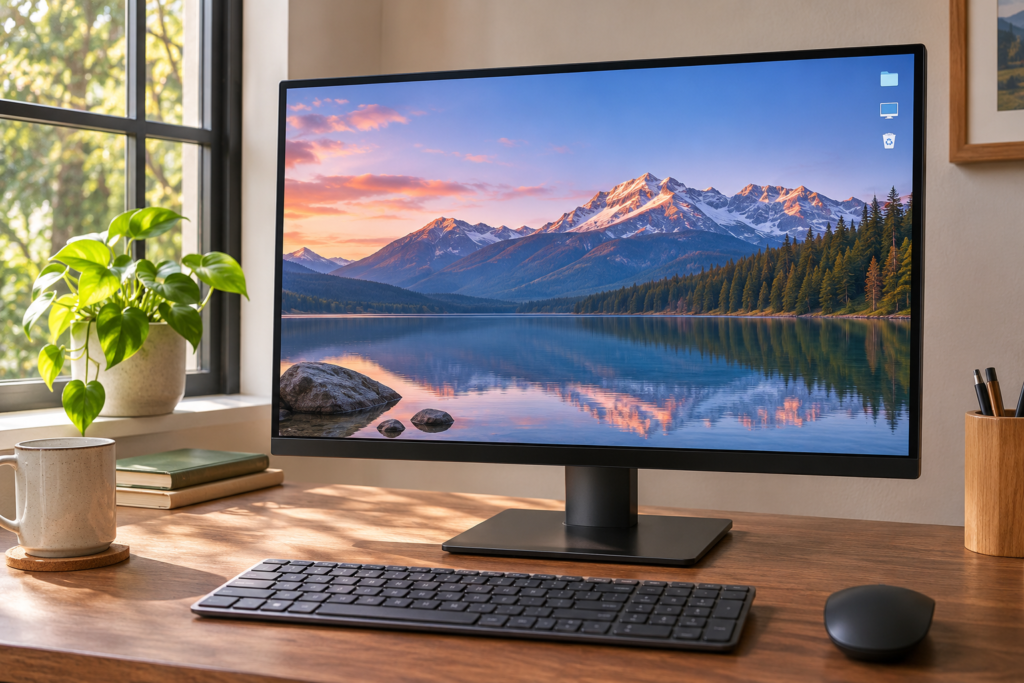
Bilgisayar duvar kâğıdını değiştirmek için Windows’ta masaüstüne sağ tıklayıp Kişiselleştir → Arka Plan yolunu izleyin. Resim seçeneğinden kendi fotoğrafınızı açabilirsiniz. Mac’te Sistem Ayarları → Duvar Kâğıdı bölümünden hazır bir görüntü seçin veya kendi dosyanızı ekleyin. Fotoğraf kesiliyorsa önce arka planın yerleşim ayarına bakın. Kendi görselinizi hazırlamak istiyorsanız ekranın oranını öğrenip fotoğrafın bir kopyasını o orana göre kırpın. [1][2][3][4]
Bir masaüstü arka planını düzenlerken iki ayrı karar verirsiniz. İlki hangi görselin kullanılacağı, ikincisi o görselin ekrana nasıl yerleşeceğidir. Bir fotoğrafı seçtiğinizde kenarı kayboluyorsa dosyayı silip yeniden indirmeniz gerekmez. Önce görüntünün tamamını görmek mi, ekranı boşluk bırakmadan doldurmak mı istediğinizi belirleyin.
Windows 11 ve Windows 10’da arka planı değiştirme
- Masaüstünde boş bir yere sağ tıklayın ve Kişiselleştir seçeneğini açın.
- Ayarlar sayfasından Arka Plan bölümüne girin.
- Tek bir fotoğraf kullanacaksanız Resim seçeneğini seçin.
- Hazır görüntülerden birini seçin veya göz atma seçeneğiyle bilgisayarınızdaki dosyayı açın.
- Masaüstüne dönüp görüntünün nasıl yerleştiğini kontrol edin.
Microsoft, resim dosyasına sağ tıklayıp onu masaüstü arka planı olarak ayarlamanın da mümkün olduğunu belirtiyor. Bu yol elinizdeki dosyayı doğrudan seçmek için kullanışlıdır. Arka planın yerleşimini değiştirmek veya slayt gösterisi kurmak istiyorsanız Kişiselleştirme ayarlarına dönün. Sürümünüze göre seçeneklerin görünümü değişebilir. [1]
Bir deneme yapmak için içeriğinde belirgin bir nesne olan yatay bir fotoğraf seçin. Ayarı uygulayıp açık pencereleri kapatmadan küçültün ve masaüstüne bakın. Fotoğraftaki nesne kesiliyorsa başka bir dosya aramadan önce aşağıdaki yerleşim tablosundan bir seçenek deneyin. Eğer masaüstü simgeleri fotoğrafın üzerinde zor okunuyorsa simgelerin bulunduğu kenarı daha sade bırakan bir görsel seçebilirsiniz.
Doldur ve Sığdır arasındaki fark
| Yerleşim | Nasıl görünür? | Hangi durumda kullanılır? |
|---|---|---|
| Doldur | Ekranı kaplar, görüntünün bir kısmı kesilebilir. | Görselde kenar boşluğu istemiyorsanız |
| Sığdır | Görüntünün oranını korur, kenarlarda boşluk kalabilir. | Fotoğrafın tamamını görmek istiyorsanız |
| Uzatma seçeneği | Görüntüyü ekrana yayarken oranını değiştirebilir. | Oran değişiminin sorun olmadığı görsellerde |
| Ortala | Görüntüyü büyütmeden ortaya yerleştirir. | Küçük bir görseli doğal boyutunda görmek istediğinizde |
Örneğin yatay ekranınıza dikey bir telefon fotoğrafı koyduğunuzda Doldur ile üst ve alt kısım kesilebilir. Sığdır seçeneği fotoğrafı korur, ancak iki yanda boş alan bırakabilir. Bir yüzün veya ürünün kırpılmasını istemiyorsanız Sığdır ile başlayın. Ekranın tamamen dolması daha önemliyse görselin bir kopyasını ekranın oranına göre hazırlayıp Doldur’u tekrar deneyin. [1]
Yerleşim farkını görmek için aynı dosyayı kullanın ve yalnızca ayarı değiştirin. Doldur seçiliyken kenarları, Sığdır seçiliyken görüntünün tamamını, uzatma seçeneğinde ise biçimin değişip değişmediğini inceleyin. Sonuçları aynı masaüstünde görmek, sorunun dosyadan mı yoksa yerleşim ayarından mı kaynaklandığını anlamanızı kolaylaştırır.
Mac’te duvar kâğıdı nasıl değiştirilir?
Mac’te Sistem Ayarları uygulamasını açın. Kenar çubuğundan Duvar Kâğıdı bölümüne gidin. Hazır duvar kâğıtlarından birini seçebilir, kendi fotoğrafınızı eklemek için fotoğraf ekleme seçeneğine gidebilirsiniz. Apple’ın kılavuzu Fotoğraflar arşivinden, bir görüntü dosyasından veya klasörden seçim yapılabildiğini gösteriyor. [2]
Kendi dosyanızla çalışıyorsanız önce kaydettiğiniz klasörü açın. Hangi sürümü kullanacağınıza karar verin. Örneğin orijinal fotoğraf ile masaüstü için kırptığınız kopyayı farklı adlarla saklayabilirsiniz. Mac’te duvar kâğıdı değiştiğinde görüntünün ekrandaki konumuna bakın. Aynı görüntüyü farklı boyuttaki bir harici ekrana da uyguluyorsanız oradaki görünümü ayrıca kontrol edin. [2]
Bir fotoğrafın rengini veya içindeki nesneleri değiştirmeden yalnızca yerleşimini ayarlamak istiyorsanız önce duvar kâğıdı ayarındaki görüntüleme seçeneklerine bakın. Kullandığınız fotoğrafın boyutu ve konumu için sunulan seçenekler, seçtiğiniz duvar kâğıdı türüne göre değişebilir. Bu nedenle menünün üstünde hangi görselin seçili olduğunu kontrol ederek ilerleyin. [2]
Kendi fotoğrafınızdan duvar kâğıdı hazırlama
1. Ekranın boyutunu ve oranını öğrenin
Windows’ta Ayarlar → Sistem → Ekran bölümünden ekran çözünürlüğünü kontrol edebilirsiniz. Burada örneğin 1920 × 1080 gibi bir değer görebilirsiniz. Bu örnek 16:9 oranındadır. Her bilgisayarın aynı çözünürlükte veya oranda olduğunu varsaymayın. Özellikle geniş ekran, dikey monitör veya farklı boyutlarda iki ekran kullanıyorsanız hazırlayacağınız görüntüyü ilgili ekrana göre düşünün. [3]
Arka planı düzgün göstermek için sistem çözünürlüğünü değiştirmekle başlamayın. Önce masaüstü yerleşimini ve fotoğrafın oranını kontrol edin. Ekran çözünürlüğü görüntülenen bütün uygulamaları etkiler. Sadece duvar kâğıdının kenarı kesiliyorsa fotoğrafın bir kopyasını kırpmak daha dar kapsamlı bir değişikliktir. [1][3]
2. Orijinali koruyup bir kopyasını kırpın
Windows Fotoğraflar uygulamasında görseli kırpabilir ve hazır en boy oranlarını kullanabilirsiniz. Mac’te Önizleme ile kırpılacak alanı seçip kırpma işlemini uygulayabilirsiniz. Örneğin 16:9 ekran için yatay bir görselden 16:9’a yakın bir bölüm ayırın. Önemli yüzleri, yazıları veya nesneleri kenara çok yakın bırakmayın. Orijinal dosyanın üzerine kaydetmek yerine kırpılmış kopyaya ayrı ad verin. [4][5]
Dikey bir fotoğrafı yatay ekranda kullanmak istediğinizde iki sonucu karşılaştırın. Fotoğrafı Sığdır ile yerleştirip tamamını görebilir veya yatay bir bölümünü seçerek ekranı doldurabilirsiniz. İkinci yöntemde görüntünün bir kısmı dışarıda kalır. Portre fotoğrafında yüzü, manzara fotoğrafında ise ufuk çizgisini yerleşimden sonra kontrol edin. Bir ekran görüntüsüne bakarak kesilen alanı işaretlemek, bir sonraki kırpmada neyi değiştireceğinizi gösterir.
3. Uyguladıktan sonra masaüstünde deneyin
Fotoğraf düzenleyicide gördüğünüz görüntü ile masaüstünün tamamını karşılaştırın. Masaüstünde dosya adlarının üstüne çok renkli bir bölüm geliyorsa görselin daha sakin bir alanını o kenara taşıyacak şekilde yeniden kırpabilirsiniz. Çalışma alanında çok sayıda simge kullanıyorsanız basit bir renk veya daha az ayrıntılı bir görsel de seçebilirsiniz. Son kararı küçük bir ön izleme yerine günlük kullandığınız görünümde verin.
Kırpılmış dosyanın adı, hangi ekran için hazırlandığını anlatabilir. Örneğin masaustu-yatay ve ikinci-ekran-dikey adları iki kopyayı ayırır. Fotoğrafı daha sonra düzenlemek isterseniz orijinale dönün. Görüntüyü her denemede bir önceki kırpılmış dosyadan kesmek, ileride ihtiyaç duyduğunuz alanı bulmanızı zorlaştırabilir.
Tek fotoğraf yerine slayt gösterisi kullanma
Windows’ta arka plan türü olarak Slayt gösterisi seçtiğinizde kullanacağınız görüntülerin bulunduğu klasörü seçebilirsiniz. Microsoft ayrıca fotoğrafların hangi aralıkta değişeceğini ve sıranın karıştırılıp karıştırılmayacağını ayarlamayı anlatıyor. Sadece bu iş için hazırladığınız ayrı bir klasöre birkaç görüntü koyarak başlayın. [1]
Örneğin ortak bir ekranda çalışıyorsanız bütün fotoğraf arşivinizi seçmek yerine masaüstünde görünmesini istediğiniz resimleri tek klasörde toplayın. Slayt gösterisi başladıktan sonra bir sonraki görsele geçip kırpma ayarının bütün dosyalarla nasıl çalıştığına bakın. Bazı görüntüler yatay, bazıları dikeyse aynı yerleşim ayarı her birinde farklı sonuç verebilir. Gerekirse klasörde yalnızca benzer orandaki görselleri bırakın.
Mac’te Apple’ın duvar kâğıdı ayarlarında bir fotoğraf klasörü veya fotoğraf grubu seçme seçenekleri bulunur. Hazır duvar kâğıtlarının değişim ve görünüm seçenekleri seçilen türe göre farklı olabilir. Birden çok fotoğraf kullanırken önce küçük bir grup hazırlayın ve masaüstünde çıkan sıralamayı izleyin. Daha sonra listeyi genişletebilirsiniz. [2]
İki ekran veya bulanık fotoğraf için son kontroller
Windows’un destek belgesine göre birden fazla ekran kullanırken resim türünde aynı fotoğrafı her ekrana uygulama veya ekranlar için farklı resim seçme seçenekleri bulunur. Uygun sistem düzeninde arka plan ayarlarındaki resme sağ tıklayıp ekran tercihini kontrol edebilirsiniz. Birden çok sanal masaüstü kullanıyorsanız bazı seçenekler farklı olabilir. Önce ana ekranı, sonra diğer ekranı ayrı ayrı inceleyin. [1]
Fotoğraf küçük ve bulanık görünüyorsa önce dosyayı görüntüleyicide normal boyutunda açın. Orada da ayrıntı azsa arka plan ayarı bu ayrıntıyı geri getirmez. Daha büyük ve net bir kopya deneyin. Görüntü net ama kenarlardan kesiliyorsa sorun farklıdır. Bu durumda Doldur yerine Sığdır’ı karşılaştırın veya görüntüyü ekranın oranına uygun biçimde yeniden kırpın. [1][4][5]
Bazen doğru dosyayı seçmiş olmanıza rağmen ekranda eski fotoğrafı gördüğünüzü düşünebilirsiniz. Önce aynı adla kaydedilmiş farklı kopyalar bulunup bulunmadığına bakın. Ardından arka plan türünün tek resim mi, slayt gösterisi mi olduğunu kontrol edin. Doğru dosyayı farklı bir adla seçerek sonucu yeniden değerlendirin. Sadece arka planı değiştirmek istiyorsanız duvar kâğıdı menüsünde kalın ve başka kişiselleştirme ayarlarını karıştırmayın.
Ekran oranına uygun görseli seçmek için örnek
1920 × 1080 ekran ile 2560 × 1440 ekranın piksel sayısı farklıdır. Ancak ikisinin de genişlik ve yükseklik oranı 16:9’dur. Elinizde 16:9 bir fotoğraf varsa kadrajı iki ekranda da benzer biçimde koruyabilirsiniz. Görsel dosyası daha az piksel içeriyorsa büyük ekranda ayrıntı düzeyi aynı olmayabilir. Bu nedenle yalnızca dosyanın kaç megabayt olduğuna bakmak yerine görüntüyü açıp boyutunu ve görünümünü kontrol edin.
Başka bir örnekte 1920 × 1200 ekran 16:10 oranındadır. 16:9 bir fotoğrafı bu ekrana koyduğunuzda yerleşim tercihi farklı bir sonuç verebilir. Önce Sığdır’ı deneyip boş alanın nerede kaldığını görün. Sonra fotoğrafı yeniden hazırlamak istiyorsanız ekranın oranına göre bir kopya oluşturun. Fotoğraftaki ana nesneyi ortalamak zorunda değilsiniz. Masaüstü simgelerini nerede tuttuğunuzu ve arka planda neyin görünmesini istediğinizi birlikte düşünün. [1]
Ekranınızın en boy oranını bilmiyorsanız çözünürlük değerlerini not edin ve yaygın örneklerle karşılaştırın. Bir ekranda 1920 × 1080, diğerinde 1080 × 1920 görüyorsanız sayıların sırası bile fotoğrafın nasıl hazırlanacağını değiştirir. Birincisi yatay, ikincisi dikey yerleşime uygundur. Aynı görselden iki ayrı kopya hazırlamak, her ekranda önemli bölümü daha iyi koruyabilir. [3]
Hazır bir duvar kâğıdı ile kendi fotoğrafınızı karşılaştırın
Bir manzara fotoğrafını seçerken masaüstünde yoğun bir dokunun üzerine simgelerin gelip gelmediğine bakın. Aynı ekranı hem iş hem kişisel kullanım için açıyorsanız birkaç gün boyunca en çok baktığınız alanı gözlemleyin. Örneğin dosya simgeleriniz sol kenarda sıralanıyorsa o bölgede gökyüzü veya boş bir yüzey bulunan kadraj, dosya adlarını okumayı kolaylaştırabilir. Ayarı değiştirmeden önce bir örnek görünüm alın ve yeni görselle karşılaştırın.
Gün içinde ekran parlaklığı veya oda ışığı değişiyorsa görüntüyü bir kez de normal çalışma koşullarınızda değerlendirin. İlk bakışta iyi görünen çok koyu bir görsel, küçük simge metinlerinin okunmasını zorlaştırabilir. Arka planı değiştirirken kullandığınız dosyaları açıp kapatmanıza gerek yok. Masaüstüne dönüp birkaç simge adını okumak ve ardından normal çalışmanıza geri dönmek yeterli bir denemedir.
Önceki arka plana dönmek için hazırlık
Yeni görseli denemeden önce kullandığınız arka plan dosyasının adını ve klasörünü not edin. Slayt gösterisi kullanıyorsanız klasörün adını da kaydedin. Bu sayede yeni bir yerleşimi denedikten sonra eski görseli yeniden seçebilirsiniz. Bir cihazda tek bir fotoğrafı değiştirecekseniz diğer cihazlardaki arka plan dosyalarını düzenlemenize gerek kalmaz. İşlemden sonra masaüstünü hangi ekranda ve hangi hesapta kontrol ettiğinize dikkat edin.
Örneğin toplantıda ikinci ekranın arka planını değiştirdiyseniz sunum bittiğinde iki ekranı da kontrol edin. Dizüstü bilgisayarda istediğiniz görsel dururken harici monitörde farklı bir kopya seçilmiş olabilir. Hangi fotoğrafın hangi ekranda görüneceğini önceden belirlemek ve dosyaları açıklayıcı adlarla saklamak, daha sonra ayarları yeniden kurarken işe yarar. Bunlar Dijipedya’nın görseli hazırlama ve kontrol etme önerileridir.
Önceki ayara döndükten sonra yalnızca fotoğrafın değiştiğini doğrulayın. Mac’te duvar kâğıdı ile oturum açma resmi ayrı ayarlardır. Birini değiştirdikten sonra başka bir ekranda eski resmi görüyorsanız önce hangi görünümü kontrol ettiğinizi belirleyin. Buradaki adımlar masaüstünde çalışırken gördüğünüz arka plan içindir. [2]
İlgili içerikler
Kaynakça
[1] Microsoft Support, Windows’ta masaüstü arka planını değiştirme. Erişim 8 Kasım 2026.
[2] Apple Support, Mac’te duvar kâğıdını özelleştirme. Erişim 8 Kasım 2026.
[3] Microsoft Support, Windows’ta ekran çözünürlüğü ve düzeni. Erişim 8 Kasım 2026.
[4] Microsoft Support, Windows Fotoğraflar’da görsel düzenleme ve kırpma. Erişim 8 Kasım 2026.
[5] Apple Support, Mac Önizleme’de görsel kırpma ve yeniden boyutlandırma. Erişim 8 Kasım 2026.