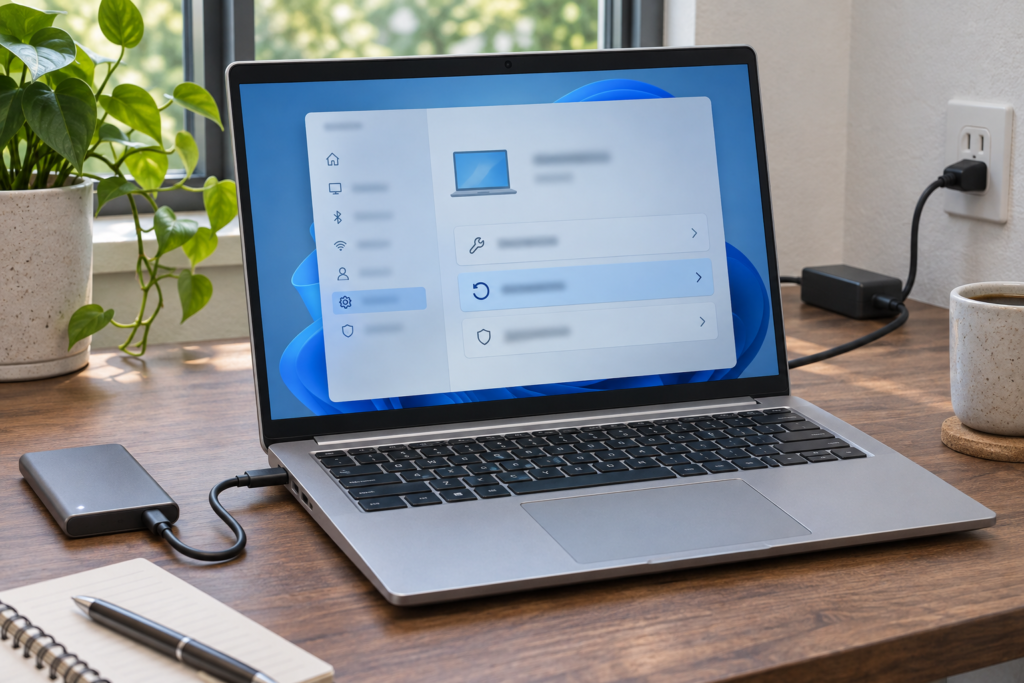
Windows 11’de bilgisayarı sıfırlamak için Ayarlar → Sistem → Kurtarma bölümünü açın ve Bilgisayarı sıfırla seçeneğine gidin. Windows 10’da yol Ayarlar → Güncelleştirme ve Güvenlik → Kurtarma şeklindedir. Başlamadan önce dosyalarınızı yedekleyin. Windows sizden kişisel dosyaları korumak veya her şeyi kaldırmak arasında seçim yapmanızı ister. [1][2]
Kendi bilgisayarınızı kullanmaya devam etmek ile cihazı başka birine vermek farklı hazırlık gerektirir. Birinci durumda kişisel dosyaları saklama seçeneği uygun olabilir. İkinci durumda cihazdaki verilerin kaldırılmasını ve sıfırlama ekranındaki sürücü kapsamını gözden geçirmek gerekir. İşleme başlamadan önce hangi sonuca ihtiyacınız olduğunu yazın. Yanlış seçeneği onaylamadan önce son özet ekranına bakın. [1]
Başlamadan önce hangi dosyaları yedeklemeli?
Masaüstü, Belgeler ve İndirilenler klasörleriyle başlayın. Sonra kullandığınız uygulamaların proje dosyalarını nerede tuttuğunu kontrol edin. Örneğin bir video kurgu projesi tek bir proje dosyasından oluşmayabilir. Ses, görsel ve görüntü kaynaklarını da yedeklemeniz gerekebilir. Benzer biçimde başka bir sürücüde tuttuğunuz çalışma klasörlerini ve son düzenlediğiniz dosyaları ayrı ayrı gözden geçirin.
Yedeği hazırladıktan sonra içinden birkaç dosya açın. Yalnızca klasörlerin göründüğünü doğrulamak yeterli olmaz. Örneğin bir belgeyi, bir fotoğrafı ve büyük bir proje dosyasını kontrol edin. Bir kopyanın yalnızca sıfırlayacağınız cihazda kalması, o dosyaya bağımsız erişiminizi sağlamaz. Windows Backup veya başka bir yedekleme yöntemi kullanıyorsanız hangi klasörlerin ve ayarların kapsandığını kendi yedeğinizde kontrol edin. [2]
Bulut eşitlemesi kullanıyorsanız başka bir cihazda veya hizmetin web sayfasında gerekli dosyalara erişebildiğinizden emin olun. Dosya adlarının görünmesiyle içeriğin açılmasını ayrı kontrol edin. Harici disk kullandıysanız örnek dosyaları diskin içinden açın. Yedeklemeyi bitirince işlem için gerek duymadığınız harici depolama aygıtlarını güvenli biçimde ayırın. Sıfırlama sırasında sürücü seçimlerini okurken hangi diskin bilgisayara bağlı olduğunu bilmeniz işinizi kolaylaştırır.
BitLocker kurtarma anahtarını kontrol edin
Cihazda BitLocker veya cihaz şifrelemesi kullanılıyorsa sıfırlama ya da kurtarma sırasında anahtar istenebilir. Microsoft, anahtarın kaydedildiği Microsoft hesabını veya yönetilen bir iş ya da okul cihazında kuruluş hesabını kontrol etmeyi anlatıyor. Kurtarma anahtarı ekranı çıkarsa ekrandaki anahtar kimliğini, elinizdeki kayıtla eşleştirin. Kuruluş cihazında anahtara erişiminiz yoksa kurumunuzun destek birimine başvurun. [1][3]
Kurtarma anahtarını hangi hesapta bulacağınızı önceden bilmek, cihaz açık değilken işinizi kolaylaştırır. Anahtarın tek kopyası şifreli bilgisayarın içindeyse ona ulaşamayabilirsiniz. Gerekirse hesabınızı başka bir cihazdan açabildiğinizi kontrol edin. Anahtarı çevrimiçi bir foruma, ekran görüntüsüne veya yardım mesajına eklemeniz gerekmez. Eşleştirme için gereken bilgileri yalnızca güvenli kaydınızda tutun. [3]
Dosyalarımı sakla ve Her şeyi kaldır farkı
| Seçenek | Windows’un yaptığı | Örnek kullanım |
|---|---|---|
| Dosyalarımı sakla | Windows’u yeniden kurar, kişisel dosyaları korur, uygulama ve ayarları kaldırır. | Bilgisayarı kendiniz kullanmaya devam edecekseniz |
| Her şeyi kaldır | Kişisel dosyaları, uygulamaları ve ayarları kaldırarak Windows’u yeniden kurar. | Yedeği aldıktan sonra cihazı devretmeye hazırlanıyorsanız |
“Dosyalarımı sakla” seçeneğine rağmen gerekli belgelerin ayrı yedeğini alın. Bir uygulama yüklü kalmayacağı için, ona ait hesap bilgileri ve yeniden kurulum gereksinimleri de önemlidir. Örneğin bir programın lisansı, eklentileri veya uygulama içi şablonları varsa sıfırlama öncesinde bunları nasıl geri alacağınızı öğrenin. Yedek dosyanın bulunması, onu açacak programın kurulmuş olduğu anlamına gelmez. [1][2]
Bilgisayarı başka birine verecekseniz Microsoft, “Her şeyi kaldır” seçeneğindeki veri temizleme ayarının dosyaların kurtarılmasını zorlaştırabileceğini belirtiyor. Aynı belge bunun kurumsal veya endüstriyel veri silme standartlarını karşılamadığını da açıklıyor. İş veya okul cihazında kuruluşun cihaz teslim sürecini uygulayın. Kişisel cihazınızda ise özet ekranında hangi sürücülerin ve verilerin etkileneceğini yeniden okuyun. [1]
Buluttan indirme ve yerel yeniden yükleme
Buluttan indirme, Windows kurulum dosyalarını internet üzerinden alır. Yerel yeniden yükleme, cihazdaki mevcut dosyaları kullanır. Bağlantınız yavaşsa yerel seçenek daha uygun olabilir. Yerel dosyaların eksik veya bozuk olduğundan şüpheleniyorsanız Microsoft bulut seçeneğini öne çıkarır. Ekrandaki iki seçeneği dosyaları saklama kararıyla karıştırmayın. [1]
Bir örnek üzerinden düşünün. Ev bilgisayarında belgeleri korumak istiyor ve ağ bağlantınıza güveniyorsanız önce dosya kapsamını belirler, ardından kurulum kaynağını seçersiniz. Buluttan indirmeyi seçmek, belgelerinizi buluta yedeklemez. Benzer şekilde yerel yeniden yükleme de kişisel dosyaların korunacağını tek başına belirlemez. Onay ekranında bu iki kararın birlikte doğru göründüğünü kontrol edin. [1]
Windows 11 ve 10’da sıfırlama adımları
- Açık çalışmalarınızı kaydedin. Dosya yedeklerini ve gerekirse BitLocker anahtarını kontrol edin.
- Windows 11’de Sistem altındaki Kurtarma ekranına gidin. Windows 10’da Güncelleştirme ve Güvenlik altındaki Kurtarma bölümünü açın.
- Bilgisayarı sıfırlama seçeneğini başlatın.
- Kişisel dosyaların saklanıp saklanmayacağını seçin.
- Bulut veya yerel yeniden yüklemeyi belirleyin.
- Son özet ekranını okuyun. Beklediğiniz kapsamı görüyorsanız sıfırlamayı onaylayın.
Sıfırlama sırasında bilgisayar yeniden başlayabilir ve bir süre siyah ekran görünebilir. Microsoft, bu sırada cihazı elle yeniden başlatmanın işlemi bozabileceğini belirtiyor. Özellikle dizüstü bilgisayarda güç bağlantısını hazırlayın. İşlem sırasında devam eden ekran yönergelerini izleyin ve yalnızca kısa bir beklemeden dolayı sıfırlamayı kesmeyin. [1]
Sıfırlamayı yoğun bir işin hemen öncesine bırakmayın. Kurulum bittikten sonra gerekli uygulamaları yeniden yüklemek ve yedeklerden veri almak için zaman ayırın. Örneğin ertesi gün bir toplantıda kullanacağınız belgeyi yalnızca bilgisayarda bırakmak yerine önceden yedekten açmayı deneyin. Cihaz tekrar açıldığında da önce en çok ihtiyaç duyacağınız uygulamayı kurup örnek dosyayı test edin.
Windows açılmıyorsa hangi yolu kontrol etmeli?
Windows normal açılmıyorsa Microsoft’un kurtarma seçeneklerinde Windows Kurtarma Ortamı üzerinden sıfırlama yolu bulunur. Ekrana bu ortam gelirse Sorun Gider bölümündeki sıfırlama seçeneğini kontrol edin. Şifreli cihazda kurtarma anahtarı gerekebilir. Dosyalarınıza erişemiyorsanız ve yedek durumunu bilmiyorsanız silme seçeneğini aceleyle onaylamayın. [1][3][4]
Windows’un açılmaması her zaman sıfırlama gerektirmez. Microsoft’un kurtarma seçenekleri tablosunda Başlangıç Onarma gibi seçenekler de yer alır. Sorun bir güncellemeden sonra başladıysa veya belirli bir uyarı gösteriyorsa önce hata metnini not edin. Birden fazla kurtarma adımını rastgele denemeden önce hedefinizi belirleyin. Mevcut dosyalarınızı korumak, cihazı yeniden açmaktan ayrı bir öncelik olabilir. [4]
Sıfırlama sonrası yapılacak kontroller
İlk açılışta Windows kurulum ekranındaki seçenekleri tamamlayın. Masaüstüne ulaştıktan sonra bağlantının, sesin ve temel giriş aygıtlarının çalıştığını kontrol edin. Sonra Windows Update üzerinden cihaz için sunulan güncellemeleri gözden geçirin. Windows 10’un standart desteğinin sona erdiğini ve sıfırlamanın cihazı otomatik olarak Windows 11’e yükseltmediğini unutmayın. [1]
Uygulamaları sırayla kurun. İlk olarak acil ihtiyaç duyduğunuz yazılımları ve daha sonra diğer araçları seçin. Bir proje dosyasını geri yüklediğinizde dosyanın yalnızca açılmasına bakmayın. Bağlı görsel, ses veya diğer kaynakları bulup bulmadığını da kontrol edin. Orijinal yedeği birkaç belgeyi açmadan kaldırmayın. Her şeyin yerine geldiğini doğrulamadan tek kopyayla çalışmaya dönmek, eksik dosyayı sonradan fark etmenize yol açabilir.
Arka plan, ekran düzeni ve klavye gibi kişisel ayarları en son düzenleyebilirsiniz. Uygulama ve dosya kontrolleri tamamlandıktan sonra eski masaüstü görünümünü geri almak isterseniz bilgisayar duvar kâğıdı rehberindeki adımları kullanın. Ayarları taşırken önce en gerekli olanları uygulamak, yeni kurulumda bir sorun çıktığında hangi değişikliğin neyi etkilediğini izlemenizi kolaylaştırır.
Sıfırlama doğru seçenek mi?
Bilgisayar açılıyor fakat yalnızca bir uygulama çalışmıyorsa önce sorunun o uygulamayla sınırlı olup olmadığına bakın. Bir dosyanın açılmaması, bütün Windows kurulumunu yeniden yapmanız gerektiğini göstermez. Örneğin aynı dosyayı başka bir cihazda açabiliyor musunuz? Aynı uygulamada başka dosyalar açılıyor mu? Bu küçük karşılaştırma, sıfırlama sonrası tekrar kurmanız gereken uygulamaları düşünmeden önce asıl sorunu tarif etmenize yardımcı olur.
Bilgisayar son bir değişiklikten sonra açılmaz olduysa Microsoft’un kurtarma seçenekleri tablosunu inceleyin. Başlangıç Onarma, yakın zamanda yüklenen bir güncelleştirmeyi kaldırma veya sistem geri yükleme gibi seçenekler, soruna göre sıfırlamadan önce değerlendirilir. Hangi adımın uygun olduğu, Windows’un açılıp açılmadığına ve sorunun ne zaman başladığına bağlıdır. Ekrandaki hata metnini ve yaptığınız son değişikliği not edin. [4]
Cihazı satacağınız için sıfırlıyorsanız hedefiniz bir arızayı düzeltmekten farklıdır. Bu durumda önceliğiniz yedeklerinizi başka yerde açabilmek ve devredeceğiniz cihazda kendi verilerinizin kalmadığını kontrol etmektir. Paylaşılan iş veya okul cihazında kuruluşun teslim yönergesini izleyin. Bir cihazı devretmeden önce hangi kullanıcı profillerinin bulunduğunu ve hangi depolama aygıtlarının işleme dahil olacağını öğrenin. [1]
Yedeği sınamak için dört örnek dosya
Yedek klasöründe bir metin belgesini, bir fotoğrafı, varsa bir çalışma tablosunu ve devam eden bir projeyi seçin. Önce dosyaların açıldığını kontrol edin. Sonra bunların güncel kopyalar olup olmadığına bakın. Örneğin raporun önceki haftaya ait sürümü açılıyor olabilir. Yedek dosyanın adı ve tarihi doğru olsa bile belgenin içinde son yaptığınız değişiklik bulunmayabilir. En son düzenlediğiniz satırı veya eklediğiniz sayfayı gözle kontrol edin.
Projelerin bazılarında tek bir dosyanın yanında ayrı görüntü veya ses klasörleri bulunur. Projeyi yedekten açarken bu klasörlerin de geldiğinden emin olun. Uygulama dosya yolu soruyorsa aradığı kaynakların nerede saklandığını not edin. Aynı bilgisayarda yedek testi yapıyorsanız uygulamanın yanlışlıkla eski klasörden dosya okumasını önlemek için yedek dizinini açıkça seçin. Bir çalışma klasörünün yalnızca adına bakıp bütün içeriğin taşındığını varsaymayın.
Uygulamaların hangi hesapla etkinleştirildiğini not etmek de işe yarar. Listeye uygulama adını, kurulum kaynağını ve dosyalarının konumunu yazabilirsiniz. Şifreleri veya kurtarma anahtarlarını aynı açık listeye koymak zorunda değilsiniz. Önceden erişiminizi kontrol ettiğiniz bir hesap, sıfırlama sonrasında programı tekrar kurarken arayacağınız bilgiyi bulmanızı kolaylaştırır.
Son onay ekranını nasıl okumalı?
Sıfırlama işleminden hemen önce üç soruya cevap verin. Kişisel dosyaları korumayı mı seçtim, kaldırmayı mı? Kurulum kaynağı bulut mu, yerel dosyalar mı? Varsa ek sürücü veya veri temizleme ayarları istediğim kapsamda mı? Ekrandaki özet bu seçimlerden biriyle uyuşmuyorsa geri dönüp düzeltin. Geri dönerek kapsamı doğrulamak, işleme başladıktan sonra kesmeye çalışmaktan daha doğru bir yoldur. [1]
Örneğin bilgisayarı kendiniz kullanacaksanız ve “Dosyalarımı sakla”yı seçtiyseniz uygulamalarınızın yeniden kurulması gerekebileceğini hesaba katın. Cihazı başka birine verecekseniz “Her şeyi kaldır” özetindeki veri kapsamını dikkatle okuyun. Aynı ekranda görülen seçenekleri tek tek inceleyin. Bir arkadaşınızın bilgisayarında gördüğünüz ayarların kendi cihazınızda aynı biçimde bulunacağını varsaymayın. [1]
İşlem bittikten sonra çalışmaya dönüş planı
Yeni kurulum tamamlandığında önce erişmeniz gereken hesapları ve bir sonraki işin dosyalarını belirleyin. Örneğin ertesi gün bir sunum yapacaksanız önce sunum uygulamasını kurup yedekteki dosyayı açın. Ardından dış ekran, ses ve gerekli bağlantıları test edin. Kişiselleştirme ayarlarını geri yüklemeye başlamadan önce temel iş akışınızın çalıştığından emin olun.
Son olarak eski yedeği ve yeni kurulumda oluşturduğunuz kopyaları ayrı tutun. Bir dosya eksik görünüyorsa onu hemen yeniden hazırlamadan önce yedek klasörlerini kontrol edin. Yeni sistemde dosyaları geri yüklediğiniz tarihi kaydetmeniz daha sonra hangi kopyanın güncel olduğunu belirlemeye yardımcı olur. Bu hazırlık ve son kontrol sırası Dijipedya’nın uygulama önerisidir.
Bilgisayarı başka birine verecekseniz sıfırlamadan sonra kendi hesabınızla tekrar kurulum yapmadan önce cihazın durumunu kontrol edin. Teslim edeceğiniz kişinin kendi hesap ayarlarını yapabilmesi için kurulumun hangi aşamasında bıraktığınızı not edin. Bu aşama, bilgisayarı kendiniz kullanmaya devam edeceğiniz senaryodan farklıdır.
İlgili içerikler
Kaynakça
[1] Microsoft Support, Windows bilgisayarı sıfırlama. Erişim 8 Kasım 2026.
[2] Microsoft Support, Windows Backup ile yedekleme ve geri yükleme. Erişim 8 Kasım 2026.
[3] Microsoft Support, BitLocker kurtarma anahtarını bulma. Erişim 8 Kasım 2026.
[4] Microsoft Support, Windows kurtarma seçenekleri. Erişim 8 Kasım 2026.