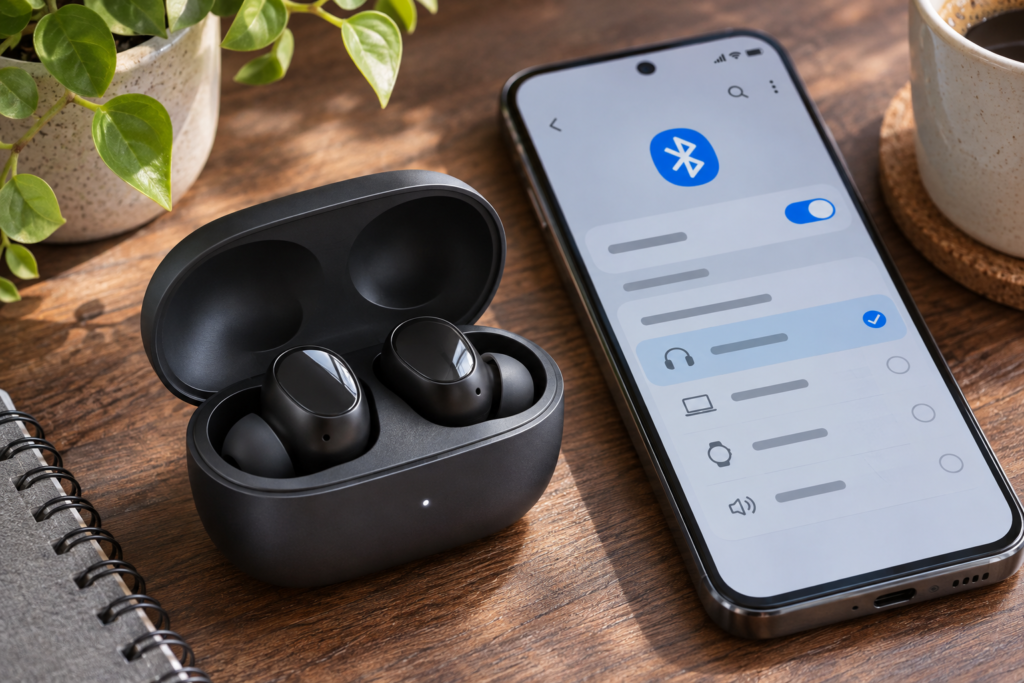
Bluetooth kulaklık kullanmak için önce kulaklığı eşleştirme moduna almanız, ardından telefonun veya bilgisayarın Bluetooth ayarlarından cihazı seçmeniz gerekir. İlk bağlantıdan sonra çoğu model tanınan cihaza otomatik bağlanabilir. Ancak kulaklığın kutudaki düğmesi, dokunmatik hareketleri, şarj ışığı ve sıfırlama yöntemi markaya göre değişir. Bu rehberde kablosuz Bluetooth kulaklık nasıl kullanılır sorusunu Android, iPhone ve Windows için adım adım açıklıyoruz.
Bluetooth kulaklık nedir, nasıl çalışır?
Bluetooth kulaklık, sesi kısa mesafeli kablosuz bağlantıyla telefon, tablet veya bilgisayardan alır. Kablolu kulaklık gibi fiziksel ses jakı gerektirmez. Tam kablosuz modellerde (TWS) sağ ve sol kulaklık ayrı parçalardır ve genellikle şarj kutusunda saklanır. Boyun bantlı ve kafa üstü modellerde ise farklı kontrol düğmeleri ve şarj sistemleri bulunabilir.
Bluetooth bağlantısı kurulması, her uygulamanın aynı anda doğru ses çıkışını kullanacağı anlamına gelmez. Örneğin telefonda kulaklık bağlı olduğu hâlde video sesi hoparlörden çıkıyorsa medya ses yönlendirmesini kontrol etmek gerekir. Bilgisayarlarda mikrofonlu görüşme ile müzik dinleme için farklı ses profilleri de bulunabilir.
Bluetooth kulaklık telefona nasıl bağlanır?
1. Şarj seviyesini kontrol edin
İlk kullanımda kulaklıkları ve varsa şarj kutusunu üreticinin önerdiği şekilde şarj edin. Bazı yeni kulaklıklarda şarj temas noktalarını koruyan küçük plastik bantlar bulunabilir; cihazın kılavuzundaki talimata göre çıkarılması gerekebilir. Şarj ışığı yanmıyorsa kabloyu, adaptörü ve kutunun bağlantısını kontrol edin. Farklı modellerde ışık renkleri farklı anlamlara gelebilir.
2. Eşleştirme modunu açın
Yeni kulaklıklar kutu açıldığında doğrudan eşleştirme moduna geçebilir. Bazı modellerde kutunun üzerindeki veya kulaklığın gövdesindeki düğmeye birkaç saniye basmak gerekir. Süreyi ve düğmeyi tahmin etmeyin; kulaklığın model kılavuzunu kullanın. Samsung Galaxy Buds ailesinde bile eşleştirme yöntemi modele göre değişebilir.
3. Telefonda Bluetooth’u etkinleştirin
Android’de Ayarlar içindeki Bluetooth veya Bağlı cihazlar alanına, iPhone’da ise Ayarlar → Bluetooth bölümüne gidin. Telefonun Bluetooth özelliğini açın. Arama ekranı görünmüyorsa cihazın desteklediği Yeni cihaz eşleştir gibi seçeneği kullanın. Kulaklık listede görünene kadar kısa süre bekleyin.
4. Kulaklığın doğru adını seçin
Çevrenizde başka Bluetooth cihazları varsa listede birden fazla isim görünebilir. Kulaklığın marka ve modelini kontrol edin. Benzer isimli rastgele bir aygıtı seçmeyin. Ekranda eşleştirme onayı veya PIN istenirse üretici talimatına göre ilerleyin. Bağlantı tamamlandığında cihazın durumu genellikle Bağlandı olarak görünür.
5. Ses çıkışını test edin
Kısa bir video veya müzik çalarak sağ ve sol kulaklıktan ses gelip gelmediğini kontrol edin. Telefon görüşmesi yapıyorsanız mikrofonun hangi aygıtta seçili olduğunu da inceleyin. Ses çok yüksekse önce cihazın sesini azaltın. Uzun süre yüksek sesle dinlemek işitme sağlığı için uygun değildir.
iPhone’a Bluetooth kulaklık nasıl bağlanır?
- Bluetooth kulaklığınızı eşleştirme moduna alın.
- iPhone’da Ayarlar uygulamasını açın.
- Bluetooth seçeneğine dokunup özelliği açın.
- Kulaklığın adını listede bulun.
- İsme dokunarak eşleştirmeyi tamamlayın.
- Gerekirse ekrandaki onay veya parola isteğini üretici yönergesine göre yanıtlayın.
Apple’ın resmî destek belgesi, üçüncü taraf Bluetooth aksesuarlarının iPhone veya iPad ile bu temel akış üzerinden eşleştirilebildiğini açıklar. Kulaklığın listede görünmemesi durumunda aksesuarı bulunabilir hâle getirmek için kendi kılavuzuna bakılması gerektiğini de belirtir. AirPods’un bazı modellerinde ayrıca özel açılır pencere ve Apple ekosistemi özellikleri bulunabilir; bunları bütün Bluetooth kulaklıklara genellemeyin.
Android telefona kablosuz kulaklık nasıl bağlanır?
Android telefonlarda ayarların adı üreticinin arayüzüne göre değişir. Samsung, Xiaomi, Oppo ve diğer markalarda Bluetooth genellikle Ayarlar’ın bağlantılar veya bağlı cihazlar bölümünde bulunur. Kulaklığı eşleştirme moduna aldıktan sonra yeni cihaz taramasını başlatın ve listede kendi kulaklığınızı seçin. Telefon bir izin ekranı gösterirse hangi yetkinin istendiğini okuyun.
Samsung Galaxy Buds gibi üreticiye özel modellerde bir yardımcı uygulama ek pil göstergesi, dokunmatik kontrol ayarı veya yazılım güncellemesi sunabilir. Ancak her kulaklığın aynı uygulamayla çalıştığını varsaymayın. Uygulama yükleyecekseniz resmî mağazadaki geliştirici adını kontrol edin ve tanımadığınız APK dosyalarını kullanmayın.
Bluetooth kulaklık bilgisayara nasıl bağlanır?
Windows 11’de Başlat → Ayarlar → Bluetooth ve cihazlar bölümüne giderek Bluetooth’u etkinleştirin. Cihaz ekleme alanından Bluetooth’u seçin ve kulaklığınızı eşleştirme modunda bulun. Microsoft’un resmî destek sayfası bu işlemi Windows üzerinden adım adım açıklar. Bilgisayarda Bluetooth özelliği bulunmuyorsa uyumlu bir Bluetooth adaptörü gerekebilir.
Eşleştirme başarılı olsa bile video toplantısında mikrofon bilgisayarın kendi mikrofonu olarak kalabilir. Toplantı uygulamasının ses ayarlarından giriş ve çıkış aygıtını ayrı ayrı kontrol edin. Müzik dinlerken sesin kalitesi düşüyorsa aynı anda mikrofonun kullanılması veya ses profili değişimi etkili olabilir. Bunun her kulaklıkta aynı şekilde yaşanacağını varsaymayın.
Bluetooth kulaklık nasıl şarj edilir?
Tam kablosuz kulaklıklarda kulaklıkların pilini şarj etmek için onları kutusundaki doğru yuvalara yerleştirmek gerekir. Kutu da ayrı olarak kabloyla veya desteklenen bazı modellerde kablosuz şarjla doldurulur. Kutunun üzerindeki gösterge ışığı her zaman aynı bilgiyi vermez; kimi modeller kutunun, kimileri kulaklıkların pilini gösterir.
Şarj temas noktaları kirlenirse bağlantı kesilebilir. Temizlik için üreticinin önerdiği kuru ve uygun yöntemleri kullanın. Şarj yuvasına sıvı dökmeyin, metal cisimle müdahale etmeyin. Isınma, şişme veya fiziksel hasar görürseniz şarj etmeye devam etmek yerine yetkili servise başvurun.
Bluetooth kulaklığın dokunmatik kontrolleri nasıl kullanılır?
Birçok TWS kulaklıkta tek dokunuş, çift dokunuş veya basılı tutma gibi hareketlere işlev atanabilir. Ancak tek dokunuşun her modelde müziği durdurduğu söylenemez. Bazıları ses seviyesini, bazıları çağrı yanıtlamayı veya gürültü engellemeyi kontrol eder. Modelin dokunmatik alanını ve hareket listesini üretici uygulamasından ya da kılavuzundan inceleyin.
Dokunmatik kontrol istenmeden çalışıyorsa kulaklığın kulağa oturuşunu kontrol edin. Üretici uygulaması destekliyorsa hareketleri değiştirmek veya belirli bir hareketi kapatmak mümkün olabilir. Spor yaparken düşme sorunu yaşayanlar, ürünle gelen farklı boy silikon uçları deneyebilir; kulağa uymayan ucu zorlamamak gerekir.
Bluetooth kulaklık bağlanmıyor: Ne yapılmalı?
Kulaklık listede görünmüyor
Önce pilin yeterli olduğunu ve kulaklığın gerçekten eşleştirme modunda bulunduğunu kontrol edin. Daha önce başka bir telefona bağlandıysa o cihazın Bluetooth bağlantısını geçici olarak kapatmak gerekebilir. Kulaklık çok uzaktaysa cihazları birbirine yaklaştırın. Telefonun Bluetooth’unu kapatıp yeniden açmak da temel bir kontrol olabilir.
Eşleştiği hâlde ses gelmiyor
Telefonun ses çıkış menüsünü kontrol edin. Bluetooth simgesi görünmesi, her uygulamanın sesi kulaklığa yönlendirdiği anlamına gelmez. Medya sesi ve görüşme sesi ayrı yönetiliyor olabilir. Başka bir uygulama veya kısa test sesiyle sorunun tüm sistemde mi, yalnızca bir uygulamada mı olduğunu ayırt edin.
Tek kulaklıktan ses geliyor
Sağ veya sol kulaklığın şarjı bitmiş olabilir. İki kulaklığı kutusuna yerleştirip şarj durumunu kontrol edin. Telefonun erişilebilirlik ayarlarındaki sağ-sol ses dengesi de etkili olabilir. Üreticinin kulaklıkları yeniden eşleştirme adımlarını uygulamadan önce model talimatını okuyun.
Bağlantı sürekli kopuyor
Çok sayıda kablosuz aygıt bulunan ortamlar, telefonun pil yönetimi veya aradaki fiziksel engeller bağlantıyı etkileyebilir. Kulaklığı telefonun yakınında deneyin. Tek bir konumda sorun yaşanıyorsa çevre koşullarını değerlendirin. Yazılım güncellemesi varsa yalnızca üreticinin resmî aracını kullanın.
Bluetooth kulaklık nasıl sıfırlanır?
Sıfırlama, her marka için ortak bir düğme kombinasyonuyla yapılamaz. Bazı kulaklıklar şarj kutusunda belirli bir düğmeye basılarak, bazıları ise dokunmatik alanlardan veya yardımcı uygulamadan sıfırlanır. Önce telefonun Bluetooth listesinden aygıtı Unut veya Eşleştirmeyi kaldır seçeneğiyle çıkarabilirsiniz. Ardından üreticinin modelinize özgü sıfırlama yönergesini uygulayın.
Yanlış tuş kombinasyonunu rastgele denemek zaman kaybettirir. Ayrıca sıfırlama yapılması, fiziksel pil arızasını veya kırık şarj temasını düzeltmez. Sorun devam ediyorsa garanti veya servis seçeneklerini kontrol edin.
Bluetooth kulaklık alırken hangi özellikler önemli?
Bluetooth sürümü tek başına bütün kaliteyi belirlemez. Kulaklığın kulağa uyumu, konuşma mikrofonu, bağlantı kararlılığı, pil süresi, şarj kutusu, gecikme ve desteklenen ses kodekleri kullanım deneyimini etkiler. Gürültü engelleme (ANC) ile çevre seslerini duymayı sağlayan şeffaflık modu farklı özelliklerdir. Her modelin ikisini de sunduğunu varsaymayın.
Çoğunlukla video toplantısı yapıyorsanız mikrofon performansına; koşu yapıyorsanız oturuşuna ve uygun su dayanımı derecesine; uzun yolculukta kullanıyorsanız pil süresine ağırlık verin. Ürünün pazarlama açıklamasındaki azami pil süresi, gerçek kullanımda ses düzeyi ve özelliklere göre değişebilir.
Bluetooth kulaklık telefon değiştirince nasıl bağlanır?
Yeni bir telefona geçtiğinizde kulaklığın eski telefonla bağlantısını kesmek gerekebilir. Eski cihaz hâlâ yakınınızdaysa Bluetooth’u geçici olarak kapatın veya ilgili kulaklığın bağlantısını kaldırın. Sonra kulaklığı üreticinin tarif ettiği eşleştirme moduna alın ve yeni telefonun Bluetooth listesinden seçin. Kulaklık daha önceki eşleşmeleri hatırlıyorsa yeni cihazı tanıtmak için yalnızca kutuyu açmak yeterli olmayabilir.
Birden fazla telefona bağlanabilen modellerle aynı anda tek bağlantı destekleyen modelleri ayırın. “Multipoint” olarak tanıtılan destek, birden fazla bağlı cihaz arasında geçiş yapabilmeyi ifade edebilir; ancak özelliğin uygulamadaki davranışı ürünün yazılımına bağlıdır. Yeni telefonunuz kulaklığı bulamıyorsa önce eskisine otomatik bağlanıp bağlanmadığını kontrol edin. Fabrika ayarlarına sıfırlama, diğer adımlar işe yaramadığında ve üretici önerdiğinde değerlendirilmelidir.
Bluetooth kulaklığın pili hızlı bitiyorsa ne yapılabilir?
Aktif gürültü engelleme, yüksek ses düzeyi, sürekli telefon görüşmesi ve üreticinin sunduğu bazı ek özellikler pil tüketimini etkileyebilir. Kullanım süresini değerlendirirken yalnızca kutuyla birlikte ilan edilen toplam süreye bakmayın. Tek şarjla kulaklığın ne kadar çalıştığı ve kutunun kaç ek şarj sağlayabildiği farklı ölçülerdir.
Kulaklıklardan biri diğerinden çok daha hızlı boşalıyorsa iki parçanın da kutuda doğru temas ettiğini doğrulayın. Şarj ışığı ve varsa üretici uygulamasındaki pil yüzdesini kontrol edin. Pil sorunu yalnızca bir uygulamada veya belirli bir görüşme modunda yaşanıyorsa bu farkı not alın. Eskiyen veya fiziksel hasar gören pil için kendi başınıza sökme işlemi yapmayın; yetkili servis seçeneğini değerlendirin.
Güvenli kullanım önerileri
Kulaklığı ilk taktığınızda sesi düşük seviyeden başlatın. Özellikle toplu taşıma ve gürültülü ortamlarda dış sesi bastırmak için sesi sürekli yükseltmek uygun değildir. Araç kullanırken çevredeki sesleri duymayı engelleyecek şekilde kulaklık kullanmaktan kaçının. Kulak içi ürünleri başkalarıyla paylaşmanız gerekiyorsa hijyen koşullarını gözetin.
Şarj aksesuarı seçiminde üretici talimatlarını ve ürünün desteklediği değerleri esas alın. Hasarlı kablo veya aşırı ısınan adaptör kullanmayın. Kulaklık kutusunu doğrudan güneş altında veya çok sıcak kapalı bir ortamda bırakmak pil ömrünü olumsuz etkileyebilir.
Sık sorulan sorular
Bluetooth kulaklık her telefona bağlanır mı?
Bluetooth desteği bulunan birçok telefonla eşleşebilir. Ancak özel kontrol, yüksek kaliteli kodek ve üretici uygulaması gibi işlevlerin uyumluluğu marka ve modele göre değişir.
Bluetooth kulaklık internetsiz çalışır mı?
Bluetooth eşleştirmesi internet bağlantısı gerektirmez. Ancak dinlediğiniz çevrimiçi müzik veya video hizmetinin internet ihtiyacı ayrıca devam eder.
Kulaklık neden iki cihaz arasında geçiş yapıyor?
Bazı modeller birden fazla cihaza bağlantı veya otomatik geçiş destekler. İstenmeyen geçişlerde üreticinin bağlantı ayarlarını kontrol edin.
Bluetooth kulaklıkta mikrofon nasıl açılır?
Görüşme uygulamasında giriş aygıtı olarak kulaklığın mikrofonunu seçin. Mikrofon erişimi ve uygulama izinleri de kontrol edilmelidir.
Kaynakça
- Apple Destek: Üçüncü taraf Bluetooth aksesuarını iPhone veya iPad’e bağlama. Erişim: 8 Kasım 2026.
- Microsoft Destek: Windows’da Bluetooth cihazı eşleştirme. Erişim: 8 Kasım 2026.
- Samsung Destek: Galaxy Buds kulaklığı telefona bağlama. Erişim: 8 Kasım 2026.