iPhone’da VPN kullanmak için güvenilir bir VPN sağlayıcısının uygulamasını App Store’dan yükleyebilir veya iş yerinizin verdiği sunucu bilgileriyle VPN bağlantısını elle kurabilirsiniz. Kurulum birkaç adım sürse de VPN’in neyi koruduğunu, neyi korumadığını ve bağlantıyı nasıl kapatacağınızı bilmek önemlidir. Bu rehberde iPhone VPN ayarları, bağlantı kurma, kontrol etme ve sorun giderme adımlarını açıklıyoruz.
iPhone’da VPN nedir, ne işe yarar?
VPN, yani sanal özel ağ, cihazla VPN sunucusu arasında korumalı bir bağlantı oluşturmayı amaçlayan bir teknolojidir. Kullanılan yapılandırmaya bağlı olarak internet trafiğinin bir bölümü veya büyük kısmı bu bağlantı üzerinden iletilebilir. Örneğin bir şirket, çalışanlarının kurum içindeki hizmetlere uzaktan erişebilmesi için VPN kullanabilir. Bireysel kullanıcılar ise ağ bağlantılarını farklı bir sunucu üzerinden yönlendirmek için VPN hizmeti seçebilir.
VPN, iPhone’un fiziksel konumunu değiştirmez, telefonunuzu otomatik olarak zararlı yazılımlardan temizlemez ve sizi internette tamamen anonim yapmaz. Bir web sitesine kendi hesabınızla giriş yaptığınızda o site hâlâ kim olduğunuzu anlayabilir. Ayrıca Apple, bazı temel sistem servislerinin kullandığı bağlantıların VPN tünelinden geçmeyebileceğini açıkça belirtir. Bu nedenle VPN’i bütün gizlilik sorunlarını çözen bir araç olarak değerlendirmemek gerekir.
Güncel iPhone modellerinde iOS, uyumlu VPN uygulamalarına sistem çapında yapılandırma izni sunar. Uygulamanın bağlandığı sunucu, kullandığı protokol, tuttuğu günlükler ve gizlilik politikası ise hizmet sağlayıcısına bağlıdır. Telefonun Apple üretimi olması, üçüncü taraf VPN şirketinin güvenilirliğini Apple’ın garanti ettiği anlamına gelmez.
iPhone’a VPN uygulaması nasıl kurulur?
1. VPN hizmetini seçin
Önce ne için VPN kullanacağınızı belirleyin: Şirket ağına bağlanmak, seyahat sırasında kendi hizmetinize erişmek veya kişisel bağlantınızı farklı bir sunucudan yönlendirmek farklı ihtiyaçlardır. İş için kullanacaksanız kurumun bilgi işlem biriminden hizmet adı ve kurulum yönergesini isteyin. Kişisel kullanımda sağlayıcının gizlilik politikasını, veri saklama uygulamalarını, abonelik yenileme koşullarını ve destek kanallarını inceleyin.
Arama sonuçlarında rastgele karşılaştığınız ‘sınırsız ücretsiz VPN’ uygulamalarına güvenmeyin. Ücretsiz seçeneklerin hepsi güvensiz değildir; ancak ücretsiz olmanın karşılığında hangi verilerin işlendiğini ve hizmetin nasıl finanse edildiğini anlamadan bağlantı açmayın. Uygulamanın App Store’da bulunması da tek başına sağlayıcının veri işleme politikasını doğrulamaz.
2. App Store’dan resmî uygulamayı indirin
iPhone’da App Store uygulamasını açın. VPN şirketinin tam adını arayın ve geliştirici bilgisini kontrol edin. Benzer isimli taklit uygulamalardan kaçınmak için mümkünse sağlayıcının kendi resmî web sitesinden App Store yönlendirmesine gidin. Kurulumdan sonra uygulamayı açın; ücretli bir planınız varsa doğru hesapla oturum açın.
3. VPN yapılandırma iznini inceleyin
VPN uygulamasında bağlantı kurmayı ilk kez denediğinizde iOS, uygulamanın VPN yapılandırması eklemek istediğini gösteren sistem izni sunabilir. Bu izin, uygulamanın ağ bağlantısı davranışını etkileyebilmesi için önemlidir. Ekrandaki şirket adını ve istenen işlemi kontrol edin. Tanımadığınız bir uygulamaya bu yetkiyi vermeyin. Gerekirse iPhone’un parola, Face ID veya Touch ID doğrulamasını tamamlayın.
4. Sunucuyu ve bağlantıyı seçin
Çoğu tüketici VPN uygulaması bir ülke, bölge veya otomatik sunucu seçimi sunar. Günlük bağlantı için otomatik ya da yakın sunucu seçeneği, uzak bir bölgeyi seçmekten daha iyi gecikme sağlayabilir; ancak gerçek hız ağ koşullarına bağlıdır. Sağlayıcınız bağlantı protokolünü seçmenize izin veriyorsa başlangıçta önerilen varsayılan ayarı korumak çoğu kullanıcı için daha pratiktir.
5. Bağlanın ve gerçekten çalıştığını kontrol edin
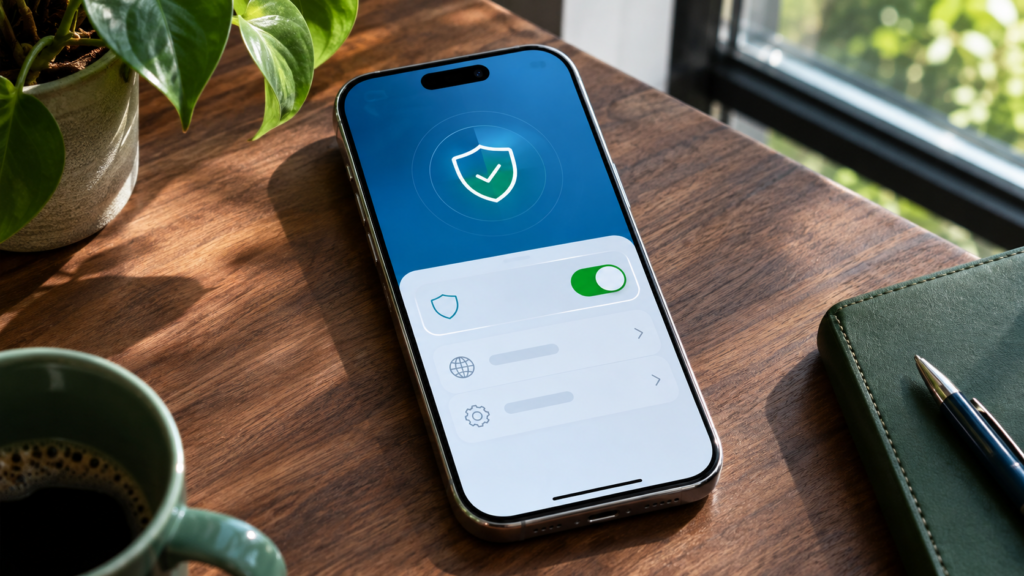
Uygulamadaki Bağlan düğmesine dokunun. Ekranda bağlandı mesajı göründüğünde Safari’den güvenilir bir siteyi açarak internet erişiminin sürdüğünü kontrol edin. VPN uygulamasının bağlantı durumu ile iPhone’daki VPN ayarının birbirini doğrulaması yararlıdır. Yalnızca bir dünya haritasının renk değiştirmesini veya reklam metnini başarı kanıtı saymayın.
iPhone’da VPN elle nasıl eklenir?
Kurumsal VPN kullanıyorsanız veya hizmet sağlayıcınız size doğrudan sunucu ayrıntıları verdiyse manuel kurulum gerekebilir. Bunun için iPhone’da Ayarlar → Genel → VPN ve Aygıt Yönetimi → VPN bölümüne gidin. iOS sürümüne ve cihaz yönetimine göre menü adları veya görünen seçenekler küçük farklılıklar gösterebilir. VPN Konfigürasyonu Ekle seçeneği varsa açın.
- Sağlayıcınızın tarif ettiği VPN türünü veya protokolünü seçin.
- Size verilen açıklama, sunucu adresi, hesap adı ve gerekli kimlik doğrulama alanlarını doldurun.
- İsteniyorsa sertifika, gizli anahtar veya uzak kimlik bilgisini yalnızca resmî kurum yönergesinden alın.
- Bilgileri kaydedin, ardından VPN bağlantısını etkinleştirin.
- Kurumsal bir iç servise erişebildiğinizi ve bağlantının doğru çalıştığını kontrol edin.
Önemli: İnternetten bulduğunuz rastgele bir sunucu adresini bu alanlara yazmak güvenilir VPN bağlantısı oluşturmaz. Sunucu ve kimlik doğrulama bilgileri, VPN hizmetini işleten kurum tarafından sağlanmalıdır. Şirketiniz mobil cihaz yönetimi kullanıyorsa VPN profili otomatik yüklenmiş olabilir; böyle bir durumda profilin ayrıntılarını izinsiz değiştirmeyin.
Manuel kurulum ekranında her VPN protokolünün desteklendiğini varsaymayın. Kullanılabilir seçenekler iOS sürümüne, kurumsal politikaya ve sunucunun kullandığı bağlantı yöntemine bağlıdır. Sağlayıcı yalnızca kendi uygulamasını destekliyorsa elle kurulum için uygun bilgiler bulunmayabilir.
iPhone’da VPN nasıl açılır ve kapatılır?
VPN uygulamasıyla oluşturulmuş bir bağlantıda en anlaşılır yöntem, aynı uygulamanın ana ekranından Bağlan veya Bağlantıyı kes seçeneğini kullanmaktır. Manuel kurulumda Ayarlar’daki VPN bölümünden ilgili yapılandırmanın durumunu yönetebilirsiniz. Bazı uygulamalarda ‘isteğe bağlı bağlan’ veya ‘otomatik bağlan’ seçeneği açıksa bağlantı kesildikten sonra yeniden kurulabilir.
VPN’i kapattığınızda iPhone’un internet bağlantısı tamamen kesilmek zorunda değildir; telefon normal Wi-Fi veya mobil veri yolunu kullanmaya dönebilir. Ancak güvenlik amacıyla ‘VPN bağlantısı yoksa interneti kes’ benzeri bir koruma özelliği etkinse sağlayıcı uygulaması farklı davranabilir. Böyle bir durumda internet gitmiş gibi görünüyorsa önce uygulamanın bu ayarını kontrol edin.
Bağlantıyı geçici kapatmakla yapılandırmayı silmek farklı işlemlerdir. Sadece o an VPN kullanmak istemiyorsanız bağlantıyı kesmeniz yeterlidir. Artık kullanmadığınız bir VPN’in uygulamasını kaldırmadan önce aboneliğinizin ve cihazdaki profilin durumunu ayrı ayrı gözden geçirmek yararlı olur.
VPN bağlantısının açık olduğu nasıl anlaşılır?
Birinci kontrol noktası VPN uygulamasının kendi bağlantı ekranıdır. İkinci nokta iPhone’un Ayarlar menüsündeki VPN durumudur. Birçok durumda sistemde VPN göstergesi de görülebilir; göstergenin ekrandaki yeri cihazın arayüzüne ve sürümüne göre değişebilir. Bağlantı kurulduktan sonra internete çıkış IP adresinizi gösteren bir hizmetten kontrol yapmak ek bir karşılaştırma sağlayabilir, fakat tek başına bütün trafiğin aynı yoldan geçtiğini ispatlamaz.
IP kontrolü yapacaksanız VPN kapalıyken ve açıkken aynı güvenilir hizmette görünen dış IP adreslerini karşılaştırın. Farklı sonuç görmek, bir çıkış sunucusu değişikliğine işaret edebilir. Bununla birlikte tarayıcı oturumları, hesap girişleri, çerezler ve uygulamanın topladığı başka bilgiler kimliğinizi ortaya çıkarabileceğinden IP değişimini anonimlik olarak yorumlamayın.
VPN açıkken Wi-Fi ve mobil veri kullanılabilir mi?
Evet. Uyumlu yapılandırmayla VPN, Wi-Fi veya hücresel veri bağlantısı üzerinden çalışabilir. Ancak iki ağın performansı aynı olmayabilir. Wi-Fi’den mobil veriye geçerken VPN oturumunun kısa süre kesilmesi veya yeniden kurulması mümkündür. Uygulamanın bağlantıyı sürdürme davranışı VPN protokolü ve ağ koşullarına bağlıdır.
Özellikle halka açık Wi-Fi ağlarında VPN’i kullanmak, cihazla VPN sunucusu arasındaki bazı trafiğin korunmasına yardımcı olabilir. Bununla birlikte HTTPS kullanan bir sitede zaten ayrı bir şifreli bağlantı bulunur; VPN bu korumanın yerine geçmez. Sahte oturum açma sayfaları, kimlik avı bağlantıları ve zararlı dosyalar VPN açıkken de risk oluşturabilir.
iPhone’da VPN neden bağlanmıyor?
İnternet bağlantısını ayrı test edin
Önce VPN’i kapatıp Safari’den normal bir web sitesini açmayı deneyin. İnternet VPN kapalıyken de çalışmıyorsa sorun kablosuz ağda, hücresel veri paketinde veya bağlantı ayarlarında olabilir. Wi-Fi ve mobil veriyi ayrı ayrı sınamak hangi ağın etkilendiğini anlamaya yardımcı olur.
Uygulamayı ve hesabı kontrol edin
VPN uygulamasında oturumunuz kapanmış, aboneliğiniz sona ermiş veya seçili sunucu geçici olarak erişilemez hâle gelmiş olabilir. Sağlayıcının kendi durum sayfasını veya resmî duyurularını kontrol edin. Oturum bilgilerinizi üçüncü kişilere göndermeyin. Uygulamayı güncellemek gerekiyorsa resmî App Store sürümünü kullanın.
Farklı sunucu veya ağ deneyin
VPN uygulaması seçenek sunuyorsa başka bir sunucu seçerek tekrar bağlanmayı deneyin. Bazı kurumsal, okul veya konaklama ağları belirli VPN protokollerini sınırlandırabilir. Kurumsal bir ağda olduğunuzda güvenlik politikasını aşmaya çalışmak yerine ağ yöneticisinden destek isteyin. Mobil veri çalışırken belirli Wi-Fi ağında bağlantı kurulamıyorsa bu fark sorunun kaynağını daraltır.
Çakışan profilleri kontrol edin
Aynı cihazda birden fazla VPN uygulaması veya ağ filtresi bulunması beklenmeyen davranışlara yol açabilir. Apple, bağlantı sorunlarını değerlendirirken VPN ve güvenlik yazılımlarının etkisinin kontrol edilmesini önerir. Ayarlar → Genel → VPN ve Aygıt Yönetimi bölümünde tanımadığınız profiller görürseniz hemen silmek yerine önce ne amaçla yüklendiklerini öğrenin. İş veya okul tarafından yönetilen profiller için kurumunuza danışın.
iPhone’u yeniden başlatın
Basit bağlantı hatalarında uygulamayı kapatıp yeniden açmak veya iPhone’u yeniden başlatmak yardımcı olabilir. Sorun devam ediyorsa sağlayıcının destek belgelerindeki iOS adımlarını izleyin. Ağ ayarlarını sıfırlamak, kayıtlı Wi-Fi ayarları gibi bilgileri etkileyebileceği için ilk denenecek çözüm olmamalıdır.
VPN interneti neden yavaşlatabilir?
VPN ile veri, doğrudan hedefe gitmek yerine ek bir sunucu üzerinden ilerleyebilir. Bu durum ek gecikmeye ve bazı ağlarda hız kaybına yol açabilir. Uzak bir sunucunun seçilmesi, sunucu yoğunluğu, kullanılan şifreleme yöntemi ve mevcut Wi-Fi bağlantısının kalitesi sonucu etkileyebilir. Hız düşmesi VPN’in kesinlikle arızalı olduğu anlamına gelmez.
Hızı değerlendirmek için aynı cihazda, aynı ağda ve benzer saatlerde VPN açık ve kapalıyken karşılaştırma yapın. Sonuçları tek ölçüme dayandırmayın; bağlantı hızı anlık olarak değişebilir. Daha yakın sunucu veya sağlayıcının önerdiği protokol daha iyi sonuç verebilir. Ancak hızlı sunucu seçmek, gizlilik politikasını ve sağlayıcının güvenilirliğini değerlendirme ihtiyacını ortadan kaldırmaz.
iPhone’da VPN kullanırken gizlilik açısından nelere dikkat edilmeli?
VPN sağlayıcısı ile aranızdaki güven ilişkisi temel konudur. VPN, ağ trafiğinizin bazı bölümlerini servis sağlayıcınızdan veya yerel ağdan gizlemeye yardımcı olurken VPN hizmetini işleten şirketin ağ trafiğinizle ilgili belirli verilere erişebilmesine yol açabilir. Bu nedenle günlük tutma açıklamaları, bağımsız denetim iddiaları, şirketin veri taleplerine yaklaşımı ve hesap kapatma seçenekleri incelenmelidir.
VPN kullanımı reklam izleyicilerini, uygulama izinlerini ve cihaz tanımlayıcılarını otomatik kaldırmaz. Tarayıcıda bir hizmete oturum açtıysanız VPN açık olsa da hesap davranışlarınız o hizmetle ilişkilendirilebilir. Şüpheli linklere dokunmamak, iOS güncellemelerini yüklemek, güçlü parolalar kullanmak ve iki faktörlü doğrulamayı etkinleştirmek ayrı güvenlik adımlarıdır.
Bir uygulamanın ‘tam anonimlik’, ‘yüzde yüz görünmezlik’ veya ‘her tehdide karşı güvenlik’ gibi kesin ifadelerine temkinli yaklaşın. Ağ güvenliğinde hiçbir araç tek başına mutlak koruma sağlamaz. Apple’ın resmî VPN gizlilik açıklaması da bazı temel sistem bağlantılarının VPN dışından yapılabileceğini belirterek bu sınırı ortaya koyar.
Ücretsiz VPN ile ücretli VPN arasındaki farklar
Ücretsiz planlar sunucu sayısı, veri kullanımı, hız veya bağlantı süresi açısından sınırlamalar getirebilir. Ücretli planlarda daha fazla seçenek bulunabilse de her ücretli hizmetin otomatik olarak daha güvenli olduğu söylenemez. Asıl karşılaştırma sağlayıcının açık ve doğrulanabilir politikaları, güvenlik güncellemeleri, hesap yönetimi ve destek kalitesi üzerinden yapılmalıdır.
Deneme aboneliği kullanıyorsanız deneme bitiş tarihini ve otomatik yenileme koşullarını okuyun. Uygulamayı telefondan silmek tek başına App Store aboneliğini iptal etmeyebilir. Abonelik yönetimini iPhone’un Apple hesabı ayarlarından veya hizmeti satın aldığınız kanaldan kontrol edin.
VPN profili iPhone’dan nasıl kaldırılır?
Kullanmadığınız manuel VPN yapılandırmasını kaldırmak için Ayarlar → Genel → VPN ve Aygıt Yönetimi → VPN bölümünden ilgili bağlantının ayrıntılarına bakın. Profilin kaldırılması ya da VPN yapılandırmasının silinmesi seçeneği bulunabilir. Menü adlarının sürüme göre değişebileceğini unutmayın. Bir kurum tarafından yönetilen profil varsa kaldırma yetkiniz olmayabilir veya kaldırma kurum hizmetlerine erişimi kesebilir.
Uygulamayı kaldırmadan önce aboneliğin otomatik yenilenip yenilenmediğini ayrı kontrol edin. Birden fazla VPN kullanıyorsanız hangisinin etkin yapılandırma olduğunu not alın. Tanımadığınız bir yapılandırma görmeniz her zaman kötü amaçlı yazılım göstergesi değildir; geçmişte yüklediğiniz bir güvenlik, reklam filtreleme veya kurum uygulaması da profil oluşturmuş olabilir.
Sık sorulan sorular
iPhone’da VPN ayarı nerede?
Genellikle Ayarlar → Genel → VPN ve Aygıt Yönetimi → VPN yolundadır. iOS sürümüne ve yüklü yönetim profillerine bağlı olarak menü görünümü farklı olabilir.
iPhone VPN’i kendi kendine neden açılıyor?
Uygulamanın otomatik bağlantı veya isteğe bağlı VPN özelliği etkin olabilir. VPN uygulamasındaki ayarları ve cihazda bulunan profilleri kontrol edin.
VPN açıkken konum servisleri değişir mi?
VPN internet çıkış IP adresini etkileyebilir; ancak iPhone’un GPS, Wi-Fi ve hücresel ağlardan yararlanarak belirlediği fiziksel konumu otomatik olarak başka bir ülkeye taşımaz. Konum izni olan uygulamalar cihazın gerçek konumuna erişebilir.
VPN kullanmak için Apple kimliği gerekli mi?
App Store’dan bir VPN uygulaması indirmek için Apple hesabınızla mağazayı kullanmanız gerekebilir. Ancak kurum tarafından sağlanan manuel VPN yapılandırması farklı kimlik doğrulama bilgileri kullanır.
VPN açıkken bankacılık uygulaması çalışır mı?
Bu, bankanın güvenlik politikası, seçilen VPN sunucusu ve ağ koşullarına bağlıdır. Bir bankacılık uygulaması bağlantıyı reddederse bankanın resmî destek açıklamalarını kontrol edin; güvenlik uyarılarını aşmaya çalışmayın.
iPhone’da iki VPN aynı anda kullanılabilir mi?
Birden fazla VPN yapılandırması kayıtlı olabilir, ancak bağlantıların birlikte nasıl çalışacağı iOS’un ağ yönetimine ve kullanılan uygulamalara bağlıdır. Sorun yaşarsanız önce etkin olan yapılandırmayı tespit edin.
Kaynakça
- Apple: VPN ve Gizlilik Açıklaması. Erişim: 8 Kasım 2026.
- Apple Destek: VPN veya üçüncü taraf güvenlik yazılımı nedeniyle ağ bağlantısı sorunlarını giderme. Erişim: 8 Kasım 2026.