
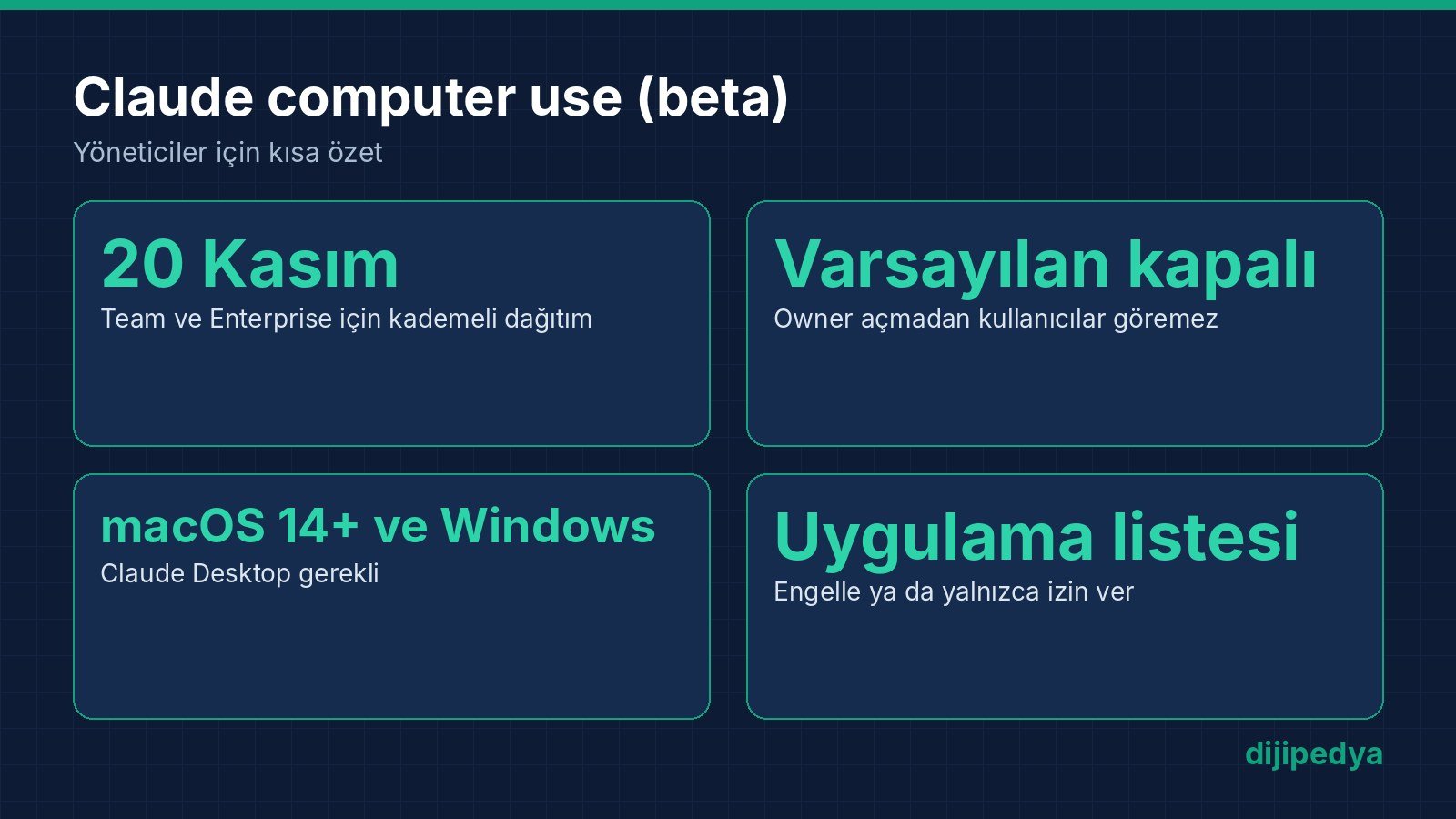
Anthropic, Claude’un kullanıcının ekranını görüp izin verilen masaüstü uygulamalarında çalışmasını sağlayan computer use özelliğini 20 Kasım 2026’da Team ve Enterprise planlarına açtı. Özellik beta aşamasında ve kademeli dağıtılıyor. Bilgi, Claude Yardım Merkezi’ndeki sürüm notlarında yer alıyor; kurulum ayrıntıları ise ayrı bir yönetici rehberinde anlatılıyor.
İçindekiler
Ne değişti?
Claude’un fareyi ve klavyeyi kullanabildiği özellik daha önce bireysel planlarda ve Cowork içinde vardı; bu dönemi daha önceki yazımızda anlatmıştık. Yeni olan, şirket hesaplarının bu özelliği merkezi olarak yönetebilmesi. Claude artık yeni Claude deneyimi içinde Claude Desktop’tan çalışıyor. Kuruluş “Computer access” ayarını açtıysa web ve mobil uygulamadan da, Claude Desktop’ın açık olduğu bir bilgisayara iş verilebiliyor.
Özellik varsayılan olarak kapalı. Yönetici açmadıkça çalışanlar göremiyor.
Yöneticiler özelliği nasıl açar?
Anthropic’in rehberine göre adımlar şöyle:
- Owner veya Primary Owner, Organization settings içinde Capabilities bölümüne gider.
- “Chat and Cowork unified” ayarının açık olduğunu kontrol eder.
- Claude Desktop başlığı altında “Computer use” seçeneğini açar.
- Enterprise planında, özelliği almaması gereken rollerin işaretini kaldırıp “Turn on” der.
Team planında özel roller olmadığı için ayar tüm kullanıcıları kapsıyor. Kapatma kararının kullanıcılara ulaşması bir saati bulabiliyor. Çalışanlar tarafında da en güncel Claude Desktop sürümü ve her bilgisayar için ayrı “Enable computer use” onayı gerekiyor. macOS’ta Erişilebilirlik ile Ekran ve Sistem Sesi Kaydı izinleri isteniyor. Desteklenen sistemler macOS 14 ve üstü ile Windows.
Hangi uygulamalara izin verilebiliyor?
Yöneticiler “App access” bölümünde iki yoldan birini seçebiliyor: belirli uygulamaları engellemek ya da yalnızca listedeki uygulamalara izin vermek. Kullanıcılar yine de her uygulama için ayrıca onay veriyor.
Bu listeler her şeyi kapsamıyor. Rehbere göre Claude in Chrome, yerleşik tarayıcı, Claude Code, uzak masaüstü ve sanal makineler, yasaklı bir uygulamadan kopyalanan metin ve “Record a skill” kayıtları uygulama listelerinin dışında kalıyor. MDM kullanan şirketler computerUseEnabled anahtarını false yaparak özelliği bilgisayar bazında kapatabiliyor; bunun için Claude Desktop 5.1231.0 veya üstü gerekiyor.
Güvenlik tarafında nelere dikkat etmek gerekiyor?
Anthropic riskleri açıkça yazıyor. Rehberdeki ifadeyle “computer use, Claude ile kullanıcının uygulamaları arasında bir sandbox içermiyor.” Ekranda görünen bir web sayfası ya da e-posta, Claude’u istenmeyen bir işleme yönlendirebilir. Bağlı klasör sınırları bu özellik için geçerli değil. Ekran görüntüleri sohbetle birlikte kaydediliyor ve kişisel ya da gizli veri içerebiliyor.
Bazı kuruluşlar özelliği hiç kullanamıyor: HIPAA uyumlu yapılandırma, Claude Code için sıfır veri saklama (ZDR), müşteri yönetimli şifreleme anahtarı (CMEK) ya da FERPA ve K-12 ayarları olan hesaplar kapsam dışında. Özellik ayrı Cowork görevlerinde ve Claude Code içinde de çalışmıyor.
Sıkça Sorulan Sorular
Claude computer use hangi planlarda var?
20 Kasım 2026 itibarıyla Team ve Enterprise planlarında beta olarak kademeli açılıyor. Özellik varsayılan olarak kapalı ve yöneticinin açması gerekiyor.
Claude computer use Windows’ta çalışır mı?
Evet. Claude Desktop üzerinden macOS 14 ve üstü ile Windows destekleniyor.
Yönetici belirli uygulamaları engelleyebilir mi?
Evet. App access bölümünde belirli uygulamalar engellenebiliyor ya da yalnızca listedeki uygulamalara izin verilebiliyor. Kullanıcı her uygulama için ayrıca onay veriyor.
Claude computer use güvenli mi?
Anthropic özelliğin uygulamalarla Claude arasında sandbox içermediğini, ekrandaki içeriğin istenmeyen işlemlere yol açabileceğini ve ekran görüntülerinin sohbetle saklandığını belirtiyor. Hassas iş akışlarında uygulama listesi kullanmak öneriliyor.
Kaynaklar
- Set up computer use for Team and Enterprise plans (Claude Yardım Merkezi, Kasım 2026)
- Release notes (Claude Yardım Merkezi, 20 Kasım 2026)
Daha fazla güncel gelişme için Yapay Zeka Haberleri sayfasına göz atabilirsiniz.
Dijipedya’da İlgili İçerikler