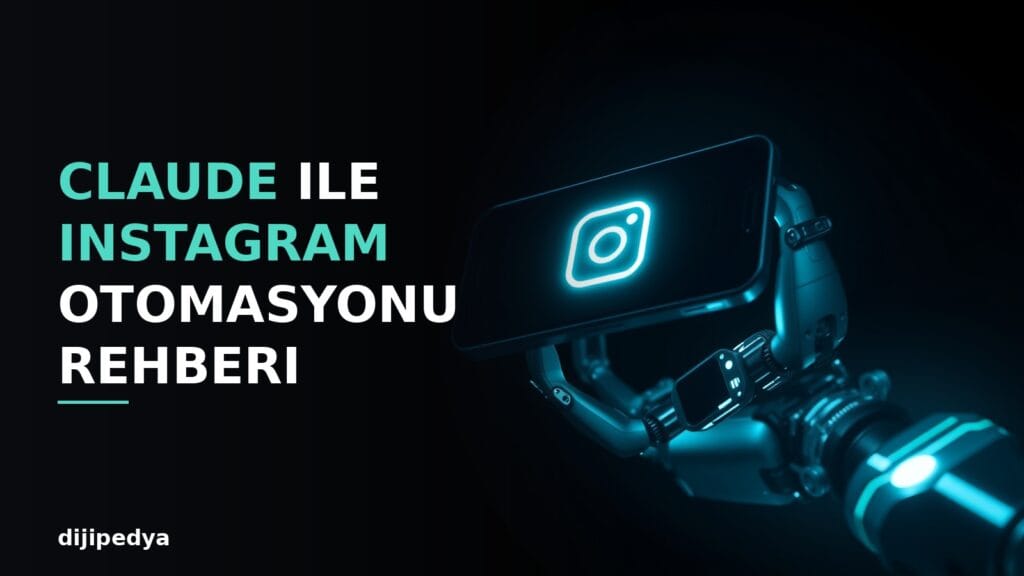
Bu rehberde, Claude’u kullanarak yapay zeka haberlerini görsele dönüştürüp Instagram’a otomatik olarak paylaşan bir sistemi nasıl kurduğumuzu adım adım anlatıyoruz. Aynı mantığı tek gönderi, karusel veya Reels paylaşımı için de uygulayabilirsiniz.
Kurduğumuz sistem şu şekilde çalışıyor: Claude güncel haberleri tarıyor, önemli birini seçiyor, yapay zeka ile bir görsel üretiyor, görselin üzerine başlık ve alt başlık yazısını ekliyor, bir alt yazı (caption) hazırlıyor ve son olarak Make.com üzerinden Instagram’a otomatik olarak gönderiyor.
İhtiyacınız Olanlar
- Bir Claude hesabı (bu rehberdeki tüm adımları Claude ile sohbet üzerinden yürütüyoruz)
- Bir Make.com hesabı (ücretsiz plan yeterli)
- Instagram Business veya Creator hesabı, bir Facebook Sayfasına bağlı olmalı
- Görsel üretimi için bir Gemini API anahtarı (aistudio.google.com/apikey üzerinden alınıyor, faturalandırma açık olmalı)
- Üretilen görseli herkese açık bir adreste barındıracak bir yer (kendi WordPress siteniz, bir görsel barındırma servisi ya da benzeri; Instagram API sadece herkese açık URL’lerden görsel kabul ediyor)
1. Adım: Instagram Hesabını Make.com’a Bağlama
Make.com hesabınızda sol menüden Credentials (veya Connections) bölümüne girin ve yeni bir bağlantı oluşturun. Uygulama olarak “Instagram for Business (Facebook login)” seçin. Facebook hesabınızla giriş yaparak Instagram hesabınızın bağlı olduğu Facebook Sayfasını seçin ve izinleri onaylayın.
Instagram hesabınızın mutlaka bir Facebook Sayfasına bağlı Business veya Creator hesabı olması gerekiyor, kişisel hesaplarla bu bağlantı kurulamıyor.
2. Adım: Bir Webhook Oluşturma
Make.com’da yeni bir senaryo (scenario) oluşturun ve ilk modül olarak Webhooks > Custom webhook ekleyin. Bu webhook, Claude’un görsel ve yazıyı gönderdiğinde senaryoyu tetikleyecek olan adres. Oluşturduğunuzda size özel bir URL verilir, bunu not edin.
3. Adım: Instagram Modülünü Ekleme
Paylaşım tipine göre farklı modüller kullanılıyor:
| Paylaşım Tipi | Make Modülü | Gerekli Alanlar |
|---|---|---|
| Tek görsel gönderi | Create a photo post | Sayfa, Görsel URL, Caption |
| Karusel (çoklu görsel) | Create a carousel post | Sayfa, birden fazla Görsel URL, Caption |
| Reels | Create a reel post | Sayfa, Video URL, Caption |
Webhook modülünün yanına “+” ile yeni modül ekleyin, Instagram for Business uygulamasını arayın ve paylaşım tipinize uygun modülü seçin. Bağlantı olarak 1. adımda oluşturduğunuz Instagram bağlantısını, Sayfa olarak da Instagram hesabınızın bağlı olduğu Sayfayı seçin.
Photo URL (veya Video URL) alanına webhook’tan gelecek görsel adresini, Caption alanına da alt yazıyı bağlamanız gerekiyor. Bunun için alanların içine webhook modülünün çıktısını işaret eden bir eşleme (mapping) yapılıyor, örneğin görsel adresi için webhook verisindeki “imageUrl” alanını, yazı için “caption” alanını seçiyorsunuz.
Karusel için Photo URL alanı birden fazla görsel eklemenize izin veren bir liste şeklinde çalışıyor, her görseli ayrı ayrı ekleyebilirsiniz.
Önemli: Modülü ekledikten ve alanları doldurduktan sonra senaryonun tamamını kaydettiğinizden emin olun. Sadece modül penceresindeki “Save” butonuna basmak yeterli olmayabilir, senaryo düzenleyicisinin genelindeki kaydetme işlemini de tamamlamanız gerekiyor, aksi halde eklediğiniz modül sunucu tarafında görünmeyebilir.
4. Adım: Senaryoyu Aktifleştirme
Modülleri ekledikten sonra senaryonun sol üstündeki veya araç çubuğundaki açma/kapama anahtarını aktif konuma getirin. Senaryo aktif olmadan webhook’a gelen istekler işlenmez.
5. Adım: Claude’a Görsel Ürettirme
Görseli üretmek için Claude’un Gemini API’ye bağlanması gerekiyor. Gemini API anahtarınızı Claude ile paylaştığınızda, Claude haberin veya konunun içeriğine uygun bir görsel isteği (prompt) yazıp Gemini’nin görsel modelinden (Nano Banana veya Nano Banana Pro) bir taban görsel üretebiliyor.
Görsel üretimi ücretsiz değil, çözünürlüğe göre görsel başına yaklaşık birkaç kuruş ile 0,24 dolar arasında değişiyor. Standart kalitede görseller için günlük ücretsiz kota da bulunuyor.
6. Adım: Görselin Üzerine Başlık ve Alt Başlık Ekleme
Gemini’den gelen taban görsel düz bir fotoğraf, üzerinde yazı yok. Claude bu görseli kendi çalışma ortamında işleyip üzerine markanıza uygun bir tasarım ekleyebiliyor: ana başlık, vurgulanacak kelimelerin farklı renkte gösterilmesi, alt başlık, ince bir ayraç çizgisi ve alt kısımda marka adı gibi unsurlar.
Bu tasarımı bir kez netleştirdikten sonra (renkler, yazı tipi, yerleşim), Claude her yeni haberde aynı şablonu otomatik olarak uyguluyor, böylece tüm gönderileriniz tutarlı bir görsel kimliğe sahip oluyor.
7. Adım: Alt Yazı (Caption) Yazma
Claude, seçtiğiniz haberi konu alan bir Instagram alt yazısı hazırlıyor: dikkat çekici bir giriş cümlesi, haberin özeti, gerekiyorsa bir soru ile etkileşim çağrısı ve ilgili hashtag’ler.
8. Adım: Görseli Herkese Açık Bir Adrese Yükleme
Instagram API, görseli yalnızca herkese açık bir URL üzerinden kabul ediyor, Google Drive gibi paylaşılan ama kimlik doğrulama gerektiren adresler çalışmıyor. Kendi WordPress siteniz varsa, görseli medya kütüphanesine yükleyip aldığınız genel adresi kullanabilirsiniz. WordPress’iniz yoksa herkese açık bir görsel barındırma servisi de tercih edilebilir.
9. Adım: Webhook’u Tetikleyip Gönderiyi Yayınlama
Son adımda Claude, görsel adresini ve alt yazıyı 2. adımda oluşturduğunuz webhook adresine gönderiyor. Make.com bu veriyi alır almaz Instagram modülünü çalıştırıyor ve gönderi birkaç saniye içinde hesabınızda yayınlanıyor.
Karusel ve Reels Farkları
Karusel gönderi için tek fark, Claude’un birden fazla görsel üretip her birini webhook’a bir liste halinde göndermesi. Make tarafında da Photo URL alanı yerine birden fazla görsel eklenen bir liste alanı kullanılıyor.
Reels için süreç biraz farklı: statik görsel yerine bir video dosyası gerekiyor. Claude metin ve görsel üretebiliyor ama video üretimi ayrı bir araç (örneğin bir video üretim API’si) gerektiriyor, bu nedenle Reels otomasyonu tek görsel veya karuselden daha fazla kurulum adımı istiyor.
Sık Karşılaşılan Sorunlar
Gönderi hiç düşmüyor: Webhook tetiklendiği halde gönderi yayınlanmadıysa, senaryodaki Instagram modülünün gerçekten kaydedilip kaydedilmediğini kontrol edin. Modül penceresini kaydetmek yeterli olmayabilir, senaryonun tamamını da kaydetmeniz gerekiyor.
Bağlantı ekranı mobilde açılmıyor: Instagram bağlantısını mobil tarayıcıdan kurarken popup engelleyicisi soruna yol açabiliyor. Bilgisayardan bağlanmak veya tarayıcıda masaüstü sitesini istemek genelde sorunu çözüyor.
Görsel üretimi “quota exceeded” hatası veriyor: Gemini API anahtarınızda görsel üretim modelleri için faturalandırma açık olmayabilir, Google AI Studio üzerinden bir Cloud faturalandırma hesabı bağlamanız gerekiyor.
Sık Sorulan Sorular
Bu otomasyon tamamen kendi kendine mi çalışıyor?
Hayır, haberi seçme ve son onayı verme adımı sizin kontrolünüzde kalıyor. Bu, hem içerik kalitesini korumanızı hem de markanıza uygun olmayan bir paylaşımın otomatik gitmesini engelliyor. Otomatikleşen kısım yalnızca son yayınlama adımı.
Make.com’un ücretsiz planı yeterli mi?
Günde birkaç gönderi için evet, ücretsiz plan aylık 1000 işlem hakkı veriyor ve bu tür bir kullanım için fazlasıyla yeterli.
Görsel oluşturmak için mutlaka Gemini mi kullanılmalı?
Hayır, OpenAI’nin görsel modelleri de benzer şekilde çalışıyor. Hangisini kullanacağınız elinizdeki API anahtarına ve bütçenize bağlı.
Sonuç
Bu sistemle, düzenli Instagram paylaşımı yapmakta zorlanan bir hesabı, günlük birkaç dakikalık bir onay sürecine indirgemiş oluyorsunuz: araştırma, tasarım ve yazım kısmını Claude üstleniyor, siz sadece hangi haberin paylaşılacağına karar veriyorsunuz.
Görsellerin üzerine eklenecek metinler için farklı komut ve stil fikirleri arıyorsanız 99 Viral Yapay Zeka Görsel Komutu yazımıza, hazır prompt şablonları için Prompt Kütüphanesi‘ne, kendi konunuza özel prompt oluşturmak için de Prompt Oluşturucu aracımıza göz atabilirsiniz.
Yapay zekâ ile iş akışı otomasyonu kurmak için n8n rehberimize göz atabilirsin.
Dijipedya sitesinden daha fazla şey keşfedin
Son gönderilerin e-postanıza gönderilmesi için abone olun.