ComfyUI, görsel, video ve ses üreten yapay zekâ modellerini kendi bilgisayarında çalıştırmanı sağlayan ücretsiz ve açık kaynaklı bir program. Midjourney ya da Runway gibi bir siteye istek göndermek yerine modeli bilgisayarına indiriyorsun ve üretimi kendi ekran kartınla yapıyorsun. Kurulum bittikten sonra internet bağlantısı gerekmiyor, kredi de bitmiyor.
Programın en ayırt edici yanı düğüm (node) tabanlı arayüzü. Her işlem bir kutu, kutular da birbirine kablolarla bağlanıyor. İlk açılışta kafa karıştırabiliyor, ama hazır şablonlar sayesinde çoğu zaman tek yapman gereken şablonu açıp komutunu yazmak. Bu rehberde ComfyUI’ın ne olduğunu, nasıl kurulduğunu ve ilk görselini nasıl üreteceğini anlatıyoruz.
İçindekiler
ComfyUI Nedir, Ne İşe Yarar?
ComfyUI, 2023’te bağımsız bir geliştiricinin Stable Diffusion modellerini daha esnek kullanmak için yazdığı bir arayüz olarak başladı. Bugün Comfy Org adlı şirketin geliştirdiği, GPL-3.0 lisanslı açık kaynak bir proje ve açık ağırlıklı görsel, video, ses ve 3D modellerinin çoğu için ilk desteklenen yer haline geldi. Yeni bir model çıktığında genellikle aynı gün ya da birkaç gün içinde ComfyUI şablonu da yayımlanıyor.
Kısaca şunları yapabiliyorsun:
- Metinden görsel üretmek ve var olan görselleri düzenlemek
- Metinden ya da bir görselden video üretmek
- Ses efekti, konuşma ya da müzik üretmek (destekleyen modellerle)
- Görsel büyütme (upscale), arka plan silme gibi yardımcı işler
- Bunların hepsini tek bir iş akışında zincirlemek: önce görsel üret, sonra onu videoya çevir
Kendi bilgisayarında çalıştığı için ürettiğin görseller ve yüklediğin fotoğraflar hiçbir sunucuya gitmiyor. Aynı seti yazı ve kod için LM Studio ile tamamlayan internetsiz çalışan ücretsiz yapay zekâ araçları rehberimize de göz atabilirsin.
Düğüm Mantığı Nasıl Çalışır?
ComfyUI’da bir görsel üretmek bir üretim bandı kurmaya benziyor. En basit metinden görsel iş akışında şu kutular var:
- Model yükleyici: Diskteki model dosyasını belleğe alır.
- Metin kodlayıcı (prompt): Yazdığın komutu modelin anlayacağı sayılara çevirir. Genelde biri istediğin, biri istemediğin şeyler için iki tane olur.
- Boş görsel (latent): Üretilecek görselin boyutunu belirler.
- Örnekleyici (sampler): Asıl üretimi yapan kutu. Adım sayısı, CFG ve seed gibi ayarlar burada.
- VAE çözücü: Modelin iç temsilini gerçek bir görsele çevirir.
- Kaydet: Sonucu output klasörüne yazar.
Kutuların renkli uçlarını birbirine sürükleyerek bağlıyorsun. Bir ayarı değiştirip tekrar çalıştırdığında ComfyUI yalnızca değişen kısımdan sonrasını yeniden hesaplıyor; bu da denemeleri hızlandırıyor. İş akışları JSON dosyası olarak kaydediliyor ve ürettiğin PNG görsellerin içine de gömülüyor. Birinin paylaştığı görseli ComfyUI penceresine sürüklediğinde, o görseli üreten iş akışı olduğu gibi açılıyor.
Sistem Gereksinimleri
ComfyUI’ın resmi masaüstü sürümü (Comfy Desktop) iki platformda çalışıyor:
| Platform | Gereksinim | Not |
|---|---|---|
| Windows | Windows 10 veya üstü, x64 ya da ARM64 | NVIDIA veya AMD ekran kartı öneriliyor |
| macOS | macOS 13 Ventura veya üstü | Yalnızca Apple Silicon (M1 ve sonrası) |
| Linux | Masaüstü sürümü yok | GitHub üzerinden manuel kurulum yapılıyor |
Program kurulumu başına yaklaşık 5 GB disk alanı istiyor, ama asıl yer kaplayan model dosyaları. Tek bir görsel modeli 5 ile 20 GB arasında, video modelleri daha da fazla yer tutabiliyor; bu yüzden hızlı bir SSD’de en az 100 GB boş alan ayırmanı öneririz. Ekran kartı tarafında 8 GB VRAM küçük görsel modelleri için başlangıç noktası, video için 16 ile 24 GB çok daha rahat.
Adım Adım Kurulum
1Masaüstü sürümünü indir
comfy.org/download adresinden işletim sistemine uygun kurulum dosyasını indir. Windows’ta .exe, Mac’te .dmg dosyası geliyor.
2Kur ve ilk kez aç
Kurulum sihirbazını tamamla, ardından Comfy Desktop’ı başlat menüsünden ya da Uygulamalar klasöründen aç.
3Yerel kurulumu seç
İlk açılışta Comfy Cloud ile bu bilgisayara yerel kurulum arasında seçim yapman isteniyor. İnternetsiz çalışmak istiyorsan yerel kurulumu seç. Ekran kartını otomatik algılıyor, gerekli bileşenleri kendisi indiriyor.
4Model indir
Program açıldığında elinde henüz bir model yok. Şablonlardan birini açtığında eksik model dosyalarını gösteren bir pencere çıkıyor ve çoğu zaman indirme bağlantıları da orada. Erişim onayı isteyen modeller için önce Hugging Face hesabınla lisansı kabul etmen gerekiyor.
Bu dört adımdan sonra internet bağlantını kesebilirsin; ComfyUI ve indirdiğin modeller çevrim dışı çalışmaya devam ediyor. Güncellemeleri ise yalnızca bağlandığında alıyorsun.
Model Dosyaları Nereye Konur?
Elle model indirdiğinde dosyayı doğru klasöre koyman gerekiyor, yoksa ComfyUI onu görmüyor. Windows masaüstü sürümünde ortak model klasörü %LOCALAPPDATA%\Comfy-Desktop\ComfyUI-Shared altında. En sık kullanılan alt klasörler:
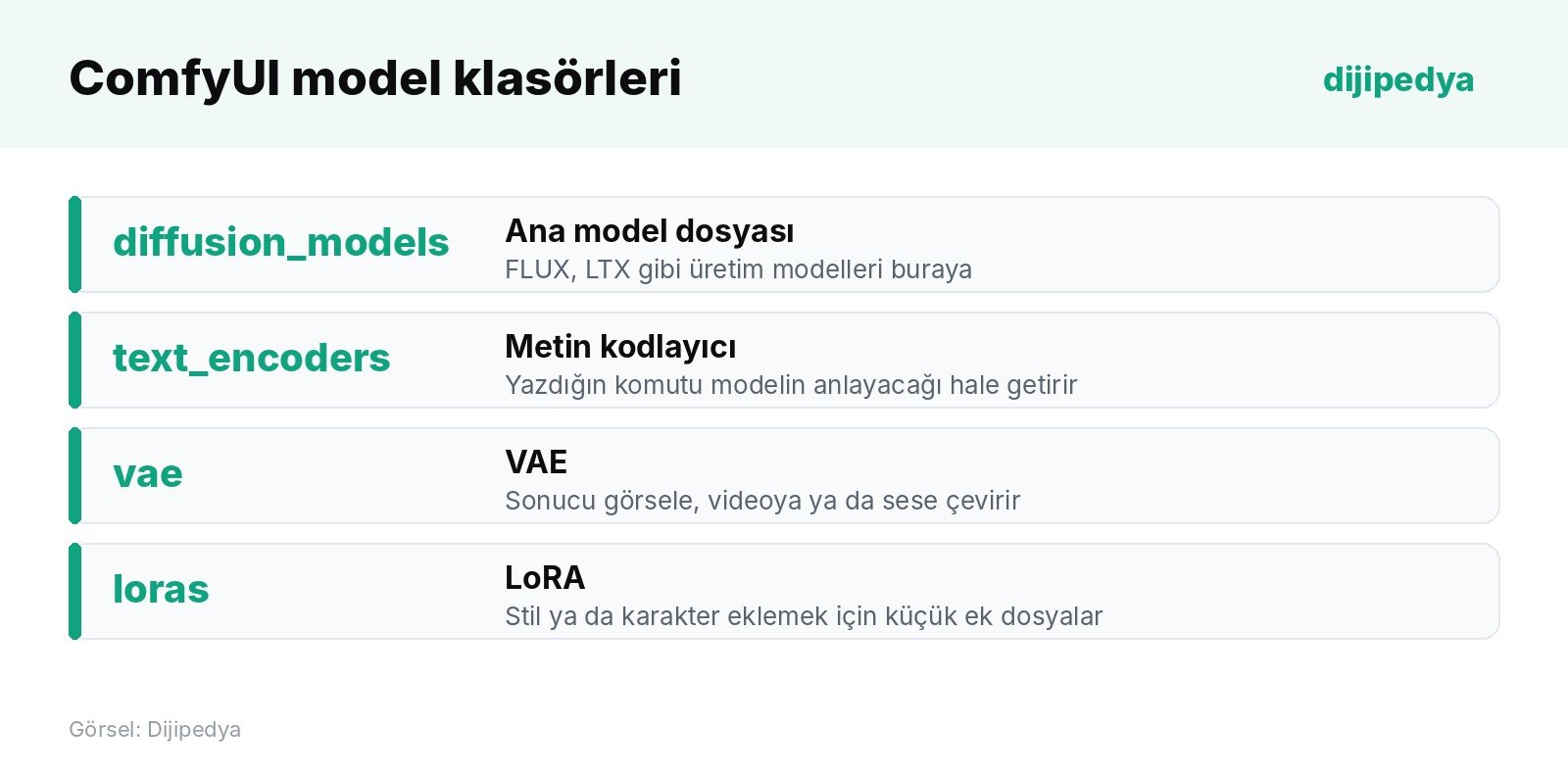
Dosyayı kopyaladıktan sonra arayüzde R tuşuna basmak ya da sayfayı yenilemek model listesini güncelliyor.
İlk Görselini Üret
En hızlı yol hazır şablon kullanmak. Kenar menüsünden Templates (Şablon Kütüphanesi) bölümünü aç, Image kategorisinden bir metinden görsel şablonu seç. 8 GB’lık bir kartla başlıyorsan FLUX 3 Image Klein’ın distilled şablonu iyi bir seçim.
- Şablonu aç, eksik modelleri indir ve doğru klasörlere koy.
- Prompt kutusuna ne istediğini yaz. Bu modellerin çoğu İngilizce komutlarla daha iyi sonuç veriyor, örneğin: a cozy bookstore cafe in Istanbul at golden hour, warm light, photorealistic
- Gerekirse görsel boyutunu değiştir.
- Run (Çalıştır) düğmesine bas. İlk çalıştırmada model belleğe yüklendiği için biraz bekleyeceksin, sonraki üretimler çok daha hızlı.
- Sonuç Save Image kutusunda ve output klasöründe görünüyor.
FLUX 3 Image Klein’ın hangi dosyalarının nereye konacağını ve hangi ayarların doğru olduğunu FLUX 3 Klein ComfyUI kurulumu rehberinde tek tek anlattık.
ComfyUI ile Hangi Modeller Kullanılır?
ComfyUI bir model değil, modelleri çalıştıran bir platform. 2026 sonu itibarıyla öne çıkan açık modeller şunlar:
| Alan | Model | Neden öne çıkıyor? |
|---|---|---|
| Görsel | FLUX 3 Image Klein | 8 GB VRAM ile çalışabilen 5,6 milyar parametreli model |
| Video | LTX-2.5 | Videoyu ve sesi birlikte üretiyor, 4K’ya büyütebiliyor |
| Görsel | Qwen Image ailesi | Görsel içinde yazı üretmede güçlü |
LTX-2.5 ile video üretimini LTX-2.5 nedir, nasıl kullanılır rehberinde anlattık. Bulut araçlarıyla karşılaştırmalı bir bakış istersen yapay zekâ ile görsel oluşturma yazımıza da bakabilirsin.
Başlangıç İçin İpuçları
- Boş sayfadan başlama. Şablon aç, çalıştır, sonra tek tek ayarları değiştirerek ne işe yaradıklarını gör.
- Seed değerini sabitle. Aynı seed ile aynı sonucu alırsın; böylece yalnızca değiştirdiğin ayarın etkisini görürsün.
- Önce düşük çözünürlükte dene. Beğendiğin kompozisyonu bulduktan sonra büyüt.
- Özel düğümleri (custom node) dikkatli kur. Topluluğun yazdığı eklentiler çok işe yarıyor, ama her biri bilgisayarında kod çalıştırıyor. Az bilinen, güncellenmeyen eklentilerden uzak dur.
- Bellek hatası alırsan modelin INT8 ya da FP8 gibi daha küçük bir sürümünü kullan, görsel boyutunu düşür.
Sıkça Sorulan Sorular
ComfyUI ücretsiz mi?
Evet. ComfyUI GPL-3.0 lisanslı açık kaynak bir program ve yerel kurulumu ücretsiz. İsteğe bağlı olarak ücretli Comfy Cloud hizmeti de var, ama internetsiz kullanım için ona gerek yok.
ComfyUI internetsiz çalışır mı?
Evet. Programı ve model dosyalarını bir kere indirdikten sonra üretimi tamamen çevrim dışı yapabilirsin. İnternet yalnızca yeni model indirirken ve güncelleme alırken gerekiyor.
ComfyUI için ekran kartı şart mı?
Teknik olarak işlemciyle de çalışabiliyor, ama çok yavaş. Görsel üretimi için en az 8 GB VRAM’li bir NVIDIA ya da AMD kart, video için 16 ile 24 GB öneriliyor. Mac’te Apple Silicon işlemciler destekleniyor.
ComfyUI mu, Automatic1111 mi?
Automatic1111 daha klasik, formlu bir arayüz sunuyor. ComfyUI ise yeni modelleri çok daha hızlı destekliyor ve video gibi karmaşık iş akışlarına daha uygun. Yeni başlayan biri için de şablonlar sayesinde ComfyUI artık daha pratik.
ComfyUI’da iş akışı nasıl paylaşılır?
ComfyUI iş akışlarını JSON dosyası olarak kaydediyor ve ürettiğin PNG görsellerin içine de gömüyor. Bir görseli ComfyUI penceresine sürüklediğinde onu üreten iş akışı olduğu gibi açılıyor.
Kaynaklar
- Windows Desktop Version (ComfyUI Docs, 2026)
- MacOS Desktop Version (ComfyUI Docs, 2026)
- FLUX 3 Image Klein in ComfyUI: Text-to-Image and Edit (ComfyUI Docs, Ekim 2026)
- LTX-2.5: ComfyUI Workflow Examples (ComfyUI Docs, 2026)
Güncel yapay zeka haberlerini, yeni promptları ve pratik ipuçlarını kaçırma. Haber bültenimize ücretsiz abone ol, doğrudan mailine gelsin!
Dijipedya’da İlgili İçerikler
- İnternetsiz Çalışan Ücretsiz Yapay Zekâ Araçları
- FLUX 3 Klein ComfyUI Kurulumu
- LTX-2.5 Nedir? Nasıl Kullanılır?
- YuE2 Nedir? Nasıl Kullanılır?
- Ollama ve LM Studio Nedir?
- FLUX 3 Image Klein Çıktı: 8 GB Ekran Kartında Çalışan Açık Kaynak Görsel Modeli
- Yapay Zeka ile Görsel ve Fotoğraf Oluşturma
- Hugging Face Nedir? Ne İşe Yarar?
Takıldığın bir yer mi var?
Sorunu Dijipedya Yapay Zekâ Forumu’nun Araçlar ve Model Karşılaştırmaları bölümünde sor, kendi deneyimini paylaş ya da başkalarının sorularına cevap ver. Üyelik ücretsiz.