Aşağıdaki komutları olduğu gibi kullanabilir, kendi fikrinize göre uyarlamak isterseniz ücretsiz Prompt Üretici aracımızdan yararlanabilirsiniz.
Gemini Sesli Komut Nedir?
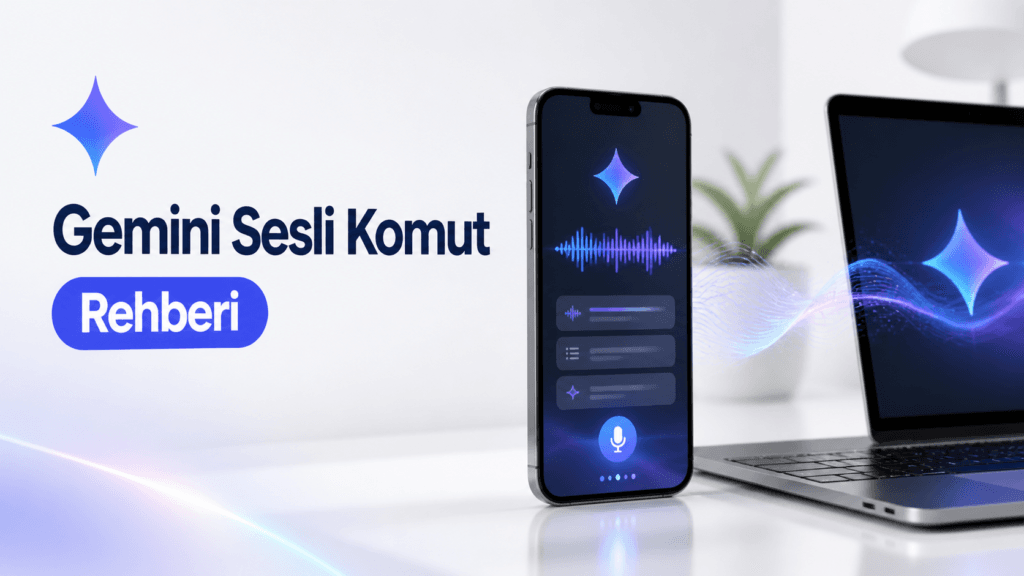
Gemini sesli komut özelliği, Google’ın gelişmiş yapay zeka teknolojisini sesli etkileşim yoluyla kullanmanıza olanak tanır. “Ok Google” komutu veya Gemini Live özelliği ile yazı yazmadan, sadece konuşarak asistanınızla iletişim kurabilirsiniz. Gemini’nin diğer yetenekleri hakkında bilgi almak için Gemini ile Neler Yapılır? Nasıl Video ve Görsel Oluşturulur? yazımıza bakabilirsiniz.
Gemini Sesli Komut Nasıl Açılır?
Yöntem 1
Android Cihazlarda Ayarlardan Açma
- 1Ayarlar uygulamasını açın
- 2Google seçeneğine dokunun
- 3Tüm hizmetler menüsüne girin
- 4Arama, Asistan ve Ses bölümünü seçin
- 5Google Asistan ayarlarına girin
- 6Google’dan dijital asistanlar seçeneğine dokunun
- 7Gemini’yi seçin
Yöntem 2
Gemini Mobil Uygulamasından Açma
- 1Gemini mobil uygulamasını açın
- 2Sağ üstte profil resminize veya baş harfinize dokunun
- 3Ayarlar menüsüne girin
- 4Sesli komut ayarlarını etkinleştirin
Gemini Live Nasıl Kullanılır?
Gemini Live, doğal konuşma deneyimi sunan gelişmiş bir özelliktir. 21 Ekim 2024’ten itibaren Türkçe desteğiyle birlikte kullanılabilmektedir.
Temel Başlatma
Gemini Live’ı Başlatma
- 1Gemini mobil uygulamasını açın
- 2Alt tarafta Live seçeneğine dokunun veya sola kaydırın
- 3İlk kullanımda ekrandaki talimatları uygulayın
- 4Konuşmaya başlayın
Alternatif Başlatma Komutları
Gemini Sesli Komut Nasıl Kapatılır?
Live Kapatma
Live Sohbetini Kapatma
- →Beklet butonuna dokunun (mikrofon kapatılır)
- →Bitir seçeneğine dokunun
- →Sesli olarak “durdur” deyin
Geçici Kapatma
Sesli Komutu Geçici Olarak Susturma
- →Live etkinken Sesi kapat seçeneğine dokunun
- →Bu işlem oturumu kapatmaz, sadece mikrofonu kapatır
- →Yeniden açmak için Sesi aç seçeneğine dokunun
Geri Dönüş
Gemini’dan Google Asistan’a Geri Dönme
- 1Gemini mobil uygulamasını açın
- 2Sağ üstte profil resminize dokunun
- 3Google Asistan’a geç seçeneğine tıklayın
- 4Geçiş yap onayını verin
Sesle yazma için Wispr Flow rehberimize göz atabilirsin.
Kilitli Ekranda Gemini Sesli Komutunu Ayarlama
Kilit Ekranı
Kilitli Ekranda Gemini’ı Kullanma
- 1Gemini uygulamasını açın
- 2Sağ üstte profil resminize dokunun
- 3Ayarlar menüsüne girin
- 4Kilitli ekrandan Gemini’a erişim seçeneğine dokunun
- 5Gemini’ı ekran kilidini açmadan kullan özelliğini açın veya kapatın
Gemini Sesli Komut ile Yapabilecekleriniz
Temel Özellikler
- Yazı yazmadan doğal sohbet
- Sesli beyin fırtınası
- İlgi alanları keşfi
- Sunum ve konuşma provası
- Spotify gibi uygulamalarla müzik kontrolü
- El feneri, ses seviyesi gibi telefon kontrolleri
Gelişmiş Özellikler
- Kamera paylaşımı ile görsel analiz
- Ekran paylaşımı ile detaylı yardım
- Türkçe dahil çok dilli destek
- Diğer uygulamalar açıkken arka planda çalışma
- Kilitli ekranda erişim
Yaygın Sesli Komut Örnekleri
Gizlilik ve Güvenlik
Gemini, “Ok Google” komutu algılandığında etkinleşir. Kayıtlar, etkinleştirmeden birkaç saniye önce başlayabilir. Ses kayıtlarınızı yönetmek için:
- 1gemini.google.com adresine gidin
- 2Menü → Ayarlar ve Yardım → Etkinlik seçeneğine tıklayın
- 3İstenmeyen kayıtları silin veya Etkinliği Sakla ayarını kapatın
Sık Sorulan Sorular
Gemini sesli komut ücretsiz mi?
Evet, temel sesli komut özellikleri ücretsizdir. Gemini Live bazı gelişmiş özellikler için Gemini Advanced aboneliği gerektirebilir.
Gemini Live hangi cihazlarda çalışır?
Gemini Live, Android telefon ve tabletlerde çalışır. iOS cihazlarda Gemini web uygulaması üzerinden kullanılabilir ancak Live özelliği şu an Android’e özeldir.
“Ok Google” çalışmıyorsa ne yapmalıyım?
- Voice Match ayarlarınızı kontrol edin
- Mikrofon izinlerini gözden geçirin
- Gemini’ın varsayılan asistan olarak ayarlandığından emin olun
- Cihazınızı yeniden başlatın
Daha fazla sorun giderme için Google Gemini Sorunları ve Çözümleri rehberimize bakın.
Gemini Live offline çalışır mı?
Hayır, Gemini Live internet bağlantısı gerektirir. Ancak bazı temel sesli komutlar offline olarak çalışabilir.
Gemini Hakkında Diğer Dijipedya Yazıları
- Gemini Ana Sayfa, Tüm Gemini İçerikleri
- Gemini ile Neler Yapılır? Nasıl Video ve Görsel Oluşturulur?
- Google Gemini Sorunları ve Çözümleri: Hata, Açılmama ve Kullanım Rehberi
- Gemini Fotoğraf Promptları: Kişi Fotoğrafını Farklı Stil ve Tarzlara Dönüştürme
- Gemini İçin 10 Viral Fotoğraf Promptu
- Nano Banana Nedir? Google Gemini’nin Görüntü Oluşturma Modeli
- Gemini ile Oda Tasarımı Nasıl Yapılır? 2026 Güncel Rehber
- Gemini mi ChatGPT mi Daha İyi? Performans Karşılaştırması
Sonuç
Gemini sesli komut özellikleri, yapay zeka asistanınızı kullanmanın en doğal ve etkili yolunu sunar. “Ok Google” entegrasyonu, Gemini Live’ın gelişmiş konuşma yetenekleri ve kolay açma-kapatma seçenekleri ile kullanıcı deneyimi mükemmelleştirilmiştir. Bu rehberdeki adımları takip ederek Gemini sesli komutunu kolayca açabilir, kapatabilir ve günlük hayatınızda verimli bir şekilde kullanabilirsiniz.
Güncel yapay zeka haberlerini, yeni promptları ve pratik ipuçlarını kaçırma. Haber bültenimize ücretsiz abone ol, doğrudan mailine gelsin!
Dijipedya Aracı
İstediğin Sonucu Alamadın mı?
Çoğu zaman sorun promptun kendisinde değil, eksik kalan detaylardadır. Işık, kompozisyon ve doku gibi ayarları tek tek seçerek çok daha isabetli sonuçlar alabilirsiniz.
Daha Fazla Prompt Arıyorsanız
Prompt Üretici aracıyla kendi promptunuzu saniyeler içinde oluşturabilir, Prompt Kütüphanesi‘ndeki 68 hazır rehbere göz atabilirsiniz. Konusuna göre seçin: