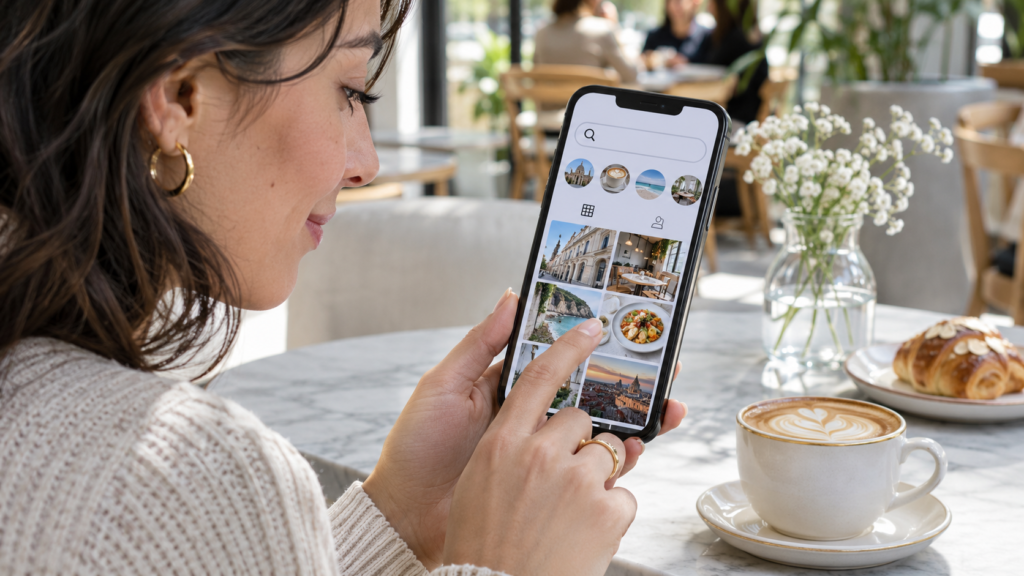
Instagram’da paylaşım yapmak için uygulamadaki + simgesinden Gönderi seçeneğini açmanız, fotoğraf ya da videoyu seçmeniz ve son ekranda Paylaş düğmesine dokunmanız yeterli. Ancak gönderinin profilinizde düzgün görünmesi, birden fazla görselin sıralanması, kişilerin etiketlenmesi ve paylaşım sonrasında değişiklik yapılması için bilmeniz gereken birkaç ayrıntı var. Bu rehberde telefon ve bilgisayardaki işlemleri ayrı ayrı, kafa karıştırmadan anlatıyoruz.
Instagram’da Slayt Nasıl Yapılır?
Instagram’da “slayt” dendiğinde genellikle tek gönderide yana kaydırılan fotoğraf veya videolar kastedilir. Instagram bu biçimi kaydırmalı gönderi (karusel) olarak adlandırır. Birden fazla görseli tek bir paylaşımda göstermek istiyorsanız ayrı ayrı fotoğraf yayımlamanıza gerek yoktur.
- Instagram’da + oluşturma simgesini açın ve Gönderi seçeneğine girin.
- Galeride Birden fazla seç simgesine dokunun.
- Slaytların görünmesini istediğiniz sırada fotoğraf veya videoları işaretleyin. İlk seçilen içerik kapak olarak öne çıkar.
- İleri diyerek kırpma, yerleşim ve açıklamayı kontrol edin.
- Görsellerin sırası ve yazılarının okunabilirliği uygunsa Paylaş düğmesine dokunun.
Slaytlarda adım adım anlatım hazırlıyorsanız ilk görselde soruyu veya konuyu açıkça belirtin; sonraki görsellerde her adımı bir sayfaya ayırın. Yazıları telefon ekranında okunabilecek boyutta tutun. Fotoğraf seçme sınırı hesabınızın ve uygulama sürümünün sunduğu seçeneklere bağlı olabilir; seçim ekranındaki sayaç esas alınmalıdır.
Instagram slayt ve hikâye aynı şey mi?
Hayır. Kaydırmalı gönderide içerikler profilinizde tek gönderi altında yatay olarak gezilir. Hikâyeye peş peşe birden fazla fotoğraf eklendiğinde ise her fotoğraf ayrı hikâye ekranı olarak ilerleyebilir. Videoya dönüştürülmüş otomatik fotoğraf geçişleri de farklı bir biçimdir. Amacınız bir gönderide anlatımı sırayla sunmaksa karusel, zaman sınırlı günlük güncellemeler içinse hikâye formatını değerlendirin.
Fotoğrafları otomatik geçiş ve müzikle oynayan tek bir videoya dönüştürmek istiyorsanız fotoğraflarla müzikli video oluşturma rehberi daha uygundur.
Instagram’da Fotoğraf Paylaşımı Nasıl Yapılır?
İlk kez gönderi yayımlayanlar için en kolay başlangıç tek fotoğraf paylaşımıdır. İşleme geçmeden önce telefonunuzun internet bağlantısını ve Instagram’ın fotoğraflara erişim iznini kontrol edin. Uygulamada fotoğraf görünmüyorsa sorun çoğu zaman galerinin tamamen veya kısmen erişime kapalı olmasıdır.
- Instagram uygulamasını açın ve hesabınıza giriş yapın.
- Üstte, altta veya profil ekranında görünen + oluşturma simgesine dokunun.
- İçerik türleri arasından Gönderi seçeneğini seçin. Hikâye veya Reels seçerseniz farklı yayımlama akışına geçersiniz.
- Galeriden paylaşacağınız fotoğrafı seçin. Gerekirse fotoğrafı yakınlaştırın veya kadrajını ayarlayın.
- İleri bölümünde filtreleri ve temel fotoğraf düzenlemelerini yapın. Fotoğrafı fazla keskinleştirmek veya renkleri aşırı değiştirmek zorunda değilsiniz.
- Son ekranda açıklamayı yazın. İsterseniz konum ve kişi etiketi ekleyin.
- Hesabın ve gönderinin görünürlüğünü düşünerek Paylaş seçeneğine dokunun.
Paylaşım tamamlandığında gönderi profil ızgaranızda görünür. Yükleme sürerken uygulamadan çıkarsanız bağlantı durumuna göre paylaşım gecikebilir. İçeriğin iki kez yayımlanmadığından emin olmadan yeniden Paylaş düğmesine basmayın.
Instagram’da Birden Fazla Fotoğraf Nasıl Paylaşılır?
Tek gönderi içinde birden fazla görsel göstermek istiyorsanız çoklu seçim veya kaydırmalı gönderi özelliğini kullanın. Kullanıcılar bu biçime carousel ya da karusel de diyor. Örneğin bir geziyi anlatırken ilk fotoğrafı kapak, sonraki fotoğrafları duraklar ve ayrıntılar için kullanabilirsiniz.
- + simgesinden Gönderi ekranına geçin.
- Fotoğraf seçim alanındaki Birden Fazla Seç simgesini açın.
- Fotoğraf ve videoları görünmesini istediğiniz sırayla işaretleyin.
- Kadraj ve filtreleri kontrol edin. Aynı gönderideki öğeler ortak bir görüntü düzeninden etkilenebilir.
- Açıklamayı yazın, gerekiyorsa kişileri etiketleyin ve gönderiyi yayımlayın.
Çoklu fotoğraf sınırı uygulama sürümüne ve hesap özelliklerine göre değişebilir; Instagram’ın yardım materyallerinde 20 öğeye kadar desteklenen akışlar bulunur. Sınırı ezberlemek yerine uygulamadaki seçim sayacını esas alın. Her görseli ayrı bir gönderi olarak yayımlamanız gerekmez.
Fotoğrafları yan yana tek bir resimde birleştirmek istiyorsanız bu farklı bir işlemdir. Bunun için hazırladığımız Instagram kolaj yapma rehberine bakabilirsiniz. Kaydırmalı gönderide ise her fotoğraf kendi sayfasında açılır.
Instagram’da Video Paylaşımı Nasıl Yapılır?
Video paylaşırken önce gönderi ile Reels arasındaki farkı düşünün. Reels, kısa video keşfi ve dikey izleme deneyimi için ayrı bir içerik biçimidir. Galerinizdeki videoyu oluşturma ekranından seçtiğinizde Instagram bazı videoları doğrudan Reels düzenleme akışına yönlendirebilir. Bu durum hesabınızda hata olduğu anlamına gelmez.
Videoyu seçtikten sonra önizlemesini izleyin. Başlangıç ve bitişte gereksiz bekleme, kırpılmış metin ya da sessiz kalmış konuşma olup olmadığını kontrol edin. Ekrana yerleştirdiğiniz yazıları telefon ekranının çok altına veya üstüne koymayın. Açıklama kısmına videonun bağlamını ekleyin; içerikle ilgisiz etiketler sıralamayın.
Video yükleme sırasında takılı kalıyorsa ilk kontrol edilecekler bağlantı kararlılığı, uygulama güncelliği, cihazdaki boş alan ve dosyanın doğru açılıp açılmadığıdır. Yüksek çözünürlüklü videolarda işlem birkaç dakika sürebilir. Daha küçük bir deneme dosyasını paylaşabiliyorsanız sorun büyük olasılıkla asıl videonun boyutu veya kodlamasıyla ilgilidir.
Instagram’da Bilgisayardan Gönderi Nasıl Paylaşılır?
Instagram’a yalnızca telefondan içerik yüklemek zorunda değilsiniz. Bilgisayarda hazırlanan fotoğraflar için web arayüzü özellikle pratiktir. Bu yöntem profesyonel fotoğraf makinesiyle çekilen veya masaüstünde düzenlenen görselleri önce telefona göndermeden paylaşmayı kolaylaştırır.
- Tarayıcıdan instagram.com adresini açın ve giriş yapın.
- Sol menüdeki Oluştur veya + bölümüne tıklayın.
- Gönderi seçeneğini açın; dosyayı bilgisayarınızdan seçin veya uygun alana sürükleyin.
- Görselin kırpılmasını, en-boy oranını ve gerekirse filtre ayarlarını kontrol edin.
- Açıklama, konum ve erişilebilirlik seçeneklerini tamamlayın.
- Paylaş düğmesine basın ve profilinizde sonucu kontrol edin.
Web sürümüyle telefon uygulamasının sunduğu müzik, çıkartma veya gelişmiş düzenleme seçenekleri aynı olmayabilir. Aradığınız özellik görünmüyorsa işlemi güncel mobil uygulamada deneyin. Bir işletme hesabını yönetiyorsanız Meta’nın resmî Business Suite araçları da iş akışınızın bir parçası olabilir.
Instagram Paylaşımına Açıklama Nasıl Yazılır?
Açıklama, fotoğrafın tekrarından ibaret olmamalı. Okuyucuya o görüntünün neden önemli olduğunu anlatan birkaç cümle daha değerlidir. Bir ürün gösteriyorsanız modelini ve test ettiğiniz özelliği açıkça belirtin; bir etkinlik paylaşıyorsanız etkinliğin adını ve tarihini verin. Rehber niteliğindeki içeriklerde ilk cümlede sorunun yanıtını söyleyin.
Örneğin bir teknoloji ürünü fotoğrafında “Yeni telefon” yerine “Bu modelin gece çekimini üç farklı ışık koşulunda denedik; örnek fotoğraflar sonraki slaytlarda” cümlesi daha açıklayıcıdır. Bu örnek herhangi bir algoritmik başarı garantisi anlamına gelmez; yalnızca kullanıcıya gönderiyi neden kaydırması gerektiğini söyler.
Hashtag kullanacaksanız fotoğrafın gerçekten ilgili olduğu konu etiketlerini seçin. Aynı kelimenin farklı yazılışlarıyla açıklamayı doldurmak içerik değerini artırmaz. Bağlantı vermeniz gerekiyorsa gönderi açıklamasındaki bağlantıların her zaman tıklanabilir olacağını varsaymayın; bağlantının nerede erişilebilir olduğunu açıkça anlatın.
Konum ve Kişi Etiketleme Nasıl Yapılır?
Gönderinin son ekranında Konum Ekle alanı varsa konumu arayıp seçebilirsiniz. Konum zorunlu değildir. Eviniz, iş yeriniz ya da kişisel rutininiz hakkında istemediğiniz ayrıntılar açığa çıkacaksa konumu boş bırakmak daha doğru olabilir.
Fotoğrafta bir arkadaşınız veya iş birliği yaptığınız marka varsa Kişileri Etiketle seçeneğini kullanabilirsiniz. Etiket, açıklamadaki @kullanıcıadı ifadesinden farklı olarak görsel üzerindeki kişiye bağlanır. Bir hesabı etiketleyebilmeniz gizlilik ve karşı tarafın etiketleme ayarlarına bağlıdır. Ayrıntılı ekran anlatımı için Instagram’da etiketleme nasıl yapılır? yazımıza geçebilirsiniz.
Instagram’da Ortak Gönderi Nasıl Paylaşılır?
İki hesabın aynı içeriği kendi profillerinde göstermesini istiyorsanız ortak gönderi daveti seçeneğini arayın. Genellikle gönderinin yayımlanmasından önceki kişi etiketleme bölümünde Ortak Çalışan Davet Et veya buna benzer bir alan bulunur. Hesabı seçip daveti gönderirsiniz; karşı taraf daveti kabul ederse içerik ortak olarak görünür.
Buradaki kritik ayrım şudur: Birini yalnızca etiketlemek, onu otomatik olarak ortak yazar yapmaz. Davet kabul edilmediyse gönderi sizin hesabınızda yayımlanabilir ama diğer profilin gönderi alanında yer almaz. İş birliği gönderisi hazırlarken karşı tarafın onayını önceden alın ve davet seçeneğinin paylaşım öncesinde doğru seçildiğini kontrol edin.
Paylaşılan Instagram Gönderisi Nasıl Düzenlenir?
Paylaştıktan sonra yazım hatası fark ettiyseniz gönderiyi hemen silmeniz gerekmez. Profilinizden gönderiyi açın, üç nokta menüsüne dokunun ve Düzenle seçeneği görünüyorsa açıklamayı, konumu veya izin verilen etiketleri değiştirin. Sonra değişiklikleri kaydedin.
Ancak her ayrıntı sonradan değiştirilemeyebilir. Gönderinin medya dosyasını bambaşka fotoğrafla değiştirme, çoklu gönderiye yeni görsel ekleme veya biçimini dönüştürme işlemlerini düzenleme menüsünün sunacağını varsaymayın. Böyle bir ihtiyaç varsa önce mevcut gönderinin yorum ve etkileşim geçmişini kaybetme ihtimalini değerlendirin.
Yanlışlıkla paylaştığınız bir şeyi kaldırmak için gönderinin üç nokta menüsündeki Sil veya Arşivle seçeneklerine bakabilirsiniz. Arşivlemek genellikle gönderiyi profil görünümünden kaldırıp hesabınızda saklamak için kullanılır; silmek ise farklı bir işlemdir. Menüdeki açıklamayı okuyarak karar verin.
Instagram’da Gönderi Paylaşamıyorum: Ne Yapmalıyım?
“Paylaş” düğmesine bastığınız hâlde gönderi gitmiyorsa aşağıdaki kontrolleri sırayla yapın. Hesabı sürekli çıkış-giriş yaparak veya uygulamayı hemen silerek başlamak çoğu zaman gereksizdir.
- Bağlantı: Wi-Fi yerine mobil veriyle ya da tersini kullanarak deneyin. Büyük video yüklemeleri kararsız bağlantıda durabilir.
- Uygulama: App Store veya Google Play üzerinden güncelleme olup olmadığını kontrol edin.
- Fotoğraf erişimi: Telefon ayarlarında Instagram’ın fotoğraf ve video izinlerini gözden geçirin.
- Dosya: Bozuk, aşırı büyük veya cihazda tam indirilememiş bir dosya kullanmadığınızdan emin olun. Önce tek fotoğrafla deneyin.
- Hesap uyarıları: Uygulama size bir topluluk kuralı, telif veya hesap kısıtlaması bildirimi gösteriyorsa mesajı okuyun; rastgele tekrar denemeyin.
- Geçici sorun: Başka hesaplarda da aynı problem varsa servis tarafında geçici bir hata olabilir. Bir süre sonra yeniden kontrol edin.
Bir gönderi görünmüyorsa hesabınızın gizli olup olmadığını da kontrol edin. Gizli hesaptaki içerikler, onaylanmış takipçiler dışındaki kişiler tarafından normal gönderiler gibi görüntülenmez. Bu görünürlük farkı teknik paylaşım hatası değildir.
Gönderi, Hikâye ve Reels Arasındaki Fark
| Biçim | Ne için kullanılır? |
|---|---|
| Gönderi | Profilde saklamak istediğiniz tek fotoğraf, video veya kaydırmalı anlatım. |
| Hikâye | Daha geçici, günlük ve etkileşimli paylaşımlar. |
| Reels | Dikey video odaklı içerikler ve video keşfi. |
Bir ürün incelemesinde ayrıntılı bilgi verecekseniz fotoğraf slaytları iyi bir seçenek olabilir; kısa bir kullanım gösterimi yapacaksanız Reels daha uygun düşebilir. Seçimi tek bir “en iyi algoritma biçimi” iddiasına göre değil, anlatacağınız bilgiye göre yapın.
Instagram Paylaşımı Öncesi Kontrol Listesi
Özellikle marka hesabı yönetenler için küçük kontroller hatalı paylaşım riskini azaltır. Fotoğrafın yanlış kesilip kesilmediğine, açıklamada yazım hatası bulunup bulunmadığına, yanlış kişiyi etiketleyip etiketlemediğinize ve izin alınması gereken yüzlerin yer alıp almadığına bakın. Telif hakkı size ait olmayan fotoğraf, müzik ya da videoları izin ve kullanım şartlarını kontrol etmeden yeniden yüklemeyin.
Bir işletme hesabında gönderiyi hazırlayan ve son onayı veren kişiler farklıysa basit bir kontrol sırası belirleyin: görselin doğruluğu, metindeki iddialar, marka adlarının yazımı, bağlantı yönlendirmesi ve son olarak yayımlanacak hesabın adı. Birden fazla Instagram hesabına aynı telefondan giriş yapıldığında yanlış profilde paylaşım yapmak mümkündür. Bu nedenle son ekrandan önce profil simgesini ve kullanıcı adını kontrol etmek iyi bir alışkanlıktır.
Kişisel bir gönderide ise paylaşımın herkese açık kalmasını gerçekten isteyip istemediğinizi düşünün. Fotoğrafta plaka, ev adresi, bilet üzerindeki kod veya başka birinin kişisel bilgisi görünüyorsa yayımlamadan önce bunları kapatın. Fotoğrafı kırpmak tek başına yeterli olmayabilir; aynı bilgi sonraki slaytta ya da arka planda tekrar bulunabilir.
Çoklu gönderilerde ilk slaytı yalnızca güzel bir kapak olarak düşünmeyin; asıl konuyu doğru temsil etmesi gerekir. Bir haber hesabı yönetiyorsanız başlıktaki iddianın gerçekten kaynak tarafından desteklenip desteklenmediğini yayımlamadan önce kontrol edin. Yanıltıcı görsel üzerine doğru bir açıklama eklemek tek başına sorunu çözmez.
Gönderiyi daha sonra yayımlamak istiyorsanız bu ayrı bir akıştır: Instagram’da planlı paylaşım rehberimizde profesyonel hesaplarda zamanlama seçeneklerini anlattık.
Sık Sorulan Sorular
Instagram’da paylaşım yapmak ücretli mi?
Standart bir fotoğraf veya video gönderisi yayımlamak için reklam bütçesi ödemeniz gerekmez. Ücretli tanıtım veya sponsorlu reklam oluşturmak ayrı bir seçenektir.
Instagram’da gönderi ve hikâye aynı mı?
Hayır. Gönderi profil ızgaranızdaki içeriktir; hikâye ise ayrı bir paylaşım alanında gösterilir. Oluşturma ekranında seçtiğiniz içerik türünü kontrol edin.
Instagram’da bir gönderiye kaç fotoğraf koyabilirim?
Uygulamanın güncel çoklu seçim sınırına bakın. Instagram yardım rehberlerinde 20 fotoğraf veya videoya kadar destekten söz edilir; hesap ve sürüm farkı nedeniyle seçim ekranındaki sayaç belirleyicidir.
Instagram’da paylaştığım gönderiyi kimler görebilir?
Hesabınızın gizlilik ayarları belirleyicidir. Herkese açık profil ile gizli profilin erişimi aynı değildir. Ayrıca engellediğiniz hesaplar ve platformun diğer görünürlük ayarları da sonucu etkileyebilir.
Gönderi paylaştıktan sonra fotoğrafı değiştirebilir miyim?
Açıklama ve bazı etiketler düzenlenebilir; ancak fotoğraf dosyasını tamamen farklı bir fotoğrafla değiştirmek çoğu düzenleme akışında desteklenmez. Silip yeniden paylaşmadan önce mevcut etkileşimlerin kaybolacağını hesaba katın.
Kaynaklar
- Instagram Yardım Merkezi, gönderi oluşturma, gizlilik ve düzenleme yardım başlıkları. Erişim: 8 Kasım 2026.
- Meta Business Suite resmî sayfası, işletme hesaplarının içerik yönetimi. Erişim: 8 Kasım 2026.
- Semrush, nasıl-yapılır exact match, Türkiye anahtar kelime dışa aktarımı, 7 Kasım 2026: “instagramda paylaşım nasıl yapılır” konu grubu, aylık hacim 1.000.