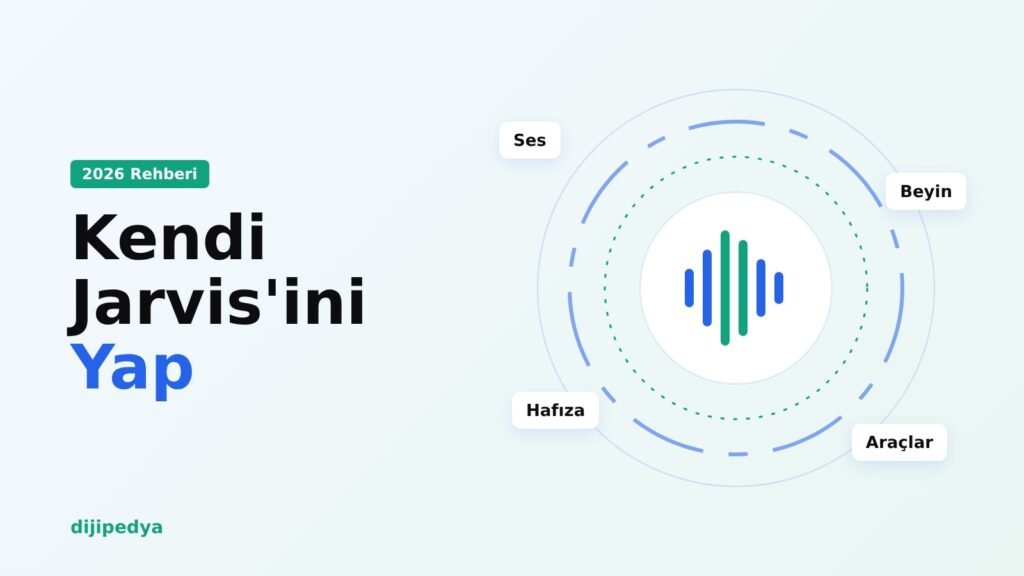
Jarvis, Iron Man filmlerinde Tony Stark’ın evini, zırhını ve işlerini yöneten konuşan yapay zekânın adı. Adı “Just A Rather Very Intelligent System” ifadesinin kısaltması. Bugün ise tek bir ürünün değil, insanların kendi bilgisayarında kurduğu sesli kişisel asistanların ortak lakabı. Instagram ve YouTube’da “kendi Jarvis’imi yaptım” videoları son aylarda en çok izlenen yapay zekâ içerikleri arasında. Bu rehberde Jarvis’in ne olduğunu, bu isimle anılan gerçek projeleri ve ücretsiz araçlarla kendi Jarvis’ini nasıl kurabileceğini adım adım anlatıyoruz.
İçindekiler
Jarvis nedir?
Filmdeki Jarvis, İngiliz aksanıyla konuşan, Tony Stark’ın ne istediğini bağlamdan anlayan ve işi kendisi yapan bir asistan. Siri ya da Alexa gibi tek komuta tek cevap veren sistemlerden farkı, hafızası olması ve birden fazla adımı kendi başına yürütebilmesi.
Bugün “Jarvis” denildiğinde kastedilen şey de bu fikir: seni tanıyan, sesinle konuşan, e-postanı, takvimini ya da tarayıcını senin yerine kullanabilen kişisel bir yapay zekâ ajanı. Resmi bir “Jarvis uygulaması” yok. Bu isim; büyük şirketlerin proje kod adlarında, açık kaynak yazılımlarda ve hobi projelerinde ayrı ayrı kullanılıyor. Bu yüzden internette gördüğün iki Jarvis videosu bambaşka araçlardan bahsediyor olabilir.
“Jarvis” adını taşıyan projeler
1Google Project Jarvis (Project Mariner)
Google’ın Chrome içinde senin yerine sitelerde gezinen, form dolduran ve tıklayan yapay zekâ ajanının kod adıydı. The Information Ekim 2024’te projeyi “Jarvis” adıyla duyurdu, Google aynı yılın 11 Aralık’ında Gemini 2.0 ile birlikte projeyi Project Mariner adıyla tanıttı. Mariner yalnızca sınırlı sayıda test kullanıcısına açık bir Chrome eklentisi olarak kaldı.
Google, Project Mariner’ı 4 Mayıs 2026’da kapattı. Projenin tarayıcıyı kontrol etme becerisi artık Gemini Agent ve Google Arama’daki AI Mode içinde yaşıyor. Yani bugün “Google Jarvis” diye ayrı bir ürün indirmen mümkün değil.
2OpenJarvis
Stanford Üniversitesi’nin Hazy Research ve Scaling Intelligence laboratuvarlarında geliştirilen açık kaynak bir çerçeve. Amacı kişisel yapay zekâ ajanlarını mümkün olduğunca senin cihazında, internete ve buluta muhtaç olmadan çalıştırmak. Apache 2.0 lisanslı ve ücretsiz.
İçinde derin araştırma, kod çalıştırma ve sesli sabah özeti gibi hazır ajanlar var. Hermes Agent ve OpenClaw için yazılmış becerileri de içe aktarabiliyor. Proje hâlâ geliştirme aşamasında, yani hata görmek normal.
3GitHub’daki kendin yap (DIY) Jarvis projeleri
GitHub’da “jarvis” araması yaptığında yüzlerce hobi projesi çıkıyor. Hepsinin mantığı aynı: mikrofondan gelen ses yazıya çevriliyor, bir dil modeli cevap üretiyor, cevap tekrar sese dönüşüyor. Örneğin Alexandre Sajus’un JARVIS projesi konuşmayı Deepgram ile yazıya çeviriyor, OpenAI modeliyle cevap üretiyor ve ElevenLabs ile seslendiriyor.
Bunların yanında Hermes Agent ve OpenClaw gibi kişisel ajan yazılımları da Jarvis videolarının çoğunda “iskelet” olarak kullanılıyor.
Jarvis neden bu kadar popüler oldu?
Birkaç yıl önce kendi sesli asistanını yazmak için ses tanıma, dil modeli ve seslendirmeyi tek tek birbirine bağlaman gerekiyordu. 2026’da bu parçaların hepsi hazır geliyor. Hermes Agent, OpenClaw ve OpenJarvis gibi ajan iskeletleri tek komutla kuruluyor, Claude Code gibi kodlama ajanları da kurulumu senin yerine yapabiliyor.
İkinci neden ses kalitesi. ElevenLabs gibi servislerin sesleri artık robot gibi değil, gerçek bir insan gibi duyuluyor. Ekranda mavi bir arayüzün açılıp “Hoş geldiniz efendim” demesi, izleyiciye filmdeki sahneyi hatırlatıyor ve videolar hızla yayılıyor. Üçüncü neden de maliyet: Gemini’nin ücretsiz API katmanı ve bilgisayarda çalışan açık modeller sayesinde basit bir Jarvis’i hiç para ödemeden kurmak mümkün.
Bir Jarvis nasıl çalışır?
Hangi projeyi seçersen seç, arka plandaki döngü beş adımdan oluşuyor. Sen konuşuyorsun, ses yazıya çevriliyor, dil modeli ne yapılacağına karar veriyor, gerekiyorsa bir aracı (takvim, e-posta, tarayıcı) kullanıyor ve sonucu sesli olarak söylüyor.
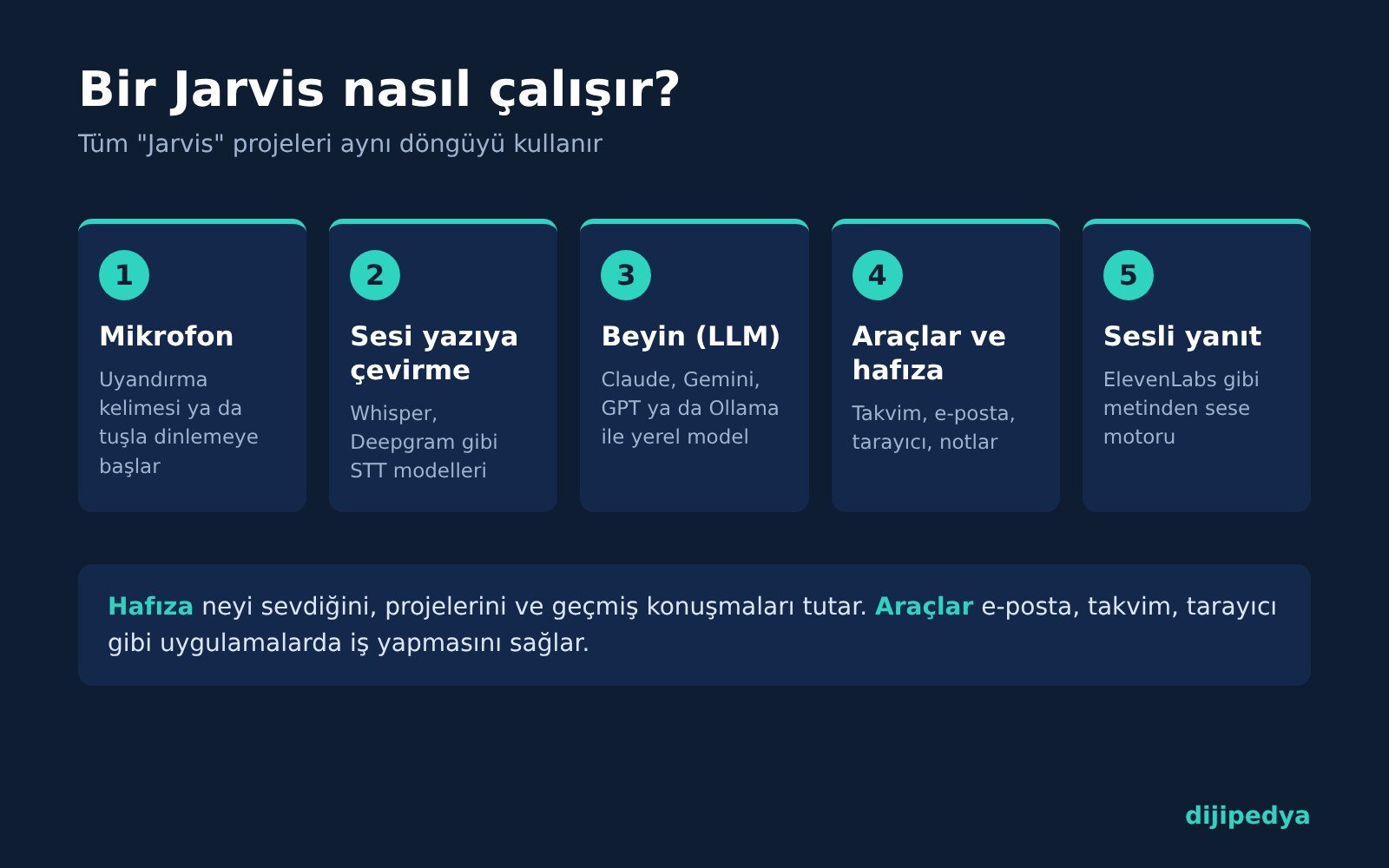
Bu döngüde en çok değişen parça “beyin” kısmı. Bulut modelleri (Claude, GPT, Gemini) daha akıllı ama internet ve API anahtarı istiyor. Ollama veya LM Studio ile bilgisayarında çalıştırdığın açık modeller ise ücretsiz ve verilerini dışarı göndermiyor, karşılığında daha güçlü bir bilgisayar istiyor.
Adım adım kendi Jarvis’ini kur
Aşağıdaki sıra, videolarda gördüğün kurulumların neredeyse hepsinin ortak haritası. Kod bilmiyorsan ilk dört adımla bile sesli olmayan ama işe yarayan bir asistan elde edersin.
1Asistanın yaşayacağı cihazı seç
Jarvis’in 7/24 cevap vermesini istiyorsan sürekli açık kalabilecek bir makineye ihtiyacın var: eski bir dizüstü, Mac mini ya da ucuz bir sunucu olabilir. Sadece denemek istiyorsan kendi bilgisayarın yeterli.
Yerel model çalıştıracaksan en az 16 GB RAM işini kolaylaştırır. Bulut modeli kullanacaksan çok güçlü bir cihaza gerek yok.
2Bir ajan iskeleti kur
Sıfırdan kod yazmak yerine hazır bir iskelet kullan. Üç popüler seçenek var: OpenJarvis (yerel öncelikli, Stanford), Hermes Agent (kendi kendine beceri öğrenen ajan) ve OpenClaw (Telegram, WhatsApp üzerinden yönetilen ajan).
OpenJarvis macOS ve Linux’ta resmi dokümandaki tek satırlık kurulum komutuyla kuruluyor. Bu komut Python ortamını, Ollama’yı ve küçük bir başlangıç modelini birlikte yüklüyor. Ardından terminalde şunu yazman yeterli:
jarvisHazır şablonlardan biriyle başlamak için jarvis init --preset komutunu kullanabilirsin. Windows’ta yerel olarak çalışmıyor, WSL2 veya masaüstü uygulaması gerekiyor. Python 3.10 veya üstü şart.
Kurulumla uğraşmak istemiyorsan GitHub bağlantısını Claude Code gibi bir kodlama ajanına verip “bunu bilgisayarıma kur” demen de işe yarıyor.
3Beynini seç
Ücretsiz başlamak için iki yol var. Birincisi Google AI Studio üzerinden ücretsiz Gemini API anahtarı almak. İkincisi Ollama ile Gemma, Qwen veya Llama gibi açık bir modeli bilgisayarında çalıştırmak.
Daha akıllı ve Türkçesi daha iyi bir asistan istiyorsan Claude veya GPT API’sini bağlayabilirsin. Bu modeller kullandıkça ücretlendiriyor, o yüzden aylık harcama limiti koymayı unutma. API anahtarının ne olduğunu bilmiyorsan API rehberimize göz at.
4Ona kim olduğunu anlat
Jarvis’i filmdeki gibi yapan şey seni tanıması. İskeletin sistem talimatı ya da profil dosyasına mesleğini, günlük rutinini, projelerini ve nasıl konuşmasını istediğini yaz. Örneğin: “Kısa cevap ver, bana Şef diye hitap et, sabahları önce takvimimi özetle.”
Bu metin ne kadar net olursa asistan o kadar az saçmalar.
5Hafıza ekle
Hafıza olmadan asistan her konuşmada seni yeniden tanımaya başlar. Hermes Agent ve OpenJarvis kendi hafıza sistemleriyle geliyor. Kendi projeni yazıyorsan bir vektör veritabanı kullanarak geçmiş konuşmaları ve notlarını aranabilir hale getirebilirsin.
6Araçlarını bağla
Asistanın gerçekten iş yapması için Gmail, Google Takvim, Notion veya tarayıcı gibi uygulamalara erişmesi gerekiyor. Bunun en kolay yolu MCP sunucuları. Daha karmaşık otomasyonlar için n8n ile iş akışları kurup asistana bağlayabilirsin.
İlk etapta yalnızca okuma yetkisi ver. E-posta göndermek ya da dosya silmek gibi işler için asistanın senden onay istemesini sağla.
7Ona bir ses ver
Videolardaki o tanıdık İngiliz aksanlı ses genellikle ElevenLabs’tan geliyor. ElevenLabs’ın ses kütüphanesinde sakin, resmi tonda konuşan çok sayıda İngiliz erkek sesi var. Beğendiğin sesin “Voice ID” değerini kopyalayıp iskeletin ayarlarına yapıştırman yeterli. Türkçe konuşan bir Jarvis istiyorsan çok dilli modeller Türkçeyi de doğal şekilde seslendiriyor.
Ücretsiz planla denemek için ElevenLabs’e kaydolabilirsin. Platformu ayrıntılı tanımak istersen ElevenLabs rehberimizi oku.
Bu bağlantı üzerinden alışveriş yapılırsa Dijipedya komisyon kazanabilir; sana ek bir maliyeti olmaz.
Filmdeki aktörün sesini kopyalamaya çalışma. Gerçek bir kişinin sesini izinsiz klonlamak hem platform kurallarına aykırı hem de hukuki risk taşıyor. Hazır kütüphane sesleri ya da kendi tasarladığın bir ses aynı etkiyi verir.
8İstersen bir arayüz ekle
Mavi, dönen halkalı bir “komuta merkezi” ekranı tamamen isteğe bağlı. Asistanın işini değiştirmiyor ama videoda çok dikkat çekiyor. Hazır HUD şablonlarını GitHub’da bulabilir ya da bir kodlama ajanına “Jarvis tarzı bir web panosu yap” diyerek ürettirebilirsin.
iPhone’da internetsiz Jarvis
Bilgisayar kurmak istemiyorsan telefonunda da basit bir sürüm yapabilirsin. Locally AI gibi modeli doğrudan iPhone’da çalıştıran bir uygulama indir ve küçük bir model (örneğin Gemma) seç. Ardından Kestirmeler uygulamasında üç adımlı bir kestirme oluştur: “Metni Dikte Et”, modele soru sor, gelen cevabı “Metni Seslendir” ile okut. Kestirmeye “Jarvis” adını verirsen Siri’ye “Jarvis” demen yeterli olur.
Bu sürümün hafızası ve araç erişimi yok, cevaplar da bulut modelleri kadar iyi değil. Ama tamamen ücretsiz ve internet olmadan çalışıyor. Telefonda çalışan diğer seçenekler için internetsiz yapay zekâ araçları listemize bakabilirsin.
Instagram ve Reels için Jarvis videosu
Jarvis kurulumunu içerik olarak paylaşacaksan izlenen videoların ortak bir yapısı var. İlk iki saniyede sonucu göster: asistanın konuştuğu, ekranda bir şeyin kendiliğinden açıldığı an. Kurulumu anlatan kısmı ekran kaydıyla hızlı geç, terminal ve ayar ekranlarını kısa kesitlerle ver. Son bölümde asistana gerçek bir iş yaptır, örneğin günün haberlerini özetlet ya da takvimindeki toplantıyı okut.
Ekran kaydında API anahtarlarını mutlaka buzla ya da kırp; videoda görünen bir anahtar dakikalar içinde başkaları tarafından kullanılabiliyor. Videonun sonunda izleyiciden yorum istemek etkileşimi artırıyor, ama vaat ettiğin linki ya da rehberi gerçekten gönder. Yapay zekâ ile video üretiminin geri kalanı için Claude ile Reels ve Shorts videosu rehberimize bakabilirsin.
Kurmadan önce bilmen gerekenler
Bir ajana e-posta, takvim ve tarayıcı erişimi verdiğinde, ona hesaplarının anahtarını vermiş oluyorsun. Bu yüzden önce test hesaplarıyla dene, kritik işlemler için onay adımı ekle ve API anahtarlarını kimseyle paylaşma. Bilinmeyen bir GitHub projesini kurmadan önce yıldız sayısına, son güncelleme tarihine ve hangi izinleri istediğine bak.
Maliyet konusunda da dikkatli ol. Sürekli dinleyen ve her cümleyi bulut modeline gönderen bir asistan, ücretli API’lerde beklenmedik faturalar çıkarabilir. Seslendirme servisleri de karakter başına ücret alıyor. Başlangıçta ücretsiz katmanları kullan, harcama limiti koy ve yerel modelleri tercih et. Son olarak “Jarvis” adı ve Iron Man görselleri Marvel’a ait; kendi kullanımın için sorun yok ama projeyi satacak ya da ticari bir ürüne dönüştüreceksen farklı bir isim seç.
Sıkça Sorulan Sorular
Jarvis gerçek bir uygulama mı?
Hayır, tek bir resmi Jarvis uygulaması yok. Jarvis, Iron Man filmlerindeki yapay zekânın adı ve bugün insanların kendi kurduğu sesli kişisel asistanların lakabı olarak kullanılıyor. OpenJarvis gibi bu adı taşıyan açık kaynak projeler de var.
Google Jarvis’i nasıl indirebilirim?
İndiremezsin. Google’ın Jarvis kod adlı projesi Project Mariner adıyla yayımlandı ve 4 Mayıs 2026’da kapatıldı. Benzer tarayıcı kontrolü özellikleri artık Gemini Agent ve AI Mode içinde sunuluyor.
Kendi Jarvis’imi ücretsiz yapabilir miyim?
Evet. OpenJarvis, Hermes Agent veya OpenClaw gibi açık kaynak iskeletleri ücretsiz kurabilir, beyin olarak Google AI Studio’nun ücretsiz Gemini API katmanını ya da Ollama ile bilgisayarında çalışan açık bir modeli kullanabilirsin. Gerçekçi bir ses için ElevenLabs’ın ücretsiz planı başlangıçta yeterli.
Jarvis yapmak için kod bilmek gerekiyor mu?
Temel seviyede terminal kullanmak işini kolaylaştırır ama şart değil. Hazır iskeletler tek komutla kuruluyor ve Claude Code gibi kodlama ajanları kurulumu senin yerine yapabiliyor.
Jarvis Türkçe konuşabilir mi?
Evet. Türkçeyi iyi anlayan bir model (Claude, GPT, Gemini veya Qwen gibi) ve çok dilli bir seslendirme modeli seçersen asistanın Türkçe dinleyip Türkçe cevap verir.
Kaynaklar
- open-jarvis/OpenJarvis (GitHub, erişim 30 Ekim 2026)
- Jarvis, Google’s web-browsing AI, is now officially known as Project Mariner (Engadget, 11 Aralık 2024)
- Project Mariner is dead, but Google’s browser-controlling AI lives on (TechSpot, Mayıs 2026)
- AlexandreSajus/JARVIS (GitHub, erişim 30 Ekim 2026)
- ElevenLabs Voice Library (ElevenLabs, erişim 30 Ekim 2026)
Daha fazla güncel gelişme: Günün tüm yapay zeka haberleri için Yapay Zeka Haberleri sayfamızı takip et.
Güncel yapay zeka haberlerini, yeni promptları ve pratik ipuçlarını kaçırma. Haber bültenimize ücretsiz abone ol, doğrudan mailine gelsin!
Dijipedya’da İlgili İçerikler
Takıldığın bir yer mi var?
Sorunu Dijipedya Yapay Zekâ Forumu'nun Kodlama ve Otomasyon bölümünde sor, kendi deneyimini paylaş ya da başkalarının sorularına cevap ver. Üyelik ücretsiz.