Telefon şarj olmuyor sorunu her zaman bataryanın bozulduğu anlamına gelmez. Kablo, adaptör, priz, şarj girişindeki kir, aşırı sıcaklık, nem uyarısı veya yazılımsal bir aksaklık aynı belirtiyi yaratabilir. Bu rehberde Android telefon ve iPhone için güvenli kontrolleri, hangi sırayla yapmanız gerektiğini ve ne zaman teknik servise başvurmanın daha doğru olduğunu açıklıyoruz.
Önce sorunun ne olduğunu belirleyin
Şarjla ilgili üç durum birbirine karıştırılır: Telefonu prize takınca hiç tepki vermemesi, şarj simgesi görünmesine rağmen pil yüzdesinin artmaması ve şarjın çok yavaş ilerlemesi. Bu durumların olası nedenleri farklıdır. Örneğin ekranın tamamen kapalı olması yalnızca güç girişinin bozuk olduğunu göstermez; pil çok uzun süre boş kaldığında cihazın ekranda bir işaret vermesi zaman alabilir. Öte yandan şarj göstergesi yanmasına karşın pil yüzdesinin düşmesi, kullanım sırasında cihazın aldığı enerjiden daha fazlasını harcadığı anlamına gelebilir.
İlk adım olarak telefonun modelini, şarj sırasında çıkan uyarıyı, pil yüzdesini ve farklı kablo ile denediğinizde olup biteni not edin. Özellikle sorun bir düşme, sıvı teması veya güncelleme sonrasında başladıysa bu ayrıntı önemlidir. Çözüm adımlarını kolaydan zora uygulayın; şarj girişini metal nesnelerle kurcalamayın ve bataryayı kendiniz sökmeye çalışmayın.
1. Prizi ve güç kaynağını kontrol edin
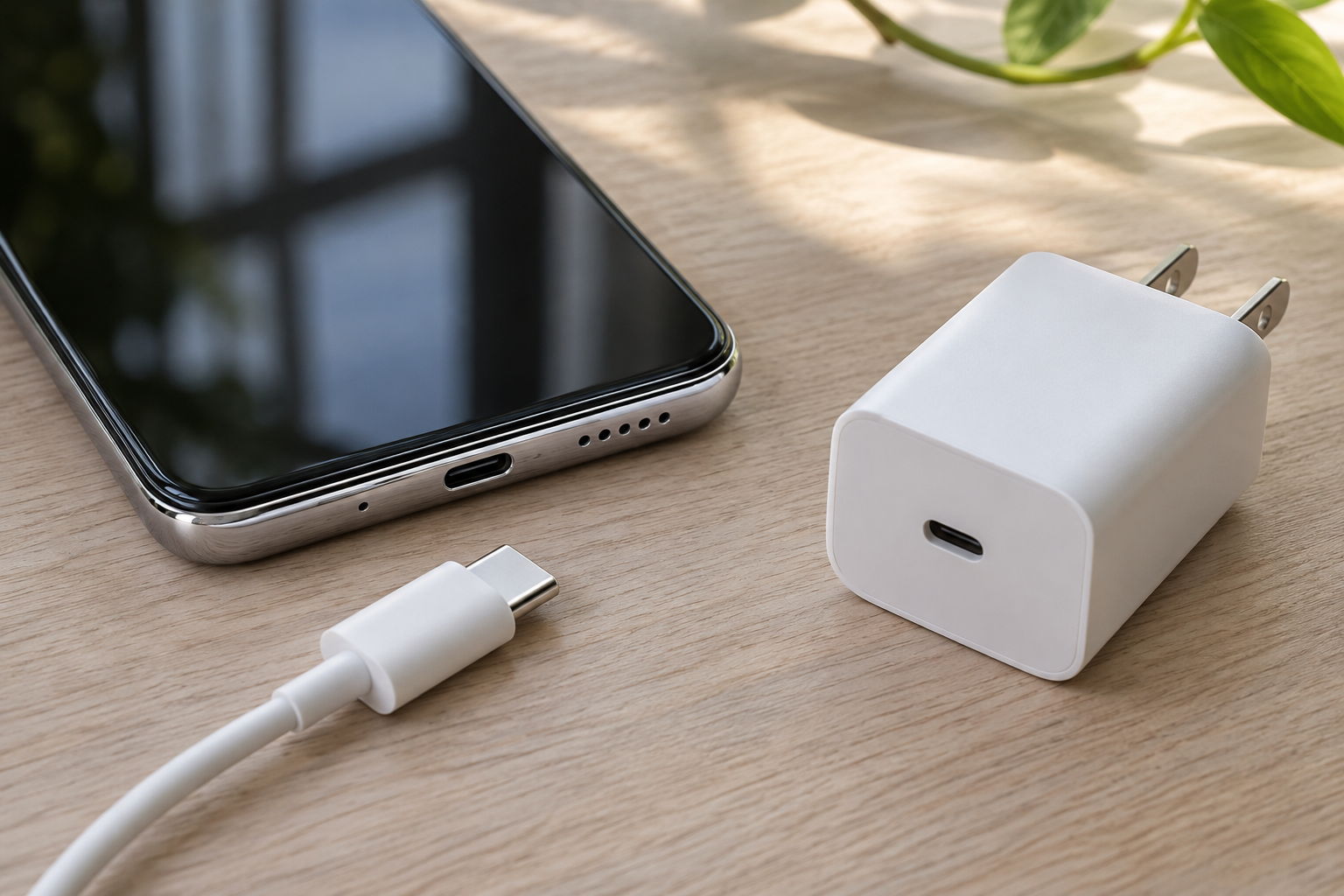
En basit test, aynı prizde çalışan başka bir cihaz denemektir. Çoklu priz veya uzatma kablosu kullanıyorsanız mümkünse telefonu doğrudan duvar prizine takın. Bilgisayarın USB girişinden güç alıyorsanız farklı bir güç adaptörü kullanmayı deneyin; bilgisayarın bazı USB portları duvar adaptörleri kadar güç sağlayamayabilir. Telefonun şarj olmasını engelleyen şey bazen cihaz değil, elektrik bağlantısıdır.
Başka bir telefonda sorunsuz çalışan, cihazınıza uygun güç adaptörüyle test yapın. Adaptörün üzerinde görünen watt değeri tek başına şarjın hızı veya uyumluluğu hakkında kesin hüküm vermez. Telefonun desteklediği şarj standardı, kablonun kapasitesi ve kullanılan güç kaynağının özellikleri birlikte belirleyicidir. Şüpheli, hasarlı veya aşırı ısınan bir adaptörü kullanmayı bırakın.
2. Kabloyu ayrı ayrı test edin
Kablo dışarıdan sağlam görünse bile iç bağlantılarında kopma olabilir. Özellikle uç kısmı gevşemiş, ezilmiş veya büküldüğünde bağlantısı kesilen kablolar sorun yaratır. Farklı bir uyumlu kabloyu aynı adaptör ve prizle kullanarak karşılaştırın. Böylece hangi parçanın arızalı olabileceğini daha net ayırırsınız. Test sırasında yalnızca tek değişkeni değiştirmek teşhisi kolaylaştırır.
USB-C kullanan telefonlarda kablonun iki yönünü çevirerek takmanız genellikle işlevsel bir fark yaratmamalıdır; ancak soketteki kir veya fiziksel hasar teması etkileyebilir. Lightning bağlantısında da benzer şekilde kablo ucunu incelemek yararlıdır. Soyulmuş, erimiş veya teması kararsız bir kabloyla şarj işlemine devam etmeyin.
3. Şarj girişini gözle inceleyin
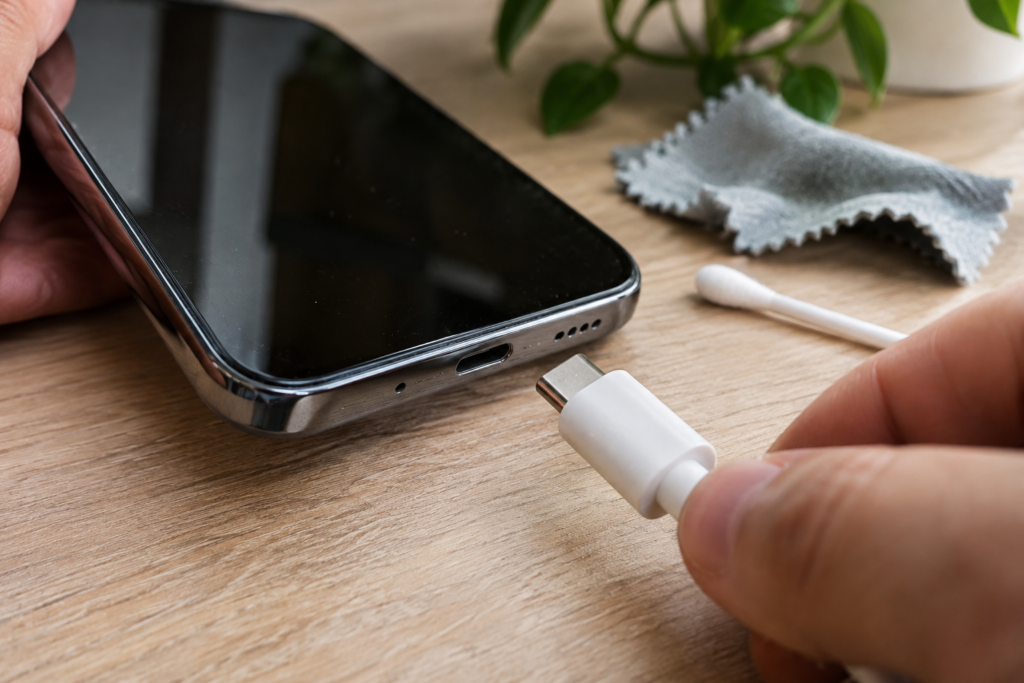
Cep içinde taşınan telefonların bağlantı noktalarında zamanla toz ve tüy birikebilir. Kablo yerine tam oturmuyorsa, en küçük hareketle bağlantı kesiliyorsa veya girişte görülebilir birikinti varsa bu olasılığı düşünün. Önce telefonu kapatın, güçlü bir ışık altında bağlantı noktasını gözle kontrol edin. Üreticinin cihazınıza özel temizlik önerilerini izleyin.
Şarj girişine iğne, ataç, tornavida veya başka metal bir nesne sokmayın. Basınçlı hava, sıvı temizleyiciler ve gelişigüzel kullanılan fırçalar da bağlantı noktası için risk oluşturabilir. Konektör hasarlı görünüyorsa veya temizliğin nasıl yapılacağından emin değilseniz yetkili servisten destek alın. Küçük bir fiziksel hasar, basit bir bağlantı problemini daha pahalı bir onarıma çevirebilir.
4. Telefonu bir süre bekletip yeniden başlatın
Pil tamamen boşaldığında cihazın yeniden açılması hemen gerçekleşmeyebilir. Google, şarj olmayan veya açılmayan Android cihazlarda uyumlu şarj ekipmanıyla belirli bir süre şarj etmeyi ve ardından yeniden başlatmayı önerir. Apple da iPhone’un şarj edilmesi ve gerekirse yeniden başlamaya zorlanması için model bazlı talimatlar yayımlar. Buradaki önemli nokta, rastgele tuş kombinasyonları denemek yerine modelinize ait resmî adımları izlemektir.
Telefon açıksa normal yeniden başlatma işlemini gerçekleştirin. Ekran tepkisizse Android markanızın veya iPhone modelinizin zorla yeniden başlatma yöntemini kullanın. Zorla yeniden başlatma ile fabrika ayarlarına sıfırlama aynı işlem değildir; ancak ekranda gördüğünüz seçenekleri okumadan veri silen bir kurtarma menüsü işlemi yapmayın.
5. Nem ve sıcaklık uyarılarını ciddiye alın
Bazı telefonlar bağlantı noktasında sıvı veya nem algıladığında kablolu şarjı güvenlik amacıyla geçici olarak durdurur. Böyle bir uyarı görüyorsanız kabloyu çıkarın; telefonu ısıtıcıya, saç kurutma makinesine veya pirince koymayın. Cihaz üreticisinin kurutma ve bekleme talimatlarını uygulayın. Bağlantı noktası tamamen kurumadan şarj etmeye zorlamak hasar riskini artırabilir.
Telefon şarj sırasında çok sıcaksa kılıfı çıkarmak, yüksek işlemci yükü yaratan uygulamaları kapatmak ve cihazı doğrudan güneşten uzaklaştırmak yararlı olabilir. Cihazı buzdolabına koymak veya aniden soğutmak doğru bir yöntem değildir. Aşırı soğukta da şarj davranışı değişebilir. Pil koruma mekanizmaları bazı koşullarda şarj hızını bilinçli biçimde sınırlayabilir.
6. Şarj var ama yüzde artmıyorsa ne yapmalı?
Şarj işareti görünmesine rağmen yüzde uzun süre sabit kalıyorsa telefonu bir süre kullanmadan bırakıp yeniden kontrol edin. Oyun, navigasyon, video işleme ve mobil erişim noktası gibi işlemler enerji tüketimini yükseltebilir. Ekranın parlaklığı ve şebeke koşulları da etkilidir. Yavaş bir güç kaynağı bu tüketimi karşılamadığında pil dolumu gözle görülür biçimde ilerlemeyebilir.
Telefonun pil ayarlarında etkin bir şarj sınırı veya optimize edilmiş şarj özelliği olup olmadığını inceleyin. Bazı modeller pil ömrünü korumak amacıyla yüzde 80 civarında bekleyebilir ya da kullanıcının rutinine göre dolumu geciktirebilir. Bu davranışı cihazın şarjı hiç almadığı durumla karıştırmayın. Modelinizin desteklediği özelliğin açıklamasını üretici sayfasından okuyun.
7. Kablosuz şarj varsa karşılaştırma testi yapın
Telefonunuz kablosuz şarjı destekliyorsa uyumlu bir şarj pedinde deneme yapabilirsiniz. Kablolu şarj çalışmazken kablosuz şarjın çalışması, kablo veya fiziksel bağlantı noktası tarafında sorun olabileceğine işaret eder. Bu kesin teşhis değildir; bağlantı noktası arızası yanında güç yönetimi ve yazılım kaynaklı başka olasılıklar da bulunur. Tersine, kablosuz şarjın çalışmaması bataryanın kesin arızalı olduğu anlamına gelmez.
Kablosuz şarjda metal aksesuarlar, yanlış hizalama ve kalın kılıflar verimi etkileyebilir. Telefonu şarj yüzeyinin merkezine yerleştirin, desteklenmeyen aksesuarları çıkarın ve aşırı ısınma olup olmadığını gözleyin. Testi kullanıcı güvenliği açısından sağlam ve uygun sertifikalı ekipmanla yapmak önemlidir.
8. Yazılım ve pil sağlığını kontrol edin
Telefon normal açılıyor ancak şarj davranışı tutarsızsa sistem güncellemelerini kontrol edin. Bazı sorunlar güncelleme ile giderilebilir; ancak her şarj arızasının yazılım kaynaklı olduğunu varsaymayın. Pil sağlığı bölümünün bulunduğu cihazlarda maksimum kapasite ve servis uyarılarını incelemek, özellikle yaşlanmış bataryalarda yol gösterici olabilir.
Pil sağlığı yüzdesi ile günlük kullanım süresi birebir aynı ölçü değildir. Ekran parlaklığı, uygulamalar, sıcaklık ve bağlantılar süreyi etkiler. Yalnızca pil çabuk bitiyor diye batarya değişimi kararı vermek yerine şarj testi, pil durumu ve genel performansı birlikte değerlendirin. Telefonun pil kapağı şişmişse, ekran gövdeden ayrılıyorsa veya alışılmadık koku ya da yoğun ısı fark ediyorsanız kullanımı bırakıp profesyonel yardım alın.
9. iPhone şarj olmuyorsa özel kontroller
iPhone’da önce şarj kablosu, USB güç adaptörü ve priz bağlantısını denetleyin. Apple’ın resmî yönergesi bağlantılarda hasar olup olmadığının kontrolünü, farklı aksesuar denemesini ve gereken durumlarda yeniden başlatmayı içerir. Modeliniz USB-C veya Lightning kullanıyor olabilir; doğru kablo tipini ve uyumlu güç kaynağını seçin. Ekranda sıvı algılandı uyarısı varsa şarjı zorlamayın.
iPhone belirli bir yüzdeye kadar şarj olup duruyorsa pil ayarlarındaki şarj sınırına ve optimize edilmiş şarj özelliklerine bakın. Her iPhone modelinde aynı menülerin bulunmayabileceğini unutmayın. Apple destek sayfasındaki model açıklamaları ile cihazınızdaki iOS sürümüne göre hareket etmek, internette dolaşan eski tuş kombinasyonlarından daha güvenilirdir.
10. Android telefon şarj olmuyorsa özel kontroller
Android tarafında Samsung, Xiaomi, OPPO ve diğer üreticilerin menü adları değişebilir. Genel yöntem aynı kalır: Güç bağlantısını doğrulayın, farklı kablo ve adaptör deneyin, bağlantı noktasını kontrol edin, telefonun tamamen boş kalmış olabileceğini hesaba katın ve modelin yeniden başlatma talimatlarını izleyin. Google’ın Android yardım merkezi bu temel adımlar için başlangıç noktası sağlar.
Üreticiye özgü hızlı şarj ayarları, batarya koruma seçenekleri veya şarj animasyonları farklı olabilir. İnternette verilen ve üreticinin açıklamadığı gizli kodları rastgele tuşlamayın. Telefonun servis menüsünü değiştirmek, bilinmeyen uygulamalar yüklemek veya sistem dosyalarını silmek şarj arızasına çözüm olmayabilir; yeni sorunlar doğurabilir.
11. Teknik servise ne zaman gidilmeli?
Sağlam olduğu bilinen kablo, adaptör ve prizle birden fazla testte sonuç alamıyorsanız, kablo girişinde belirgin gevşeklik varsa veya telefon bir sıvı teması sonrasında şarjı kabul etmiyorsa teknik servis değerlendirmesi gerekir. Batarya şişmesi, duman, kıvılcım, yanık kokusu veya aşırı ısınma gibi belirtiler varsa şarjı hemen durdurun. Bu durumlarda evde onarım denemesi yapmak güvenli değildir.
Servise gitmeden önce verilerinizi mümkünse yedekleyin, garanti durumunu kontrol edin ve yaşadığınız sorunu kısa bir not halinde hazırlayın. Hangi kablo ve adaptörlerin denendiğini, uyarı metinlerini ve sorunun başlangıcını belirtmek teşhisi kolaylaştırır. Cihaz açılmıyorsa yedekleme mümkün olmayabilir; bu durumda servis işlemlerinin veri kaybı riski yaratıp yaratmadığını önceden sorun.
Sık sorulan sorular
Telefon şarjdayken neden şarjı azalıyor?
Telefonun enerji tüketimi, güç kaynağından aldığı enerjiden yüksek olabilir. Yetersiz adaptör, hasarlı kablo ve yoğun kullanım ihtimallerini sırayla test edin.
Şarj girişini iğneyle temizleyebilir miyim?
Hayır. Metal veya sivri cisimler konnektörlere zarar verebilir. Üreticinin temizlik yönergelerini izleyin ve gerekirse teknik servis desteği alın.
Telefon şarj oluyor ama açılmıyor, ne kadar beklemeliyim?
Tamamen boşalmış cihazın yanıt vermesi gecikebilir. Modelinize ait resmî destek yönergesindeki şarj ve yeniden başlatma süresini takip edin; tüm telefonlar için tek bir süre vermek doğru değildir.
Pil değişimi her zaman çözüm mü?
Hayır. Kablo, soket, adaptör, şarj devresi ve yazılım kaynaklı sorunlarda pil değişimi tek başına çözüm olmayabilir. Doğru işlem için teknik inceleme gerekir.
Şarj sorununu tekrar yaşamamak için
Telefonu düzenli olarak şarj etmek için kullandığınız aksesuarları gözden geçirin. Kablonun çekilip bükülmesini önleyecek bir yerleşim seçin; özellikle yatakta, koltuk arasında veya ağır eşyaların altında kalmasını engelleyin. Şarj cihazı ve telefonun ısıyı doğal biçimde dağıtabileceği bir ortamda olmasına dikkat edin. Arızalı kabloyu yalnızca acil durumlar için saklamak bile sonraki kullanımda risk doğurur; hasarlı ürünü değiştirin. Yazılım güncellemelerini güvenilir kaynaklardan yükleyin ve pil koruma seçeneklerinin ne yaptığını anlayın. Sorun tekrar ederse her denemeyi rastgele çoğaltmak yerine belirtileri kaydedip teknik destekle paylaşın. Özellikle şarj portunu her gün farklı aletlerle temizlemeye çalışmak, kirliliğin kendisinden daha ciddi bir probleme neden olabilir. İyi bir alışkanlık, cihazın sağlıklı çalıştığı dönemde yedek almak ve olası servis işlemleri için hesap erişim bilgilerinizi güvenli biçimde saklamaktır.
Sonuç
Telefon şarj olmuyorsa önce priz, adaptör ve kabloyu birbirinden bağımsız test edin. Sonrasında bağlantı noktasını gözle inceleyin, sıcaklık veya sıvı uyarısını kontrol edin ve cihazın resmî yeniden başlatma talimatlarını izleyin. Belirgin fiziksel hasar ve güvenlik riski varsa işlemi durdurun. Bu sıra hem gereksiz masrafı hem de sorunu büyütme ihtimalini azaltır.
Kaynakça
- Google Android Yardım, Şarj edilmeyen veya açılmayan Android cihazlarda sorun giderme. Erişim: 9 Kasım 2026.
- Apple Destek, iPhone veya iPod touch şarj olmuyorsa. Erişim: 9 Kasım 2026.