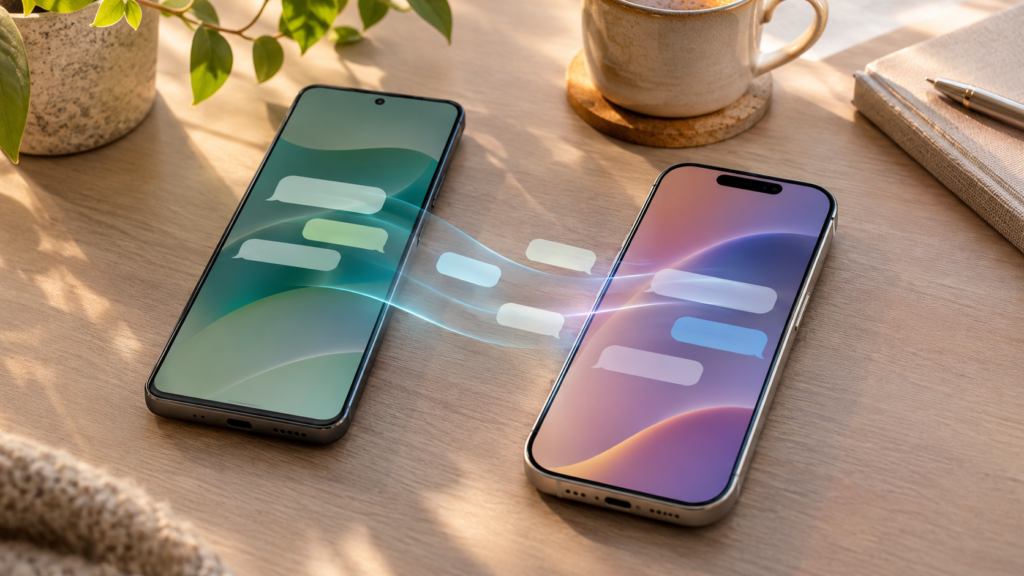
WhatsApp Android’den iPhone’a aktarma işlemi için WhatsApp’ın desteklediği resmî yöntem Apple’ın Move to iOS uygulamasıdır. Ancak önemli bir ön koşul var: iPhone yeni kuruluyor veya fabrika ayarlarına sıfırlanmış olmalı. Bu rehberde nelerin taşındığını, hangi hazırlıkların gerektiğini, güvenli adımları ve işlem başarısız olursa hangi kontrolleri yapacağınızı açıklıyoruz.
WhatsApp Android’den iPhone’a aktarılır mı?
Evet. WhatsApp Yardım Merkezi, Android telefondan iPhone’a sohbet geçmişini taşımak için Apple’ın Move to iOS (iOS’e Taşı) uygulamasını öneriyor. Bu işlem yalnızca telefon numaranızı yeni cihazda etkinleştirmekten farklıdır. Aktarım adımı sırasında sohbetlerin ve desteklenen medyanın hazırlanması gerekir. Sadece iPhone’a WhatsApp yükleyip eski numaranızla oturum açmanız, Android’de biriken sohbet geçmişinin kendiliğinden gelmesini garanti etmez.
Bu yöntemi seçmeden önce hangi verileri kaybetmeyi göze alamayacağınızı belirleyin. Eski Android telefonunuzdaki konuşmalar, fotoğraflar, grup sohbetleri ve iş için önemli belgeler ayrı önem taşıyabilir. WhatsApp’ın resmî aktarım işlemi desteklenen verileri taşır; ancak bütün uygulama geçmişi veya telefonunuzdaki her dosya taşınacak demek doğru değildir. Eski cihazı hemen sıfırlamamak ve veri bütünlüğünü yeni telefonda kontrol etmek daha güvenli bir yaklaşımdır.
En kritik koşul iPhone’un kurulum aşamasında olmasıdır. Zaten kurulmuş bir iPhone’u kullanıyorsanız Move to iOS üzerinden WhatsApp geçmişini içeri aktarma seçeneği doğrudan mevcut olmayabilir. Bu durumda cihazı sıfırlamak söz konusu olur; fakat sıfırlama iPhone’daki mevcut dosyaları, fotoğrafları ve uygulamaları siler. Dolayısıyla sıfırlama adımını rutin bir işlem gibi düşünmeyin; önce mevcut iPhone verilerinizi güvenceye alın.
Aktarımdan önce gerekli koşullar
WhatsApp’ın resmî listesinde Android 5 veya üzeri, iPhone için iOS 15.5 veya üzeri, her iki telefonda güncel WhatsApp sürümü ve Android cihazda Move to iOS uygulaması şartları yer alıyor. Her iki cihazın şarja bağlı olması ve aynı Wi-Fi ağına bağlanması gerekiyor; alternatif olarak Android cihazın iPhone’un erişim noktasını kullanması da destekleniyor. Bağlantının aktarım boyunca kesilmemesi büyük sohbet arşivleri için özellikle önemlidir.
Telefon numarası koşulunu baştan kontrol edin. WhatsApp, taşıma sırasında eski Android telefondaki numarayla yeni iPhone’da kullanılacak numaranın aynı olmasını istiyor. Farklı bir numaraya geçiyorsanız önce eski cihazda WhatsApp’ın numara değiştirme özelliğiyle hesabınızı yeni numaraya taşımanız gerekebilir. Aktarım ve numara değiştirmeyi aynı anda gelişigüzel yapmak, hangi adımda sorun yaşandığını anlamayı güçleştirir.
iPhone’un yeni veya sıfırlanmış olması ayrı bir gerekliliktir. Telefonunuzda hâlihazırda fotoğraf, not, bankacılık uygulaması veya mesaj varsa bu veriler için doğrulanmış yedek bulunmadan sıfırlama yapmayın. Move to iOS işlemi başka bir telefondaki verileri otomatik olarak mevcut iPhone sohbet geçmişiyle birleştirmez. Sonrasında iki ayrı geçmişi tek sohbette bir araya getirmeyi beklemek yanlış bir beklenti yaratabilir.
Move to iOS ile adım adım WhatsApp taşıma
Android telefona Google Play üzerinden Apple’ın Move to iOS uygulamasını yükleyin. Yeni iPhone’un ilk kurulum ekranlarını izleyin ve Android’den veri taşıma seçeneği geldiğinde bu yolu seçin. iPhone’da görüntülenen kodu Android telefonunuzdaki Move to iOS ekranına girin. Bu kod iki cihazı doğru aktarım oturumunda eşleştirmek içindir; WhatsApp’a gelen altı haneli telefon numarası doğrulama koduyla aynı şey değildir.
Android cihazdaki veri aktarımı ekranında WhatsApp seçeneğini işaretleyin. WhatsApp verileri aktarıma hazırlarken bekleyin. Hazırlık tamamlandığında eski Android cihazdaki WhatsApp oturumundan çıkılabilir. Ardından Move to iOS ekranına dönüp aktarımı sürdürün ve uygulama işlemin tamamlandığını bildirinceye kadar iki telefonu yakın, şarjda ve bağlı tutun. Aktarımın hızını sohbet dosyalarının boyutu ve yerel bağlantı koşulları etkileyebilir.
iPhone kurulumu tamamlandıktan sonra App Store’dan güncel WhatsApp’ı yükleyin. Eski telefonda kullanılan telefon numarasıyla hesabı doğrulayın. WhatsApp, aktarılmış sohbet geçmişini içeri alma işlemi için başlangıç ekranında yönlendirme gösterirse Başlat seçeneğini kullanın ve tamamlanmasını bekleyin. Daha sonra önemli birebir ve grup sohbetlerini, fotoğrafları ve belgeleri örnekleyerek kontrol edin. Her şeyin doğru taşındığını doğrulamadan Android telefondaki verileri silmeyin.
Hangi WhatsApp verileri taşınır?
WhatsApp’ın aktarım sayfasına göre hesap bilgileri, profil fotoğrafı, birebir ve grup sohbetleri, topluluklar, sohbet geçmişi, medya, ayarlar ve kanal güncellemeleri gibi içerikler destekleniyor. Bununla birlikte çağrı geçmişi, görünen ad ve WhatsApp kanalları üzerinden alınmış medya taşınamayabilir. Bu ayrımı önceden bilmek, taşıma sonrasında eksik gördüğünüz her öğeyi teknik arıza sanmanızı önler.
Desteklenen veri türlerinin taşınması, bütün cihaz dosyalarının ve üçüncü taraf uygulama verilerinin taşınmasıyla aynı değildir. Android telefonunuzdaki genel galeri, indirilen dosyalar ve diğer uygulamalarda saklanan belgeler için ayrıca telefon taşıma ve yedekleme adımları gerekebilir. WhatsApp sohbetindeki dosyaları denetlerken mesajın bulunduğu sohbeti ve medya görünürlüğünü birbirinden ayrı değerlendirin.
WhatsApp, aktarım sırasında sohbet verilerini kendi tarafında okuyamadığını belirtiyor. Yeni iPhone’a geçmiş olması verilerin otomatik olarak iCloud’a yedeklendiği anlamına da gelmez. iPhone’da aktarımdan sonra WhatsApp Sohbet Yedeği ayarlarını kontrol edip uygun bir iCloud yedeği oluşturmak, sonraki telefon değişimlerinde ayrıca önem taşır. Yedeğin gerçekten tamamlandığını görmeden silme işlemlerine başlamayın.
Google Drive yedeği iPhone’a doğrudan yüklenir mi?
Android’deki Google Drive WhatsApp yedeği ile iPhone’daki iCloud yedekleme sistemi farklıdır. Resmî Android’den iPhone’a aktarım, iPhone’un ilk kurulumu sırasında Move to iOS aracılığıyla yapılır. Bu yüzden Android’de Google Drive yedeği oluşturmuş olmanız, iPhone’da oturum açtığınızda o yedeği doğrudan seçip yükleyebileceğiniz anlamına gelmez. Bu ayrım arama sonuçlarında sık karıştırılıyor.
Google Drive yedeği yine de eski Android telefon için önemli bir güvence olabilir. Ancak aktarımın kendisi sırasında WhatsApp’ın yönlendirdiği veri hazırlama ve taşıma adımlarını izlemeniz gerekiyor. Eğer eski Android telefonunuz kaybolduysa veya çalışmıyorsa yalnızca bulut yedeğiyle aynı resmî akışın uygulanıp uygulanamayacağını varsaymayın; desteklenen yöntem için eski cihazın kullanılabilir olması gerekebilir.
Yeni telefonda aktarım tamamlandıktan sonra iCloud yedeği oluşturabilirsiniz. Bu adımı Android geçmişini iPhone’da geri yükleme yöntemiyle karıştırmayın: iCloud yedeği yeni iPhone üzerinde bulunan WhatsApp geçmişinin sonraki iPhone kurulumlarında korunmasına yardımcı olur. İki ayrı bulut hizmeti arasında otomatik, çift yönlü sohbet eşitlemesi gibi sunulmamalıdır.
iPhone kuruluysa ve sıfırlamak istemiyorsanız
WhatsApp, resmî Move to iOS aktarımının yeni veya sıfırlanmış iPhone gerektirdiğini açıkça belirtiyor. iPhone’unuzda yeni sohbetler oluştuysa bunları Android geçmişiyle resmî yöntem üzerinden birleştirmek mümkün değildir. Aynı numarayla zaten giriş yapılmış iPhone’da eski Android geçmişini sonradan ekleyebilmek için uygulama içindeki sıradan bir “içe aktar” düğmesine güvenmeyin.
Sıfırlama gerektiren bir yöntemi uygulamadan önce fotoğraflarınızın, notlarınızın, dosyalarınızın ve diğer uygulama verilerinin güvenilir biçimde yedeklendiğinden emin olun. Fabrika ayarlarına dönmek iPhone’un mevcut durumunu siler ve geri alınması kolay bir işlem değildir. Kullanıcı verilerinin kaybolabileceği bu aşamayı yalnızca neyin silineceğini ve nasıl geri getirileceğini anladıktan sonra kendiniz gerçekleştirin.
Üçüncü taraf yazılımlar “sıfırlamadan WhatsApp aktarımı” gibi vaatler sunabilir. WhatsApp, başka veri taşıma uygulamalarının resmî olarak desteklenmediğini ve sorun veya sohbet kaybına neden olabileceğini bildiriyor. Bu araçlara sohbet arşivinizi veya hesap doğrulama bilgilerinizi aktarmadan önce gizlilik, ücretlendirme ve veri bütünlüğü risklerini göz önünde bulundurun.
Aktarım tamamlanmıyorsa neleri kontrol etmeli?
İlk olarak iki cihazın aynı ağ üzerinde olduğundan, yeterince şarj aldığından ve iPhone’un kurulum aşamasında bulunduğundan emin olun. Bir telefonda bağlantı değişirken diğerinin farklı ağa geçmesi aktarımı yarıda kesebilir. Büyük medya arşivleri aktarım süresini uzatabilir. Ekranlarda ilerleme yavaş görünse bile işlemin tamamen durduğundan emin olmadan uygulamaları kapatmayın.
“Bir şeyler ters gitti” veya “bilinmeyen hata” uyarısı çıkarsa WhatsApp, sohbet geçmişi bozulması veya bağlantı sorunları olasılığını belirtiyor. Telefonları yeniden başlatıp doğru kurulum koşullarıyla tekrar deneyebilirsiniz. Ancak çoklu başarısız denemeden sonra rastgele dosya silerek sorunu çözmeye çalışmak sohbet geçmişini daha riskli hâle getirebilir. Eski Android cihazınızın veri bütünlüğünü koruyun.
Doğrulama kodu bekleme süresi varsa bunu atlatmak için üçüncü taraf SMS hizmetlerine yönelmeyin. WhatsApp yardım sayfası kod bekleme sürelerinin kullanıcı tarafından hızlandırılamayacağını söylüyor. Numaranızın etkin olduğundan, kod alabilen SIM’e erişiminiz bulunduğundan ve iki telefonda aynı numara koşulunun karşılandığından emin olun.
QR kodu veya eşleştirme kodu çalışmıyor
Aktarım sırasında gösterilen eşleştirme kodu ve WhatsApp’ın telefon numarası doğrulaması iki ayrı güvenlik adımıdır. Move to iOS kodunu yanlış ekrana yazmak sorunu çözmez. Cihazların doğru kurulum aşamasında bulunduğunu ve iPhone ekranındaki kodun Android’de istenen alana girildiğini kontrol edin. Kodun süresi dolmuşsa kurulumun ilgili bölümünü yeniden başlatmanız gerekebilir.
WhatsApp’ın yardım sayfası QR kod okutma sorunlarında iPhone ekran parlaklığını artırmayı, Android kamerayı temizlemeyi ve doğru kodu taradığınızı kontrol etmeyi öneriyor. Koruyucu filmler veya ekranın görünürlüğünü azaltan koşullar da taramayı zorlaştırabilir. Ancak QR kodunu taramak yerine güvenlik bilgilerini başkalarıyla paylaşmak güvenli bir alternatif değildir.
Kodu doğrudan gösteren ekranla eski cihazın tarama ya da giriş ekranını eşleştirdiğinizden emin olun. Başka bir uygulamanın veya web sitesinin QR kodunu WhatsApp veri aktarımıyla karıştırmayın. Özellikle bilinmeyen sitelerden hesap bağlantısı kurma istekleri geliyorsa WhatsApp’ın resmî aktarım akışına geri dönmek daha güvenlidir.
WhatsApp Business sohbetleri de taşınır mı?
Önemli bir istisna var: WhatsApp Yardım Merkezi’nin Android’den iPhone’a taşıma sayfası, bu Move to iOS yönteminin WhatsApp Business uygulamasının sohbet aktarımı için desteklenmediğini belirtiyor. Normal WhatsApp Messenger ile Business uygulaması aynı aktarım yoluna sahipmiş gibi anlatılmamalı. İşletme hesabınız varsa desteklenen yöntem ve yedekleme koşullarını ayrıca kontrol edin.
İşletme konuşmaları müşteri bilgileri, siparişler ve belgeler içerebilir. Bu yüzden uyumsuz bir aktarım yöntemini denemeden önce hangi verilerin korunabileceğini ve farklı telefonla nasıl erişileceğini araştırın. Özellikle bir iş telefonunu sıfırlamak veya uygulamayı silmek, yalnızca sohbet geçmişi değil günlük müşteri iletişimi açısından da kesinti yaratabilir.
İşletme hesabındaki otomatik mesajlar, kataloglar ve diğer işlevlerin normal WhatsApp Messenger’daki özelliklerle birebir eşleştiğini varsaymayın. Bu rehberin adımları kişisel WhatsApp aktarımını temel alıyor. Business kullanıcılarının mevcut cihazdaki hesap ve müşteri verilerini korumaya öncelik vermesi gerekir.
Yeni telefonda eski sohbetlerle yeni sohbetler birleşir mi?
WhatsApp’ın resmî açıklaması bu noktada net: Move to iOS işlemiyle eski Android sohbet geçmişini, iPhone’da yeni oluşturulmuş sohbet geçmişiyle birleştiremezsiniz. Eski geçmişi taşımak istiyorsanız uygun kurulum aşamasına dönmeniz gerekir. Bu nedenle birkaç gün yeni iPhone’da mesajlaşmaya başlayıp ardından eski sohbetleri ekleyebilme beklentisi gerçekçi değildir.
İki telefonda da yeni sohbetler oluşmuşsa hangilerini öncelikle korumanız gerektiğini belirleyin. Bu, iş veya aile açısından önemli olabilecek yeni konuşmaların kaybını önlemek için gereklidir. Sadece aktarımın teknik olarak mümkün olması, mevcut iPhone içeriğinin güvenle korunacağı anlamına gelmez. Verilerin silinmesiyle sonuçlanabilecek işlemleri önceden yedek planıyla değerlendirin.
Eski Android telefonunuz hâlâ çalışıyorsa yeni iPhone’da sohbetlerin gerçekten görünmesini bekleyin. Kurulum tamamlanmadan veya önemli medya örneklerini denetlemeden eski cihazı satmak ya da sıfırlamak geri dönüş seçeneğini azaltır. Güvenli telefon geçişinin önemli kısmı, aktarım sonunda verinin erişilebilir olduğunu doğrulamaktır.
Sohbet aktardıktan sonra yapılması gerekenler
Öncelikle kişisel, grup ve topluluk sohbetlerinden farklı örnekler açın. Yakın tarihli mesajlarla eski konuşmaların görünüp görünmediğine, fotoğraf ve belgelerin açılıp açılmadığına bakın. Bazı medya dosyalarının yeniden hazırlanması veya indirilmesi zaman alabilir. Eksik gördüğünüz içeriği aceleyle silmek yerine önce aktarımın tamamlandığından emin olun.
Ardından WhatsApp’ın iPhone içindeki yedekleme bölümünü kontrol edin. Aktarım işleminin tek başına iCloud yedeği oluşturmadığını unutmayın. Kullanmak istediğiniz Apple hesabına ve yeterli depolama alanına erişim sağladıktan sonra yeni yedeği oluşturmak, ileride iPhone değiştirirken aynı geçmişi korumaya yardımcı olabilir.
Son olarak hesabın güvenlik ayarlarını kontrol edin. Telefon numarası doğrulama kodlarını kimseyle paylaşmayın, bağlı cihazlar listesindeki tanımadığınız oturumları kapatın ve mümkünse ek doğrulama önlemlerini etkinleştirin. Bu adımlar Android’den iPhone’a veri taşımanın doğrudan parçası olmasa da hesap erişimini koruma açısından tamamlayıcıdır.
Sık sorulan sorular
Android’den iPhone’a WhatsApp aktarma ücretsiz mi? WhatsApp’ın önerdiği Move to iOS uygulaması Apple’ın resmî aktarım aracıdır. Telefon verisi kullanımı veya diğer hizmetler ayrı olabilir; üçüncü taraf ücretli aktarım programı satın almak resmî yöntemin ön koşulu değildir.
WhatsApp fotoğrafları da aktarılır mı? WhatsApp, desteklenen medya ve sohbet geçmişinin taşınabileceğini belirtiyor. Ancak kanal üzerinden alınan medya ve çağrı geçmişi gibi bazı veri türleri aktarılmıyor. Aktarım sonrasında önemli fotoğraf ve dosyaları kontrol edin.
Yeni iPhone kullanılıyorsa ne olur? Resmî yöntem iPhone’un yeni veya fabrika ayarına döndürülmüş olmasını gerektiriyor. Kullanılmış iPhone’u sıfırlamak mevcut verileri siler; kayıp riskini anlamadan bu işlemi yapmayın.
Google Drive yedeği iPhone’a yüklenir mi? Android’deki Google Drive yedeğini iPhone’un iCloud geri yükleme ekranından doğrudan seçme adımı resmî Move to iOS akışının yerine geçmez. Eski Android cihaz üzerinden desteklenen aktarımı izleyin.
Eski telefondaki WhatsApp’ı silebilir miyim? Yeni iPhone’da hesap, sohbet ve medya aktarımı tamamlanıp kontrol edilmeden eski cihazdaki verileri silmemenizi öneriyoruz. Böylece olası hata durumunda veri kaynağını korumuş olursunuz.
Kaynakça
- WhatsApp Yardım Merkezi: Android’den iPhone’a sohbet taşıma. Erişim: 9 Kasım 2026.
- WhatsApp Yardım Merkezi: Aktarım sorunlarını giderme. Erişim: 9 Kasım 2026.
- Apple: Move to iOS uygulaması. Erişim: 9 Kasım 2026.