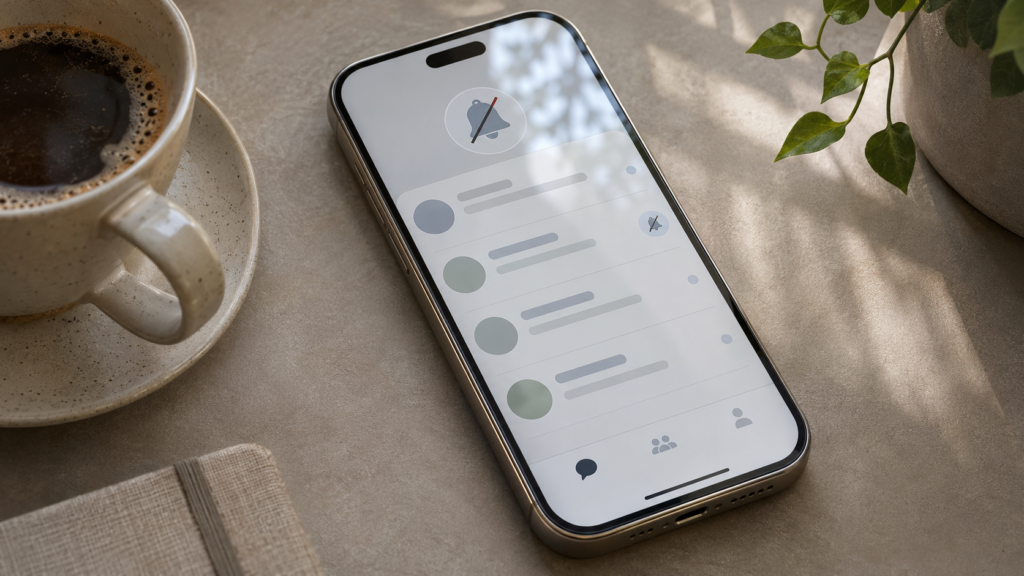
WhatsApp bildirim gelmiyor sorunu, yeni bir mesajın hiç ulaşmamasından farklıdır. Mesaj sohbette göründüğü hâlde ekran bildirimi çıkmayabilir, ses duyulmayabilir veya bildirim çok geç gelebilir. Çözüm için önce hangi bildirim türünün çalışmadığını belirlemek, sonra telefonun ve WhatsApp’ın ayarlarını ayrı ayrı kontrol etmek gerekir. Bu rehber Android, Samsung, Xiaomi ve iPhone kullanıcılarının güvenli şekilde uygulayabileceği adımları içeriyor. Bildirim sesini, kilit ekranındaki uyarıyı, uygulama simgesindeki sayıyı ve mesajın gerçek teslimini birbirinden ayırmak gereksiz ayar değişikliklerini önler. Her aşamadan sonra basit bir test yaparak değişikliğin sonucunu gözlemlemek sorunun kaynağını daha güvenilir biçimde bulmanıza yardımcı olur.
WhatsApp bildirimleri neden gelmiyor?
WhatsApp bildirimleri telefonun işletim sistemi, uygulamanın kendi bildirim tercihleri ve internet bağlantısının birlikte çalışmasına bağlıdır. Bir katmandaki sessize alma seçeneği, diğer tarafta ayar açık olsa bile bildirimin görünmesini engelleyebilir. Bu nedenle yalnızca WhatsApp içindeki bildirim sesini değiştirip sorunun mutlaka çözüleceğini varsaymayın. WhatsApp Yardım Merkezi de cihaz ayarlarından kapatılan bildirimlerin uygulama içinden yeniden açılamayabileceğini açıklıyor.
Önce mesajları uygulamayı açtığınızda mı gördüğünüzü, bildirim sesinin mi eksik olduğunu, yoksa belirli bir kişinin mesajlarının mı görünmediğini belirleyin. Her durumun kontrol noktası farklıdır. Mesaj uygulama açıldığında geliyorsa arka plan çalışma veya bağlantı koşulları önem kazanır; yalnızca bir sohbet sessizse o sohbetin bildirim tercihini incelemek gerekir.
Bir güncellemeden sonra sorun başladıysa uygulama ve telefon sürümünü not edin. Sistem izinlerinin zaman içinde değişebilmesi veya pil tasarrufu özelliklerinin etkinleşmesi davranışı etkileyebilir. Kesin neden bilinmeden uygulamayı silmek, hesap değiştirmek ya da yedek olmadan telefonu sıfırlamak doğru ilk adım değildir. Bu işlemler sorunu çözmekten daha ağır veri kaybına yol açabilir.
Android’de WhatsApp bildirim iznini kontrol etme
Android Ayarlar menüsünde Uygulamalar bölümünden WhatsApp’ı bulun ve Bildirimler ekranını açın. Genel bildirim izninin açık olup olmadığını kontrol edin. Ardından mesaj, grup ve arama bildirimleri için ayrı kategoriler bulunuyorsa hangi kategorinin kapalı olduğuna bakın. Menü yolları üreticiye ve Android sürümüne göre farklılık gösterebilir.
WhatsApp’ın kendi Ayarlar bölümündeki Bildirimler sayfası da önemlidir. Burada bireysel sohbetler ve gruplar için ses, titreşim ve diğer görünüm seçenekleri ayrı yönetilebilir. Ancak cihaz seviyesinde WhatsApp’a tüm bildirimler yasaklandıysa uygulama içindeki tercihler tek başına bu yasağı aşamaz. Önce işletim sistemi izni, ardından uygulama içi tercihleri karşılaştırın.
Bildirim kanallarını kontrol ederken önemli bir güvenlik ayrımına dikkat edin. Bir uygulama için gereksiz izinleri açmanız gerekmez; yalnızca ihtiyacınız olan bildirim türlerini etkinleştirin. Mesaj içeriğinin kilit ekranında görünmesi sizin gizlilik tercihinize bağlıdır. Bildirimin gelmesiyle mesaj önizlemesinin herkes tarafından okunması aynı şey değildir.
iPhone’da WhatsApp bildirimleri nasıl açılır?
iPhone’da Ayarlar üzerinden Bildirimler bölümüne girip WhatsApp’ı seçin. Bildirimlere İzin Ver seçeneğini, kilit ekranı ve bildirim merkezi görünümünü, afişleri ve sesleri kontrol edin. Bunlardan bazıları kapalıysa mesaj uygulamada mevcut olsa bile beklediğiniz ekran uyarısını göremeyebilirsiniz. Telefonun iOS sürümüne göre menü adları küçük farklılıklar gösterebilir.
Ardından WhatsApp içindeki Ayarlar ve Bildirimler bölümünü inceleyin. Uygulama içi bildirimler ile kilit ekranında görünen sistem bildirimleri farklı çalışma alanlarıdır. WhatsApp açıkken uyarı alıp almama davranışı, uygulama arka plandayken görünmesini beklediğiniz uyarıyla birebir aynı olmayabilir. Bu ayrımı test etmek için uygulama açıkken ve kapalıyken güvenilir bir kişiden kısa mesaj isteyebilirsiniz.
iPhone’un Odak veya Rahatsız Etme ayarlarını da kontrol edin. Belirli zamanlarda etkinleşen bir Odak profili WhatsApp uyarılarını sessize alabilir. Bütün bildirimleri açmak yerine ihtiyacınıza uygun uygulama veya kişi istisnaları oluşturabilirsiniz. İş veya uyku için bilinçli etkinleştirdiğiniz Odak profilini sırf deneme amacıyla tamamen kaldırmanız gerekmez.
WhatsApp bildirim sesi gelmiyor
Bildirim ekranda görünüyor ama ses duyulmuyorsa telefonun sessiz modunu, bildirim ses düzeyini ve Bluetooth ses çıkışını kontrol edin. Bir kulaklık veya saat bağlıyken sesin hangi cihaza yönlendirildiği beklentinizi değiştirebilir. Telefonun zil sesiyle medya sesinin aynı ayar olmadığını unutmayın. Sadece müzik sesini yükseltmek bildirim sesini mutlaka artırmaz.
WhatsApp içindeki Bildirimler ayarında mesaj ve grup seslerini ayrıca inceleyin. Belirli bir sohbete özel sessiz bildirim seçilmişse genel uygulama sesi açık olsa bile o sohbet sessiz kalabilir. Grup mesajlarını özellikle sessize aldıysanız bu, bir hata değil sizin daha önce belirlediğiniz iletişim tercihinin sonucu olabilir.
Telefon titreşimdeyse ses beklememeniz normal olabilir. Bildirim sesini test ederken yanınızdaki cihazın gerçekten ses çıkardığından ve başka bir uygulamanın arka planda medya oynatmadığından emin olun. İşitilebilir bir bildirim elde etmek için gereksiz üçüncü taraf ses yükseltme uygulamaları kurmayın; sistem ve WhatsApp ayarları üzerinden ilerleyin.
Sadece bir kişiden bildirim gelmiyor
Yalnızca bir kişinin mesajı bildirim oluşturmuyorsa o sohbetin sessize alınıp alınmadığını kontrol edin. Sohbet bilgi ekranında bildirimler ve sessize alma seçenekleri bulunabilir. Bir kişinin sohbetini sessize almak WhatsApp’ın geri kalanının çalışmasını engellemez. Bu nedenle genel uygulama ayarlarını sıfırlamadan önce ilgili sohbeti ayrı test etmek daha mantıklıdır.
Bir sohbet arşivlenmiş olabilir. Arşivleme ve sessize alma aynı işlem olmasa da sohbet listenizde mesajı görme biçiminiz değişebilir. Özellikle arşivlenen sohbetlerin yeni mesajlarda listede nasıl davranacağına ilişkin ayarlarınızı inceleyin. Bununla birlikte bir kişinin mesajına yanıt veremiyor olmanız yalnızca bildirim ayarıyla açıklanamaz; gönderim veya hesap durumu başka bir konudur.
Kişiyle kısa bir test mesajı üzerinden teyit yaparken diğer katılımcıların gizliliğine saygı gösterin. Özel mesaj ekran görüntüsünü sosyal medyada paylaşmayın. Uyarıyı yeniden etkinleştirmek istediğinizde yalnızca o sohbete özel ayarı değiştirin; diğer bütün konuşmalar için gereksiz uyarı yükü oluşturmayın.
WhatsApp mesajları uygulamayı açınca geliyor
Mesajlar yalnızca WhatsApp’ı açtığınızda beliriyorsa önce telefonun arka planda veri kullanımına ve güç tasarrufuna bakın. Android’de üreticilerin pil optimizasyonu ayarları uygulamaları uykuya alabilir. WhatsApp Yardım Merkezi özellikle bazı cihaz markalarının kendilerine özgü bildirim ayarları bulunduğunu bildiriyor. Bir telefonda işe yarayan menü yolu diğerinde bulunmayabilir.
Samsung, Xiaomi veya OnePlus cihaz kullanıyorsanız WhatsApp için pil kısıtlaması, arka plan veri ve uygulama uyku seçeneklerini inceleyin. Bu ayarlar farklı sürümlerde farklı adlandırılabilir. Güç tüketimini artırabilecek değişiklikler yapmadan önce telefonunuzdaki kısıtlamanın gerçekten WhatsApp’ı etkileyip etkilemediğini test edin. Bütün uygulamalara sınırsız arka plan çalışması izni vermeniz gerekmez.
iPhone’da düşük güç modu ve ağ bağlantısı davranışı da kontrol edilebilir. Ancak iOS bildirimlerinin çalışma biçimi Android’deki uygulama pil optimizasyonuyla birebir aynı değildir. Telefonu yeniden başlatmak ve uygulamayı güncellemek güvenli başlangıç adımlarıdır. Sorun yalnızca bir Wi-Fi ağında oluyorsa ağ erişimini ayrıca test edin.
WhatsApp bildirimleri geç geliyor
Gecikmeli bildirimlerde sorunun zamanlamasını gözlemleyin. Telefon uzun süre kilitliyken bildirim gelmiyor, ekranı açınca mesajlar birikmiş şekilde görünüyorsa arka plan bağlantısı veya güç yönetimi incelenebilir. Kesin neden çıkarmak için yalnızca bir örneğe güvenmeyin. Farklı saatlerde, Wi-Fi ve mobil veride birkaç kısa deneme yapmak daha açıklayıcıdır.
Wi-Fi erişim noktasında bağlantı kopmaları yaşanıyorsa telefon bağlantıyı tekrar kurana kadar mesaj akışı gecikebilir. Güvenilir bir web sayfası açarak internet erişimini sınayın. Mobil veriyle sorun yoksa yönlendirici ve ağ ayarlarını kontrol etmek anlamlı olabilir. Bunun tersinde, mobil veri kapsaması veya uygulamanın mobil veri izni değerlendirilmelidir.
İnternette rastlanan “tek tuşla bildirim hızlandırma” uygulamaları sorunun nedenini açıklamaz ve bazen hesabınıza geniş erişim ister. WhatsApp’ın resmî sorun giderme belgelerine dayanarak bildirim izni, ağ, pil ve uygulama sürümünü sırayla inceleyin. İşlemlerin sonucunu not edin; böylece hangi değişikliğin gerçekten fark yarattığını değerlendirebilirsiniz.
Bildirim rozeti görünmüyor ya da sayısı yanlış
WhatsApp simgesindeki okunmamış mesaj sayısı telefonun ana ekran başlatıcısı veya işletim sistemi tarafından yönetilebilir. WhatsApp Yardım Merkezi, Android’de eksik veya yanlış bildirim rozeti sayısının başlatıcıyla ilişkili olabileceğini açıklıyor. Bu yüzden mesaj bildirimi normal çalışırken yalnızca simge sayısı yanlışsa sorunu doğrudan WhatsApp sohbet hatası olarak tanımlamayın.
Önce telefonun uygulama simgesi rozet ayarlarını kontrol edin. Bazı sistemlerde nokta gösterimi, bazı sistemlerde sayı gösterimi tercih edilir. Ayrıca okunmamış sohbetlerinizin gerçekten bulunup bulunmadığını inceleyin. Ana ekran uygulamasını değiştirdiyseniz veya telefonun tema ayarlarını düzenlediyseniz rozet görünümü de etkilenebilir.
Rozet sayısını düzeltmek için bütün sohbetleri silmek veya gereksiz yere uygulamayı yeniden yüklemek uygun değildir. Sorun yalnızca simgedeki küçük göstergeye özgüyse sistem ayarlarından ilerleyin. Mesajların kendisiyle kilit ekranı bildirimi çalışıyorsa bu önemli ayrımı teknik destek talebinde de belirtin.
WhatsApp Web bildirimleri gelmiyor
WhatsApp Web kullanıyorsanız bilgisayardaki tarayıcı bildirim iznini kontrol edin. Tarayıcı ilgili site için bildirimleri engellemişse telefon ayarlarınızın açık olması bilgisayarda uyarı alacağınız anlamına gelmez. WhatsApp Yardım Merkezi, web.whatsapp.com adresinin bildirim gönderilmesine izin verilmeyen siteler listesinde bulunup bulunmadığını kontrol etmeyi öneriyor.
İşletim sistemindeki odak modu, sessiz çalışma saatleri veya site izinleri web bildirimlerini etkileyebilir. Birden fazla tarayıcı profili kullanıyorsanız WhatsApp Web’in açık olduğu profili kontrol edin. Özellikle iş bilgisayarında kurumunuzun tarayıcı politikaları izinleri sınırlayabilir; bu tür kısıtlamaları yetkisiz biçimde aşmaya çalışmayın.
Telefon ve bilgisayar bildirimlerini ayrı değerlendirmeniz gerekir. Bilgisayarda uyarı gelmiyorsa önce Web izinlerini ve bağlı oturumun durumunu kontrol edin. Telefonunuza da hiçbir bildirim gelmiyorsa daha genel uygulama veya bağlantı sorun giderme adımlarına dönün. Böylece bir platformdaki ayar için diğer cihazdaki verileri gereksiz yere değiştirmemiş olursunuz.
Bildirim sorununu çözerken yapılmaması gerekenler
Sohbet yedeğini doğrulamadan WhatsApp’ı silmeyin ve uygulama verilerini temizlemeyin. Bir bildirim izni hatası yüzünden mesaj geçmişini kaybetmek, çözmeye çalıştığınız sorundan daha büyük sonuç doğurabilir. Sistem ayarlarını kontrol etmek ve uygulamayı güncellemek genellikle daha az riskli ilk adımlardır. Telefonu fabrika ayarına döndürmek bu tür sorunlarda rutin bir başlangıç işlemi değildir.
Hesap doğrulama kodunu bildirim sorunu çözdüğünü iddia eden kişilere vermeyin. Bildirim düzeltme bahanesiyle WhatsApp Web oturumu veya telefonunuza uzaktan erişim isteyen bilinmeyen hizmetlere karşı dikkatli olun. Resmî yardım merkezi ve cihaz üreticisinin destek belgeleri, hangi ayarın nasıl değiştirileceğini doğrulamak için daha güvenilir başlangıç noktalarıdır.
Ayarları rastgele topluca değiştirmek yerine her değişiklikten sonra kısa test yapın. Örneğin önce sistem izinlerini düzeltin, sonra aynı kişiden test bildirimi isteyin. Ardından gerekirse sessiz sohbet ve pil kısıtlamasına geçin. Bu sıralama hangi işlemin sorunu çözdüğünü anlamanızı kolaylaştırır ve önceden bilinçli olarak kapattığınız gereksiz bildirimleri yeniden açmanızı engeller.
Sık sorulan sorular
WhatsApp neden sadece açınca mesaj gösteriyor? Arka plan bağlantısı, veri kısıtlaması ve pil optimizasyonunu kontrol edin. Bunun tek bir evrensel nedeni yoktur.
iPhone’da bildirim gelmiyor, nereden açılır? iOS Ayarlar ve Bildirimler bölümünde WhatsApp iznini; ardından uygulama içi bildirim ve Odak tercihlerini inceleyin.
Bir kişiden bildirim gelmiyorsa? O sohbetin sessize alınıp alınmadığına bakın; bütün uygulama ayarlarını sıfırlamayın.
Bildirim sayısı yanlışsa mesajlar kayıp mı? Hayır, simge rozetiyle sohbet geçmişi farklıdır. Android başlatıcısının rozet ayarlarını inceleyin.
WhatsApp Web bildirimleri için ne yapmalı? Tarayıcıda web.whatsapp.com adresinin bildirim iznini ve bilgisayarın sessiz modunu kontrol edin.
Kaynakça
- WhatsApp Yardım Merkezi: Bildirimleri görme ve duyma sorunları. Erişim: 9 Kasım 2026.
- WhatsApp Yardım Merkezi: iPhone bildirimlerini yönetme. Erişim: 9 Kasım 2026.
- WhatsApp Yardım Merkezi: Bildirim rozeti sorunları. Erişim: 9 Kasım 2026.
- WhatsApp Yardım Merkezi: Web bildirimleri. Erişim: 9 Kasım 2026.