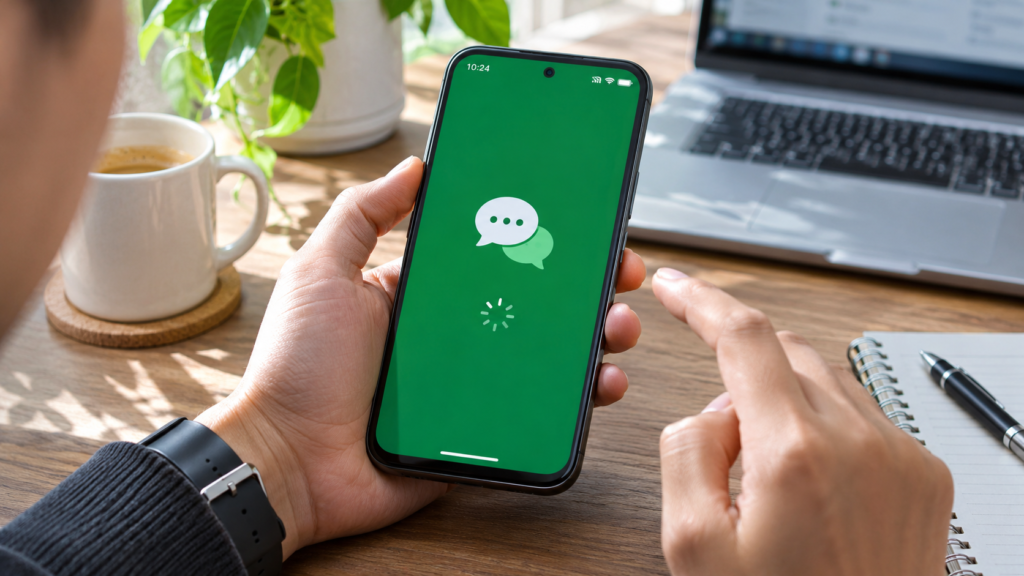
WhatsApp açılmıyorsa önce uygulamanın çöktüğünü mü, logo ekranında kaldığını mı, yoksa internete bağlanamadığını mı belirleyin. Android ve iPhone’da çözüm sırası farklılaşabilir. En önemli nokta, yedeği doğrulamadan uygulamayı silmemek veya verilerini temizlememektir. Bu rehber güvenli kontrollerden başlayarak adım adım ilerliyor.
WhatsApp neden açılmıyor? Önce sorunun türünü belirleyin
WhatsApp simgesine dokunduğunuzda hiçbir şey olmuyorsa, uygulama birkaç saniye içinde kapanıyorsa veya logo ekranında bekliyorsa aynı sorunla karşı karşıya değilsiniz. İlk iki belirti çoğunlukla cihazdaki uygulama çalışmasıyla, sonuncusu ise uygulama, ağ veya hizmet bağlantısıyla ilişkili olabilir. Kesin neden için ek belirtilere bakmak gerekir.
Uygulama açılıyor ancak mesajlar gönderilmiyorsa sorun WhatsApp’ın açılmaması değil, bağlantının kurulamamasıdır. Sadece WhatsApp Web çalışmıyorsa telefon uygulamasını kaldırmaya gerek yoktur. Sorunu doğru sınıflandırmak gereksiz ayar değişikliklerini ve sohbet kaybı riskini azaltır.
İlk kontrol, başka bir uygulamanın internete bağlanıp bağlanmadığıdır. Ardından WhatsApp’ı tamamen kapatıp yeniden açın; sonuç değişmezse telefonu yeniden başlatın. Bu adımlar düşük riskli olduğu için önceliklidir. Her işlemden sonra uygulamayı tekrar deneyerek hangi adımın işe yaradığını kaydedin.
WhatsApp açılmıyorsa ilk beş güvenli kontrol
Önce telefonun Wi-Fi veya mobil veri bağlantısını test edin. İnternet tarayıcısında güvenilir bir sayfa açmayı deneyin; sayfa da yüklenmiyorsa bağlantı üzerinde durun. Ardından WhatsApp’ı uygulama değiştiriciden kapatın, birkaç saniye bekleyin ve yeniden başlatın.
Telefonu kapatıp açtıktan sonra işletim sisteminin uygulama mağazasına girin. WhatsApp için güncelleme varsa uygulayın. Telefonun depolama alanı neredeyse doluysa gereksiz büyük dosyaları gözden geçirin; uygulamaların düzgün çalışması için kullanılabilir alan gerekir.
Bu beş kontrol sırasında WhatsApp’ı silmeyin, sohbetleri temizlemeyin ve Android’de “Verileri temizle” seçeneğini kullanmayın. Sorunu düzeltmek için veri silme işlemi henüz gerekli değildir. Özellikle son yedekleme tarihini bilmiyorsanız sohbetlerin geri dönüp dönmeyeceği belirsizdir.
WhatsApp açılmıyor mu, yoksa genel erişim sorunu mu var?
Aynı anda çok sayıda kişinin bağlantı kuramadığı dönemlerde sorun yalnızca telefonunuzla ilgili olmayabilir. Ancak sosyal medyada birkaç kişinin şikâyet paylaşması tek başına resmî kesinti kanıtı değildir. Uygulama hizmetinin durumunu güvenilir duyurular ve farklı bağlantılardan yapılan testlerle birlikte değerlendirin.
Telefonunuzdaki diğer uygulamalar çalışıyor ve WhatsApp farklı ağlarda da bağlanmıyorsa hizmet kaynaklı bir sorun ihtimalini araştırın. Aynı ağdaki başka telefonun da WhatsApp’a ulaşamaması ipucudur; yine de ortak ağ ayarları aynı sonucu verebilir.
Genel bir hizmet sorunu olabileceğini düşündüğünüzde uygulamayı silip yeniden kurmak çoğu zaman doğru ilk tepki değildir. Bir süre bekleyin, resmî WhatsApp kanallarındaki açıklamaları kontrol edin ve telefonunuzun veri bütünlüğünü koruyun. Bu rehber, belirli bir anda kesinti yaşandığını iddia etmez.
Android telefonda WhatsApp açılmıyor: Adım adım
Android’de WhatsApp aniden kapanıyorsa önce uygulamayı son kullanılanlar ekranından kaldırın ve tekrar açın. Devam ediyorsa telefonun Ayarlar bölümünden Uygulamalar menüsüne, oradan WhatsApp’a girin. Menü adları üreticiye ve Android sürümüne göre farklılaşabilir.
Uygulama bilgi ekranında “Zorla durdur” seçeneğini kullanıp yeniden açmayı deneyebilirsiniz. Sonra Google Play Store üzerinden WhatsApp’ın güncel sürümünü kontrol edin. Sistem güncellemesi bekliyorsa uyumluluk ve güvenlik için resmi cihaz güncellemesini de değerlendirin.
Sorun sürerse depolama bölümündeki yalnızca “Önbelleği temizle” seçeneğine bakın. **“Depolamayı temizle” veya “Verileri sil” aynı şey değildir**; bunlar uygulamanın yerel bilgilerini kaldırabilir. Yedek kontrolü yapmadan bu ikinci seçenekleri uygulamayın.
iPhone’da WhatsApp açılmıyor: Güvenli çözüm sırası
Apple’ın uygulama açılmama rehberi, yanıt vermeyen uygulamayı kapatıp yeniden açmayı ilk adım olarak önerir. iPhone’un altından yukarı kaydırarak uygulama değiştiriciyi açın; modelinize göre kullanılan hareket değişebilir. WhatsApp kartını yukarı kaydırıp kapattıktan sonra uygulamayı yeniden başlatın.
Sonuç alamazsanız iPhone’u yeniden başlatın. App Store’da WhatsApp güncellemesi olup olmadığını inceleyin. Güncelleme görünmüyor ancak sorun sürüyorsa Ayarlar bölümündeki iOS güncellemesini kontrol edin. Büyük güncellemelerden önce cihazın genel yedeğini ve boş depolama alanını gözden geçirmek yararlıdır.
Apple, uygulamayı silip yeniden yüklemeyi daha sonraki bir çözüm olarak sıralar ve verilerin kaybolabileceği konusunda uyarır. WhatsApp sohbetleri önemliyse uygulamayı kaldırmadan önce WhatsApp yedeğini doğrulayın. Uygulamaya hiç girilemiyorsa son yedek durumunu kesin bilemeyebilirsiniz; bu durumda silme kararını özellikle dikkatli verin.
WhatsApp logo ekranında kalıyor veya sürekli yükleniyor
Logo ekranından ilerlemeyen bir uygulama her zaman bozuk kurulum anlamına gelmez. Ağ değişikliği, telefonun azalan kullanılabilir depolama alanı, geçici uygulama hatası veya hizmet bağlantısı buna yol açabilir. Önce birkaç dakika sonra yeniden deneyin ve cihazı yeniden başlatın.
Wi-Fi bağlantısındaysanız mobil veriyi, mobil verideyseniz güvenilir bir Wi-Fi ağını test edin. Telefonun tarih ve saatinin otomatik ayarlı olup olmadığını kontrol edin. Uygulama mağazasındaki güncellemeyi yükledikten sonra tekrar açmayı deneyin.
Ekranda özel bir hata kodu veya uyarı beliriyorsa bunu not edin. Tekrar tekrar şifre veya doğrulama kodu istemek, sorunun kaynağını bulmayı zorlaştırabilir. Bağlantıyla ilgili belirtiler varsa önce bağlantı adımlarını; uygulama çöküyorsa Android veya iPhone bölümündeki sistem adımlarını izleyin.
WhatsApp açılıyor ama mesajlar gitmiyor
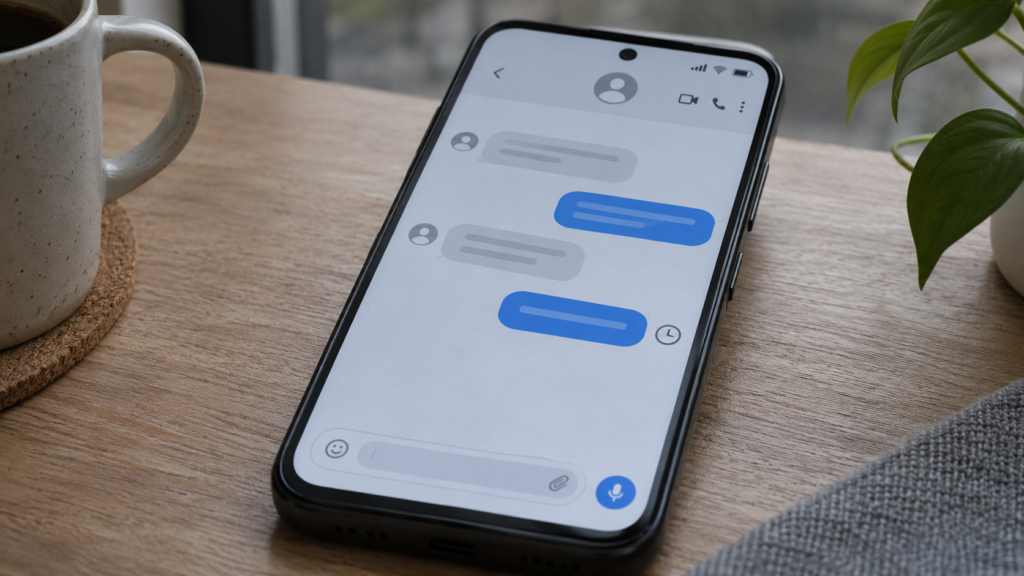
Mesajın yanında saat simgesi bekliyorsa gönderim tamamlanmamış olabilir. Tek bir kişiye mesaj gitmiyor ancak diğer sohbetler çalışıyorsa genel bağlantı kesintisi teşhisi koymayın. Birden fazla sohbette aynı belirti varsa ağ bağlantısını değiştirerek tekrar test edin.
WhatsApp’ın resmî bağlantı sorunları önerileri arasında bağlantıyı doğrulama, cihazı yeniden başlatma ve uygulamayı tekrar açma bulunur. İş yeri, okul veya ortak Wi-Fi ağı bazı bağlantılara kısıtlama getirebilir; mümkünse kendi mobil bağlantınızla karşılaştırın.
Mesajların gitmemesi, bir kişinin sizi engellediğini kesin olarak göstermez. Karşı tarafın telefonu kapalı olabilir veya kendi interneti çalışmıyor olabilir. Tek bir işaretten kişisel sonuçlar çıkarmak yerine birden çok teknik belirtiyi değerlendirin.
WhatsApp internete bağlıyken neden bağlanmıyor?
Tarayıcının internete erişmesi WhatsApp’ın her bağlantısının sorunsuz olduğu anlamına gelmez. Özel DNS, VPN, veri tasarrufu, uygulamaya özel hücresel veri kısıtı veya yönetilen ağ politikası etkili olabilir. Bunların her biri yalnızca cihazınızda etkinse kontrol edilmelidir.
iPhone’da Ayarlar bölümünde WhatsApp için hücresel veri kullanımına izin verilip verilmediğini inceleyin. Android’de mobil veri ve arka plan verisi ayarlarını kontrol edin. Uygulamaya internet erişimi engellenmişse bunu düzeltmek, yeniden kurulumdan daha doğrudan çözümdür.
VPN kullanıyorsanız bağlantıyı geçici olarak devre dışı bırakıp tekrar deneyebilirsiniz. Ancak kurumsal cihazınızın güvenlik ayarlarını izinsiz değiştirmeyin. Özel DNS veya güvenlik uygulaması kaynaklı sorun ararken önce hangi değişikliğin soruna yol açtığını belirleyin; aynı anda birçok ayarı değiştirmeyin.
WhatsApp sürekli kapanıyor veya uygulamadan atıyor
Uygulama açılır açılmaz ana ekrana dönüyorsa bağlantı sorunundan çok uygulama çökmesi söz konusu olabilir. Telefonun depolama alanını kontrol edin, WhatsApp ve işletim sistemi güncellemelerine bakın. Arka plandaki tüm uygulamaları sürekli kapatmak tek başına kalıcı çözüm garantisi sunmaz.
Android’de resmî uygulama bilgi ekranından zorla durdurma ve önbelleği temizleme, verileri silmeye göre daha düşük riskli adımlardır. Google’ın uygulama sorun giderme rehberi de öncelikle yeniden başlatma, güncelleme ve uygulamaya özgü kontrolleri açıklar.
Bir sistem güncellemesinden hemen sonra başladıysa WhatsApp’ın uyumlu güncellemesinin mağazada bulunup bulunmadığını izleyin. Telefon çok eskiyse resmî desteklenen işletim sistemi koşullarını inceleyin; desteklenmeyen yazılımı üçüncü taraf APK dosyalarıyla zorlamak güvenlik riski oluşturabilir.
Android önbellek temizleme ile veri temizleme farkı
Önbellek, uygulamanın bazı geçici dosyalarını tutar. Android cihazlarda WhatsApp için önbelleği temizleme seçeneği, geçici çalışma sorunlarını gidermeye yardımcı olabilir. Ancak menülerin yeri ve uygulamanın davranışı üreticiye göre değişebilir; işlem sonrasında yeniden açarak sonucu kontrol edin.
“Verileri sil” veya “Depolamayı temizle” seçeneği çok daha kapsamlıdır. Oturum ve yerel uygulama bilgilerinin kaldırılması gündeme gelebilir. Telefonunuzdaki mesajların güvenle geri yüklenebileceğini doğrulamadan bu seçeneği uygulamayın.
Bir blog yazısında “tek tuşla kesin çözüm” vaadiyle sunulan veri temizleme yöntemleri yanıltıcı olabilir. Hatanın çözülmesi ve sohbet geçmişinin korunması iki ayrı hedeftir. Önce düşük riskli teknik kontrolleri tamamlayın; daha ağır adımlara geçişte kendi yedek durumunuzu esas alın.
WhatsApp güncellemesi yapılmıyorsa ne kontrol edilir?
Google Play Store veya App Store’da güncelleme düğmesi görünmüyorsa uygulamanın mağaza sayfasını açın ve hesap ile bölge koşullarını kontrol edin. Mağazanın kendisi de çalışmıyorsa telefonun bağlantısını ve işletim sistemi durumunu inceleyin. Sahte güncelleme sayfalarından dosya indirmeyin.
Yeterli depolama alanının olmaması, indirme veya kurulum işleminin tamamlanmasını engelleyebilir. Telefonunuzdaki kullanılabilir alanı denetleyip gereksiz dosyaları güvenli biçimde kaldırın. Fotoğraf ve belgeleri silmeden önce bunların başka bir kopyası olduğundan emin olun.
“WhatsApp güncellemeden açılmıyor” durumunda uygulamanın gerçekten güncel olup olmadığını mağaza üzerinden teyit edin. Güvenlik açığı veya yeni özellik bahanesiyle gönderilen mesajlardaki bağlantılara dokunmayın. Resmî mağaza dışındaki paketler sahte ya da değiştirilmiş olabilir.
Telefonun hafızası doluysa WhatsApp neden etkilenir?
Çok az boş alan kaldığında uygulamalar geçici dosya oluşturmakta veya güncelleme kurmakta zorlanabilir. WhatsApp medya dosyaları, videolar ve büyük sohbet ekleri cihazda önemli yer tutabilir. Bununla birlikte düşük depolama, her açılmama vakasının kesin nedeni değildir.
Telefonun Ayarlar > Depolama bölümündeki genel alan durumunu inceleyin. Mümkünse önce yinelenen, gereksiz ve yedeği alınmış büyük dosyalardan yer açın. WhatsApp içindeki sohbet dosyalarını silmek, sorun giderme sırasında korunması gereken veriyi de ortadan kaldırabilir.
Uygulama yeniden açıldığında WhatsApp’ın depolama yönetimini kendi menüsünden gözden geçirebilirsiniz. Uygulama hiç açılmıyorsa sohbet klasörleri üzerinde rastgele dosya silme işlemi yapmayın. Kritik belgelerin yalnızca bir kopyası varsa onları ayrıca güvenli saklama alanına taşıyın.
WhatsApp Web açılmıyorsa telefondaki uygulamayı silmeyin
Bilgisayarda WhatsApp Web açılmıyor ancak telefondaki WhatsApp çalışıyorsa önce tarayıcıyı, bağlantıyı ve bağlı cihaz oturumunu inceleyin. WhatsApp Web sorunu telefondaki uygulamanın bozulduğu anlamına gelmez. Başka bir güncel tarayıcıda deneme yapmak sorunun kapsamını daraltabilir.
Resmî WhatsApp Web adresini kullandığınızdan emin olun. QR kodu okunmuyorsa telefon kamerasının çalışmasını ve ekran parlaklığını kontrol edin. Bağlı cihazlarda olağan dışı oturum görürseniz hesap güvenliği açısından bunları gözden geçirin.
Telefonunuzda bağlantı sorunları da varsa önce o sorunu çözün. Web oturumunu yeniden eşleştirme ihtiyacı ayrı bir adımdır; uygulamayı silip kurmak sohbet kaybı riski taşıdığı için yalnızca web sorununa karşı ilk tercih olmamalıdır.
WhatsApp doğrulama kodu gelmiyor: Bu farklı bir sorun
WhatsApp açılıyor ancak telefon numarası doğrulama ekranını geçemiyorsanız uygulama çökmesiyle değil, hesap kurulumu veya doğrulamasıyla ilgileniyorsunuz. Numaranın ülke kodunu ve SIM erişimini kontrol edin. SMS veya arama alınamaması için operatör kısıtları da değerlendirilebilir.
Kodu tekrar tekrar istemek bazı denemelerde bekleme süresi yaratabilir. WhatsApp’ın ekranda gösterdiği süre ve yönlendirmeleri takip edin. Başka bir kişinin gönderdiği doğrulama kodunu asla kullanmayın; kendi kodunuzu da kimseyle paylaşmayın.
Kodun gelmemesi, hesabınızın kalıcı olarak kapatıldığı anlamına gelmez. Ekranda hesap kısıtlaması veya yasaklama mesajı varsa bu ayrı bir süreçtir. Sorununuzu tanımlarken hangi uyarıyı gördüğünüzü tam olarak not etmek doğru resmî yardım sayfasına ulaşmayı kolaylaştırır.
WhatsApp hesabı askıya alındı veya banlandı uyarısı
“Hesap askıya alındı” gibi açık bir mesaj görüyorsanız internet bağlantısı değiştirmek tek başına çözüm sağlamayacaktır. Bu uyarı, WhatsApp’ın hesap durumuna ilişkin bir bildirimidir ve uygulamanın hiç açılmamasıyla karıştırılmamalıdır.
Ekranda sunulan inceleme isteme veya yardım yönlendirmelerini takip edin. WhatsApp adına ücret karşılığında yasağı kaldırma sözü veren üçüncü taraflara şifre, doğrulama kodu veya para göndermeyin. Resmî uygulama ve resmî destek dışındaki vaatleri doğrulanmış yöntem olarak kabul etmeyin.
Değiştirilmiş veya resmî olmayan WhatsApp sürümleri ek güvenlik ve hesap riski yaratabilir. Uygulamayı güvenilir mağazadan edinmek ve kullanım koşullarına uymak önemlidir. Bir yasaklama süresinin ne kadar olacağını ekrandaki bilgi olmadan tahmin etmek doğru değildir.
WhatsApp’ı silip yeniden yüklemek ne zaman düşünülmeli?
Uygulama uzun süredir açılmıyor ve yeniden başlatma, güncelleme, ağ kontrolü ile güvenli Android önbellek temizleme adımları sonuç vermiyorsa yeniden yükleme son seçeneklerden biri olarak değerlendirilebilir. Ancak bu işlem öncesinde sohbet yedeğinin varlığını ve geri yükleme için gereken hesabı doğrulamak esastır.
Android’de Google hesabı; iPhone’da iCloud ve ilgili Apple hesabı, telefon numarası ve varsa şifreli yedek parolası önemlidir. Son yedek tarihinden sonraki konuşmaların eski yedekte bulunmayacağını hesaba katın. Ayrıntılı adımlar için WhatsApp yedekleme rehberine bakın.
Uygulama hiç açılmıyorsa en güncel yedeği uygulama içinden kontrol edemeyebilirsiniz. Bu belirsizliği kabul etmek gerekir; uygulamayı silmek geri getirilemeyen sohbetleri kaybettirebilir. Önemli iş yazışmalarınız varsa mevcut telefonun içeriğini koruyup resmî WhatsApp desteğinden yardım istemek daha güvenli olabilir.
Soruna göre hızlı karar tablosu
WhatsApp simgesine dokununca hemen kapanıyorsa uygulama güncellemesi, telefonun yeniden başlatılması ve Android’de önbellek kontrolü öne çıkar. Logo ekranında kalıyorsa ağ değişikliği, depolama ve olası hizmet sorununu araştırın. Mesajlar gitmiyorsa internet ve uygulamaya tanınan veri izinlerini kontrol edin.
Yalnızca WhatsApp Web açılmıyorsa tarayıcı ile bağlı cihaz oturumunu değerlendirin. Kodu alamıyorsanız SIM ve doğrulama adımlarına bakın. “Hesap askıya alındı” yazıyorsa bu teknik çökmeden ayrı bir hesap durumudur; ekrandaki resmî başvuru akışını takip edin.
Hangi senaryo olursa olsun, sohbet yedeği kesinleşmeden uygulama verilerini silmekten kaçının. Diğer uygulamalarda da aynı kapanma sorunu varsa Android’in genel uygulama durduruldu hatası rehberiyle işletim sistemi düzeyindeki belirtileri karşılaştırabilirsiniz.
Sık sorulan sorular
“WhatsApp neden durduk yere açılmaz?” Tek bir neden yoktur. Geçici uygulama hatası, güncelleme sorunu, ağ bağlantısı, dolu depolama veya hesap doğrulaması farklı belirtiler yaratabilir. Ekranda ne olduğuna bakmadan kesin neden söylemek doğru değildir.
“WhatsApp açılmıyorsa mesajlarım silinir mi?” Yalnızca uygulamanın açılmaması mesajların otomatik olarak silindiği anlamına gelmez. Buna karşılık uygulamayı kaldırmak veya verilerini temizlemek kayıp riski yaratabilir. Yedekleme durumunu bilmeden bu işlemleri yapmayın.
“WhatsApp açılmıyor, nasıl güncellerim?” Android’de Google Play Store, iPhone’da App Store üzerinden uygulama sayfasını kontrol edin. Mağazadan güncelleme yapılamıyorsa boş alan, bağlantı ve işletim sistemi güncelliğini inceleyin. Resmî olmayan APK dosyalarına yönelmeyin.
WhatsApp “Bağlantınız kontrol ediliyor” uyarısı
“Bağlantınız kontrol ediliyor” ifadesiyle karşılaştığınızda önce WhatsApp’ın gerçekten mesaj alıp gönderebildiğini test edin. Bu uyarının tek ve bütün cihazlar için geçerli bir teknik nedenini açıklayan güncel resmî WhatsApp yardım belgesi doğrulayamadık. Bu nedenle uyarıyı kesin olarak sunucu çökmesi, engelleme veya hesap kapanması anlamına geldiği şeklinde yorumlamak doğru olmaz.
Wi-Fi üzerinden internete çıkış yapabildiğinizi kontrol edin; ardından mümkünse mobil veri ile karşılaştırın. Telefonun güç tasarrufu, arka plan veri ve WhatsApp bildirim izinlerini inceleyin. Özellikle Android’de bazı üreticilerin pil optimizasyonu, uygulamanın arka plandaki bildirim davranışını etkileyebilir. WhatsApp’ın bildirim sorun giderme kılavuzu Samsung, Xiaomi ve OnePlus gibi cihazlarda üreticiye özgü seçenekler olabileceğini belirtiyor.
Yeniden başlatmak geçici bir sorunu giderebilir ancak aynı bildirim tekrar ediyorsa cihaz ve işletim sistemi sürümüyle birlikte ne zaman ortaya çıktığını not edin. Sohbet geçmişi yedeğinizi doğrulamadan uygulama verilerini silmeyin veya WhatsApp’ı yeniden kurmayın. Mesajların yalnızca geç geldiği bir durum ile uygulamanın hiç bağlanamadığı durumu ayırmak çözümü belirlemede önemlidir.
Kaynak: WhatsApp Yardım Merkezi, “Bildirimleri görme veya duymayla ilgili sorunlar” (erişim: 9 Kasım 2026).
Kaynakça
- WhatsApp Yardım Merkezi: WhatsApp bağlantı sorunları. Erişim: 9 Kasım 2026.
- WhatsApp Yardım Merkezi: Bağlantı sorunlarını giderme. Erişim: 9 Kasım 2026.
- Apple Destek: iPhone veya iPad’de uygulama açılmıyorsa. Erişim: 9 Kasım 2026.
- Google Android Yardım: Çalışmayan yüklü uygulamayı düzeltme. Erişim: 9 Kasım 2026.