WhatsApp kamera ayarları nasıl yapılır? Kamera açılmıyorsa önce telefonun WhatsApp için kamera iznini kontrol edin. iPhone’da Ayarlar > Gizlilik ve Güvenlik > Kamera yolundan, Android’de ise Ayarlar > Uygulamalar > WhatsApp > İzinler > Kamera yolundan erişimi yönetebilirsiniz. Görüntülü arama, ön-arka kamera değiştirme ve fotoğraf gönderme kalitesi ise birbirinden ayrı ayarlardır. Bu rehberde her birini doğru menüden yönetmeyi açıklıyoruz.
WhatsApp içinde herkesin gördüğü tek bir “kamera ayarları” ekranı yoktur. Telefonun işletim sistemi izinleri kontrol ederken WhatsApp arama sırasında kamera görünümünü ve bazı görsel özellikleri yönetir. Fotoğraf veya video gönderirken kullanılan medya kalitesi seçenekleri de ayrı yerde bulunabilir. Sorununuzu doğru sınıfa ayırmak, yanlış ayarı değiştirmenizi önler.
WhatsApp kamera izni nasıl açılır?
WhatsApp’ın kamerayla fotoğraf çekmesi, video göndermesi veya görüntülü arama yapabilmesi için ilgili kamera iznine ihtiyacı vardır. Bazı işlemlerde mikrofon izni de gerekir. İzin kapalıysa uygulamayı yeniden yüklemek genellikle ilk yapılacak işlem değildir; önce işletim sistemindeki izin ekranını açmak daha doğrudur.
iPhone WhatsApp kamera izni
1. iPhone’da Ayarlar uygulamasını açın. Gizlilik ve Güvenlik bölümüne girip Kamera seçeneğini bulun. Kamera erişimi istemiş uygulamaların listesinde WhatsApp görünüyorsa erişim anahtarını kontrol edin. Kapalıysa kullanım amacınıza göre açın.
2. Görüntülü aramada karşı taraf sesinizi duymuyorsa aynı Gizlilik ve Güvenlik bölümünden Mikrofon iznini de kontrol edin. Kamera görüntüsünün açılmaması ile mikrofonun kapalı olması farklı sorunlardır. Her iki iznin de uygun olması gerekir.
3. WhatsApp listede görünmüyorsa uygulamayı açıp kamera gerektiren bir işlem başlatın. iOS izin isteğini gösterebilir. Erişimi vermeden önce bunun hangi işlev için talep edildiğini inceleyin. Menülerin konumu kullandığınız iOS sürümüne bağlı olarak kısmen değişebilir.
Apple, uygulamaların kamera ve mikrofona erişmeden önce izin istemesi gerektiğini açıkça belirtir. Bu nedenle WhatsApp’ın içinden bir ayarı değiştirmek bazı durumlarda yeterli değildir; kontrol iPhone ayarlarından yapılır.
Android WhatsApp kamera izni
1. Telefonun Ayarlar uygulamasına girin, Uygulamalar veya Uygulamaları yönet bölümünden WhatsApp’ı bulun. Ardından İzinler menüsünü açın. Kamera izni altında uygulama kullanım sırasında izin ver gibi bir seçenek sunuluyorsa ihtiyacınıza uygun seçimi yapın.
2. Görüntülü arama sırasında ses de gerekeceği için Mikrofon iznini ayrıca kontrol edin. Android sürümüne ve üretici arayüzüne bağlı olarak menü adları değişebilir. Samsung, Xiaomi ve Google Pixel gibi telefonlarda aynı işlev farklı menü düzeninde sunulabilir.
3. Android’in hızlı ayarlar panelinde cihaz genelinde kamera erişimini kapatan bir denetim bulunabilir. WhatsApp’a izin vermiş olsanız bile cihaz genelindeki erişim kapalıysa kamera açılmayabilir. İzin ekranı normal görünüyorsa hızlı ayarlardaki kamera denetimini de inceleyin.
4. Kamera hâlâ çalışmıyorsa telefonun kendi Kamera uygulamasında fotoğraf çekmeyi deneyin. Sorun burada da varsa problem WhatsApp’a özgü olmayabilir. Bu temel ayrım, gereksiz uygulama kaldırma veya veri silme işlemlerinden kaçınmanızı sağlar.
WhatsApp görüntülü aramada kamera nasıl değiştirilir?
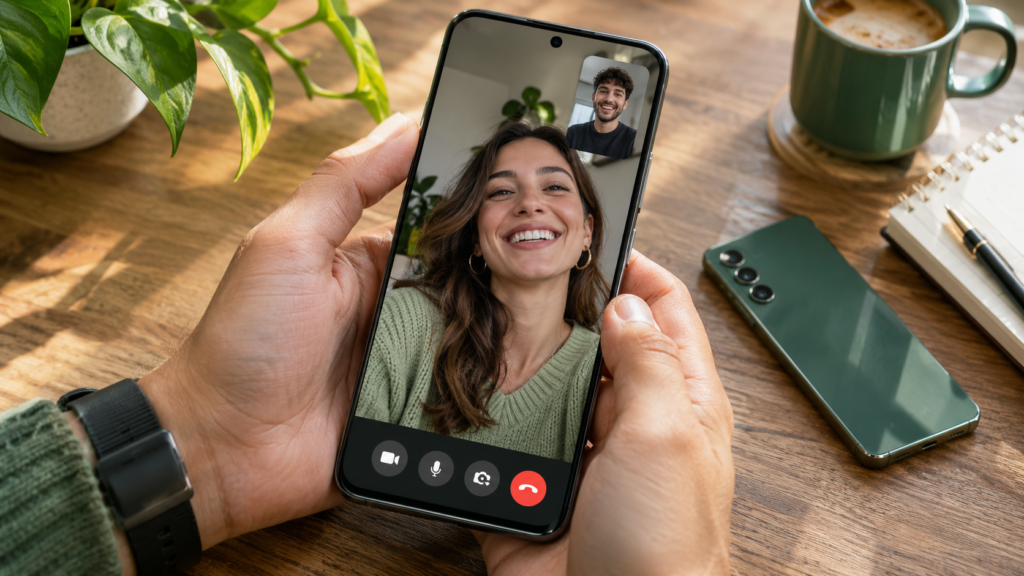
WhatsApp’ta bir kişiyle görüntülü görüşme başlatın. Arama ekranındaki kamera değiştirme simgesini kullanarak telefonun ön ve arka kameraları arasında geçiş yapabilirsiniz. Simgenin yeri uygulama sürümüne ve ekran düzenine göre farklılık gösterebilir. Değişikliği yaptıktan sonra küçük önizleme penceresindeki görüntüyü kontrol edin.
Ön kamerayla konuşurken bir ürünü veya ortamı göstermek istiyorsanız arka kameraya geçmek daha anlaşılır olabilir. Ancak paylaşmadan önce kameranın istemeden özel belge, başka kişinin yüzü veya evdeki mahrem bir alanı göstermediğinden emin olun. Görüşme bitince kameranın otomatik olarak kapandığını uygulama dışından da kontrol edebilirsiniz.
Arama sırasında ekranın donması, kameranın bir başkası tarafından kullanılıyor olması veya internet bağlantısının geçici kesilmesi gibi durumlarla karıştırılmamalıdır. Önce aramayı sonlandırıp yeniden başlatın, ardından izinleri ve telefon kamerasını kontrol edin.
WhatsApp görüntülü aramada filtre, efekt ve arka plan
WhatsApp’ın resmî yardım merkezinde görüntülü aramalar için efekt, filtre ve arka plan kullanımına ilişkin açıklamalar bulunuyor. Bu özelliklerin görünümü cihaz ve uygulama sürümüne bağlı olabilir. Görüşme sırasında sunulan efekt veya görünüm menüsünü inceleyin; aynı seçenekler her kullanıcıda bulunmayabilir.
İş görüşmesi, müşteri iletişimi veya ürün tanıtımında filtreleri yoğun kullanmak görüntünün gerçekçi algılanmasını zorlaştırabilir. İyi aydınlatılmış doğal bir arka plan çoğu zaman daha güvenilir görünür. Arka planı değiştirme işlevi varsa da işlem öncesinde saç ve el kenarlarında görüntü bozulması oluşup oluşmadığını kontrol edin.
Bir filtreyi kapatmak istiyorsanız görüşme içindeki efekt menüsüne yeniden girip normal veya efektsiz görünümü tercih edin. Telefonun sistem düzeyindeki görüntülü arama efektleri de bazı cihazlarda ayrıca etkin olabilir; yalnızca WhatsApp içindeki seçimi değiştirmek her zaman tüm efektleri kaldırmayabilir.
WhatsApp fotoğraf ve video gönderme kalitesi nasıl ayarlanır?
Kamera izni ile fotoğrafın alıcıya hangi kalitede ulaştığı farklı konulardır. WhatsApp, fotoğraf ve videoların gönderiminde dosya boyutu ve görüntü kalitesi arasında denge kuran seçenekler sunabilir. Medya düzenleme veya gönderme ekranındaki kalite seçeneğini arayın. Uygulama güncellemeleri bu seçeneğin görünümünü değiştirebilir.
HD olarak gönderilen bir görüntünün her zaman orijinal dosyayla bit düzeyinde aynı olduğunu varsaymayın. Çok önemli teknik görseller, baskı dosyaları veya düzenleme için gereken orijinal kayıtlar söz konusuysa mümkün olduğunda belge olarak gönderme seçeneğini değerlendirin. Alıcıya ulaşan dosyanın gerçek boyutunu ve çözünürlüğünü ayrıca kontrol etmek güvenli bir yaklaşımdır.
Fotoğrafı göndermeden önce kadraj, yazıların okunabilirliği ve kişisel bilgilerin görünürlüğünü inceleyin. Özellikle kimlik kartı, açık adres, banka bilgisi veya hassas iş verisi içeren görüntüleri gereksiz yere paylaşmayın. Daha yüksek kalite seçimi güvenlik veya gizlilik koruması anlamına gelmez; yalnızca aktarımın görüntü özellikleriyle ilgilidir.
WhatsApp kamera açılmıyor: adım adım sorun giderme
1. İzinleri ve cihaz genelindeki kamera erişimini kontrol edin
Önceki bölümlerdeki kamera ve mikrofon izinlerini tekrar gözden geçirin. Android’de hızlı ayarlardan cihaz genelindeki kamera erişiminin kapalı olmadığını, iPhone’da ise Gizlilik ve Güvenlik ekranında WhatsApp için erişimin etkin olduğunu doğrulayın. Çoğu durumda ilk bakılacak yer burasıdır.
2. Telefonun Kamera uygulamasını test edin
Telefonun kendi Kamera uygulamasını açıp ön ve arka kamerayla kısa bir deneme yapın. İki kamera da çalışıyorsa sorunun yalnızca WhatsApp içindeki görüşme veya erişimle ilişkili olma ihtimali artar. Kamera uygulaması da çalışmıyorsa önce telefonun genel kamera sorununu çözmek gerekir.
3. WhatsApp ve telefonu yeniden başlatın
Geçici uygulama takılması veya başka bir kamera kullanan uygulamayla çakışma oluşmuş olabilir. Açık kamera uygulamalarını kapatıp WhatsApp’ı yeniden başlatın. Gerekirse telefonu yeniden başlatın. Bu işlemler sırasında mevcut sohbetleri silmeniz gerekmez.
4. Uygulama sürümünü ve kullanılabilir depolamayı kontrol edin
WhatsApp’ı telefonunuzdaki resmî uygulama mağazasından güncel tutun. Güncellemeler bir özelliğin menü yerini değiştirebilir veya belirli hataları giderebilir. Telefonun depolaması doluysa video kaydı veya medya düzenleme sırasında da sorun yaşayabilirsiniz. Kullanılabilir alanı ve sistem güncellemelerini kontrol edin.
5. İnterneti ayrı test edin
Kamera önizlemesi çalışsa bile karşı tarafa görüntü gitmiyorsa internet bağlantısı etkili olabilir. Bağlantıyı başka bir uygulamayla test edin. Mümkünse farklı bir Wi-Fi ağı veya mobil veri bağlantısıyla kısa görüşme deneyin. Ekranda yalnızca karşı tarafın görüntüsü donuyorsa problemin sizin kameranızda olduğunu doğrudan varsaymayın.
6. Son çareleri uygulamadan önce sohbetleri koruyun
Uygulamayı kaldırmak veya uygulama verisini silmek mevcut konuşmalar ve medya açısından risk oluşturabilir. Bu tür işlemleri ilk çözüm olarak kullanmayın. Gerekirse WhatsApp’ın yedekleme ve geri yükleme yönergelerini inceleyin, başarılı yedekleme olduğundan emin olun ve ancak ondan sonra ileri düzey adımları değerlendirin.
Görüntülü görüşmede daha iyi kamera görüntüsü için pratik öneriler
Güçlü bir kameraya sahip olmak tek başına yeterli değildir. Yüzünüzün önünden gelen yumuşak ışık, arkadan gelen sert ışığa göre çoğu zaman daha dengeli görüntü verir. Telefonu sabit bir yüzeye koymak titreşimi azaltır. Lens yüzeyinin temiz olması da görüntü netliğini etkiler. Görüşmeden önce iki dakikalık test yapmak, önemli bir toplantıdaki sorunları önleyebilir.
Mikrofonlu kulaklık kullanıyorsanız yalnızca görüntüyü değil sesi de kontrol edin. Kamera açıksa fakat ses bozuksa görüntü ayarlarını değiştirmek sorunu çözmez. Arka planda yoğun indirme yapan uygulamalar bulunuyorsa görüşme kalitesini etkileyebileceğinden bunların ağ kullanımını gözden geçirin.
Kamera etkilerini kullanırken görüntünün fazla pürüzsüzleşmesi veya odak dışı alanların yapay görünmesi mümkündür. Ürün incelemesi gibi doğruluğun önemli olduğu ortamlarda, mümkünse ürünün gerçek renk ve ayrıntılarını koruyacak doğal görüntü tercih edin.
Görüntülü arama öncesinde 5 dakikalık kontrol
Bir görüşmeden hemen önce küçük bir test listesi uygulayın. Telefonun pil seviyesini ve kablosuz bağlantısını kontrol edin. Ardından WhatsApp’a kamera ve mikrofon izni verildiğini doğrulayın. Telefonu sabit bir yere yerleştirin, arka plandaki ışığı düzenleyin ve ön kameranın göz hizasında kalmasını sağlayın. Böylece görüşme sırasında telefonun açısını sürekli düzeltmek zorunda kalmazsınız. Kameranın camını yumuşak bir bezle silmek basit ama etkili bir adımdır. Görüşme başlayınca karşı tarafın sizi hem görüp hem duyabildiğini sorun.
Özellikle bir ürünün ekranını veya başka bir cihazı gösterecekseniz hangi anda arka kameraya geçeceğinizi önceden planlayın. Ekranlarda oluşabilen parlama nedeniyle telefona yaklaşma mesafesini test edin. Belge veya kart gibi özel bilgilerin kadraja girmediğinden emin olun. İnternetiniz kararsızsa odada daha iyi çekim olan bir noktaya geçebilir veya ağın durumunu kontrol edebilirsiniz. Bu hazırlıklar WhatsApp içinde gizli bir kalite menüsü gerektirmez; görüntünün anlaşılabilirliğini gerçek kullanım koşullarında iyileştirmeyi amaçlar.
Kamera ayarı ile görüşme gizliliğini karıştırmayın
Kamera iznini açmak, arama sırasında kamerayı kullanmak içindir. Ancak izin açık olduğunda kamera görüntüsünü kimin göreceği ve ne zaman paylaşacağınız konusunda dikkatli olmanız yine gerekir. Görüntülü görüşme başlatmadan önce doğru kişiyle iletişim kurduğunuzu kontrol edin. Bilmediğiniz kişilerin istediği hassas belgeleri veya yüz tanıma gibi güvenlik işlemlerini görüşmede göstermeyin. Bir görüşmenin ekran görüntüsü veya ekran kaydı alınabileceği ihtimalini göz önünde bulundurun.
Android ve iPhone’un kamera kullanım göstergeleri, cihazda kamera veya mikrofon erişimi gerçekleştiğinde farkındalık sağlayabilir. Ancak göstergelerin görünümü sürüme göre değişebilir. Şüpheli bir kullanım fark ederseniz uygulama izinlerini yeniden inceleyin. Sorun devam ediyorsa telefonun işletim sistemi ve uygulama destek belgelerindeki güvenlik önerilerini takip edin. Güncel izin denetimi, gereksiz uygulamaları kaldırmak kadar önemlidir.
Sık sorulan sorular
WhatsApp kamera izni açık ama kamera neden siyah?
İzin açık olsa bile cihaz genelindeki kamera erişimi kapanmış olabilir; başka bir uygulama kamerayı kullanıyor olabilir veya geçici uygulama sorunu yaşanabilir. Telefonun kendi Kamera uygulamasını test edin. Ardından WhatsApp’ı yeniden başlatın ve izinleri kontrol edin.
WhatsApp kamerasının çözünürlüğü ayrı bir menüden değişir mi?
WhatsApp fotoğraf ve video gönderme kalite seçenekleri ile telefonun kendi Kamera uygulamasındaki çekim çözünürlüğü farklıdır. Her sürümde sabit bir kamera çözünürlüğü menüsü bulunduğunu varsaymayın. Önce görüntüyü nasıl kullanacağınızı belirleyip ilgili çekim veya gönderme ayarına bakın.
Görüntülü aramada ön kamera nasıl açılır?
Görüşme ekranındaki kamera değiştirme düğmesini kullanın. Simge görünmüyorsa ekrana dokunarak görüşme denetimlerini açmanız gerekebilir. Telefonun ön kamerası kendi Kamera uygulamasında da çalışmıyorsa sorunu cihaz düzeyinde inceleyin.
WhatsApp kamera izni vermek güvenli mi?
Kamera izni, uygulamanın kamera gerektiren işlevini kullanmasına olanak sağlar. İhtiyacınız kalmadığında bu izni işletim sistemi ayarlarından değiştirebilirsiniz. Ancak izinlerin kapsamını anlamak ve uygulamayı resmî mağazadan edinmek önemlidir; izni açmak tek başına gizlilik garantisi sağlamaz.
Kaynakça
1. WhatsApp Yardım Merkezi: Kamera kullanılamıyor (erişim: 7 Kasım 2026).
2. Google Android Yardım: Uygulama izinlerini değiştirme (erişim: 7 Kasım 2026).
3. Apple Destek: iPhone’da kamera ve mikrofon erişimini yönetme (erişim: 7 Kasım 2026).
4. WhatsApp Yardım Merkezi: Görüntülü arama efektleri (erişim: 7 Kasım 2026).
5. WhatsApp Yardım Merkezi: Fotoğraf ve video düzenleme (erişim: 7 Kasım 2026).