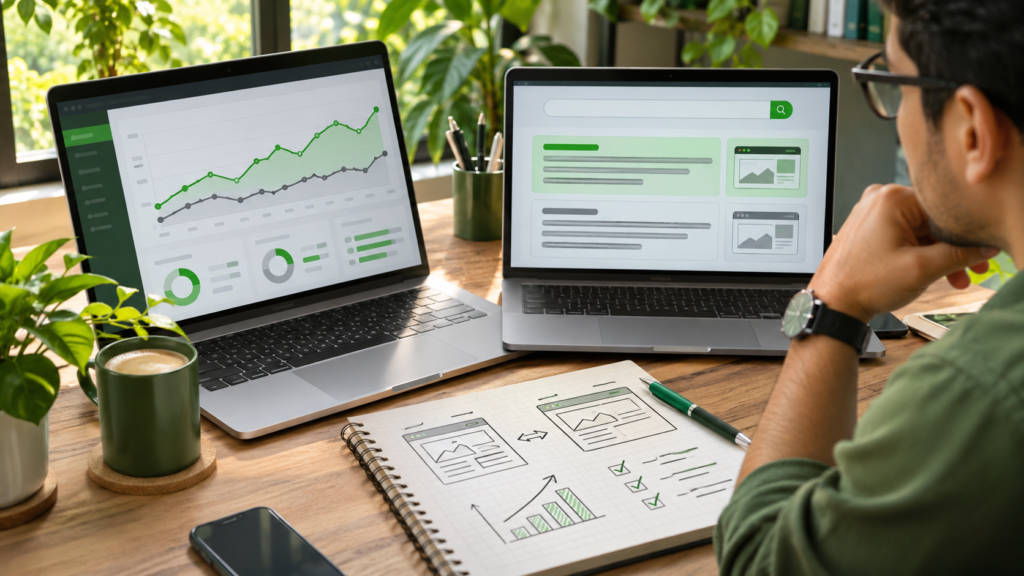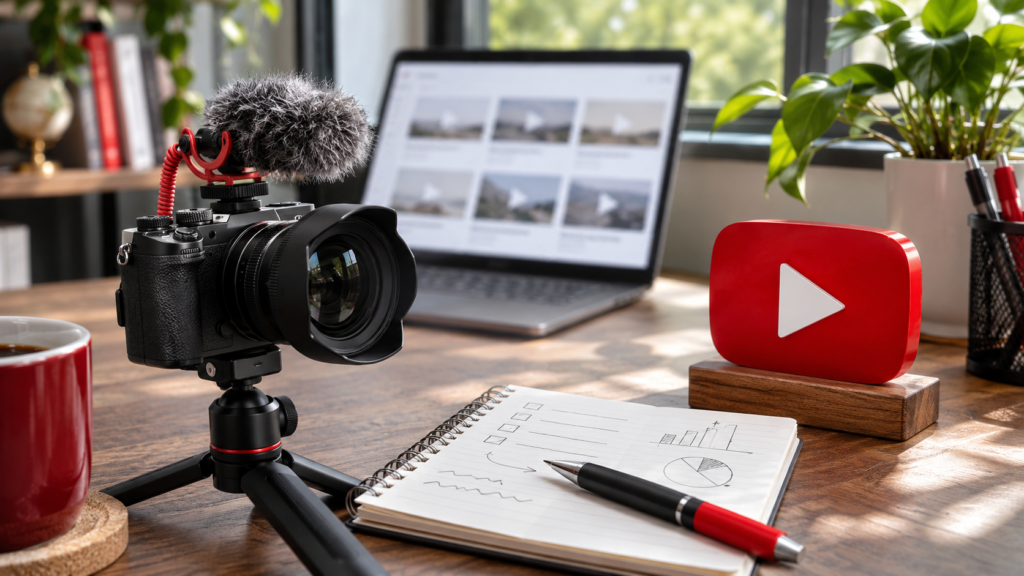
YouTube SEO yapmak için önce izleyicinin hangi soruyla arama yaptığını belirleyin. Videoda o soruyu yanıtlayın, başlık ve açıklamada sonucu açıkça tarif edin ve yayın sonrası YouTube Studio’dan arama trafiğini kontrol edin. Bu rehber, bir ekran anlatımı üzerinden sürecin her adımını gösteriyor.
YouTube SEO nedir?
YouTube SEO, videonun platform içindeki aramalarda doğru izleyiciyle buluşmasına yönelik çalışmadır. YouTube arama sonuçlarını değerlendirirken alaka, etkileşim ve kalite gibi unsurları dikkate aldığını belirtir. Başlık ve açıklama, videonun konusunu anlamaya yardımcı olur. Videoda gerçekten ne gösterdiğiniz de bu değerlendirmeye dahildir. Bu nedenle video konusu, yayın metninden önce gelir.
YouTube Arama, ana sayfa ve önerilen videolar farklı trafik kaynaklarıdır. Aynı videonun aramada güçlü, önerilerde düşük trafik alması mümkündür. İzleyicinin bir aramadan mı, başka bir videonun yanından mı geldiğini ayırırsanız değişikliklerinizi daha isabetli değerlendirirsiniz.
1. Bir sorguyu tek bir video görevine çevirin
Diyelim ki kanalınızda telefonla video çekme üzerine içerik üretiyorsunuz. “Videoya altyazı nasıl eklenir?” geniş bir konudur. “CapCut ile Türkçe otomatik altyazı nasıl eklenir?” ise araç, dil ve beklenen sonucu belirler. Başlangıçta şu üç soruyu cevaplayın: İzleyici hangi cihazı kullanıyor? Videonun sonunda hangi işi yapabilmeli? Sonucu ekranda nasıl gösterebilirsiniz?
Mevcut kanalınızda aynı işi yapan bir video varsa önce onu inceleyin. Menülerin yeri değişmişse ekran kaydını yenilemek anlamlı olabilir. Mevcut video adımları karşılıyorsa, yeni içerikte farklı bir göreve geçebilirsiniz. Örneğin mobilde altyazı oluşturma ile bir SRT dosyasını YouTube Studio’ya yükleme iki ayrı iştir.
Konu adaylarını ararken sonuçlarda hangi örneklerin tekrarlandığına, kimin için çekildiğine ve en güncel videoların hangi menüyü gösterdiğine bakın. Sadece başlıkları toplamak yerine yanıtlanmamış bir soruyu not alın. Altyazı örneğinde Türkçe özel adlar ve satır bölmeleri bu açıdan ayrı bir değer katabilir.
2. Google ve YouTube anahtar kelime verisini ayırın
Semrush Keyword Magic Tool ile Türkiye’deki Google sorgularını inceleyerek bir konunun web aramasındaki talebini değerlendirebilirsiniz. YouTube araması için kanal veriniz varsa YouTube Studio’daki trafik kaynağı raporundan başlayın. Semrush’ın YouTube odaklı verileri için ayrı Keyword Analytics for YouTube aracının kapsamına bakın. Bir araçtaki hacmi diğer platformdaki arama sayısı gibi kullanmayın.
Uygulamada küçük bir tablo yeterli. Bir sütuna sorguyu, birine kaynak ve tarihi, birine izleyicinin işini yazın. Son sütunda hangi video ya da yazının bu işi karşıladığını belirtin. Aynı başlığı Google ve YouTube için kopyalamak yerine her ortamın ihtiyacını karşılayan biçimi seçin.
Affiliate açıklaması: Bu yazı Semrush satış ortaklığı bağlantısı içerir. Bağlantı üzerinden yapılan uygun işlemlerden Dijipedya komisyon kazanabilir. Semrush’ı inceleyin.
3. Başlık, açıklama ve kapak aynı sonucu vadetsin
Örnek başlık: “CapCut’ta Türkçe Otomatik Altyazı Nasıl Eklenir?” Bu başlık okuyucuya uygulamayı, hedef dili ve yapılacak işlemi söylüyor. Video telefon sürümünü gösteriyorsa bunu açıklamanın ilk satırında belirtin. Masaüstü sürümüne ait adımları ayrı bir bölümde işliyorsanız bunu da bölüm adında gösterin.
Açıklamanın ilk cümlesi şöyle olabilir: “Bu videoda CapCut mobilde Türkçe altyazı oluşturuyor, yanlış kelimeleri düzeltiyor ve altyazıyı dışa aktarmadan önce kontrol ediyoruz.” Ardından gerekli araç, ilgili rehber ve bölüm zamanları gelebilir. Aynı kelimeyi çok sayıda varyasyonla tekrarlamak yerine her satırı okuyucunun bir kararına ayırın.
Küçük resimde altyazının ekranda nasıl göründüğünü tek bakışta gösterin. Başlık zaten CapCut ve Türkçe altyazı diyorsa aynı metni görselde aynen tekrarlamak zorunda değilsiniz. Küçük ekranda yazının okunurluğunu ve videonun temsil edilen sonucu gerçekten verdiğini kontrol edin.
4. Bölüm işaretleri, altyazı ve etiketleri ekleyin
Videonuz birkaç bağımsız adımdan oluşuyorsa açıklamaya bölüm işaretleri ekleyin. İlk zaman damgası 00:00 olmalı. YouTube manuel bölümler için artan sırada en az üç zaman damgası ve en az on saniyelik bölümler ister. Örneğin 00:00 Hazır sonucu gör, 00:25 Türkçe altyazıyı oluştur, 01:35 Hataları düzelt ve 02:40 Önizlemeyi kontrol et şeklinde bir yapı kullanılabilir. Bu saatleri video kurgusu tamamlandıktan sonra doğrulayın.
Türkçe otomatik altyazıyı gözden geçirirken ürün adlarını, özel isimleri, sayıları ve olumsuzlukları dinleyerek düzeltin. YouTube’daki açılıp kapanabilen altyazı ile videoya gömülü altyazıyı ayrı ayrı test edin. Her ikisi aynı anda açıksa ekranda üst üste binip binmediğine bakın.
YouTube, etiketlerin özellikle sık yanlış yazılan kelimelerde işe yarayabildiğini belirtiyor. Bu alanı gerekliyse kullanın. Konuyu ve sonucu anlatmak için asıl emeği başlığa, açıklamaya ve videonun kendisine ayırın.
5. YouTube Studio’da videonun nasıl bulunduğunu ölçün
Bilgisayarda YouTube Studio’yu açın. İçerik listesinden videoyu seçin, Analytics bölümünden Erişim raporuna geçin ve YouTube Arama trafik kaynağını inceleyin. Görünür olduğunda sorgu listesini kaydedin. Video yeniyse veya az izleniyorsa anlamlı yorum yapacak kadar veri birikmesini bekleyin.
Beklediğiniz sorgu geliyor ancak izleyiciler ilk adımı görmeden ayrılıyorsa video açılışını değerlendirin. İlk bölümde uzun bir tanıtım varsa sonraki videoda sonucu daha erken gösterin. Gelen sorgular beklediğiniz konudan farklıysa açıklamadaki cihaz, araç ve hedef ifadelerini gözden geçirin. Tek bir metriği izole okuyup kesin neden çıkarmayın.
Başlığı ve kapağı aynı gün değiştirdiğinizde hangi düzenlemenin işe yaradığını anlamak zorlaşabilir. Tarihi, değişen alanı ve seçtiğiniz karşılaştırma dönemini kaydedin. Kanal küçükse kısa dönemli dalgalanmalar yerine birden çok videodan gelen ortak işaretlere bakın.
Örnek yayın kontrolü
Videoyu önce liste dışı açın ve başlangıçta verilen vaadin ilk dakika içinde karşılanıp karşılanmadığını izleyin. Bölüm bağlantılarının doğru sahneyi açtığını, kapakta gösterilen ekranın videoda bulunduğunu ve açıklamadaki bağlantıların çalıştığını kontrol edin. Sonra videoyu yayınlayın. İlk değerlendirmede hangi sorguların izleyici getirdiğini ve izleyicinin videonun neresinde ayrıldığını birlikte ele alın.
İlgili içerikler
Konu araştırması için anahtar kelime analizi, çekim ve yayın için YouTube video oluşturma ve metin için otomatik altyazı oluşturma rehberlerine bakabilirsiniz.
Bir video fikrini araştırmadan yayına taşıma örneği
Aşağıdaki çalışma Dijipedya’nın hazırladığı örnek bir içerik planıdır. Gerçek bir kanalın ölçülmüş sonuçlarını veya belirli bir izlenme beklentisini temsil etmez. Konu olarak telefonda çekilmiş bir videodaki arka plan gürültüsünü azaltmayı seçelim. İlk kararımız hedef cihazı belirlemek olsun. Android kullanan bir izleyiciye iPhone uygulamasını gösteren bir video hazırlamak, başlık doğru görünse bile görevi tamamlamasını zorlaştırabilir. Bu yüzden senaryonun başına kullanılan cihazı ve uygulamanın sürümünü not ederiz.
İkinci adımda işlemin başlangıç ve bitiş durumunu kaydederiz. Aynı ses örneğini düzenleme öncesinde ve sonrasında dinletmek, izleyicinin elde edeceği sonucu değerlendirmesini sağlar. Örnekte kullanılan sesin size ait veya kullanım izni alınmış olmasına dikkat edin. Bir kişinin konuşmasını izinsiz kaydedip örnek olarak paylaşmak yerine kendi kısa ses kaydınızı oluşturabilirsiniz. Kayıtta bir cümle ve arka planda sabit bir ses bulunması, farkın gösterilmesini kolaylaştırır.
Üçüncü adımda araştırmada bulduğunuz soruları uygulama sırasına yerleştirin. “Ses temizleme nerede?”, “Konuşma neden robotik oldu?” ve “Dosyayı nasıl kaydederim?” sorularının her biri farklı bir sahne gerektirir. Sadece ilk düğmeyi gösterip videoyu bitirmek yerine çıktı dosyasını oynatın. İzleyicinin yazılım içindeki önizleme ile kaydedilmiş sonucu karıştırmamasına yardımcı olun. Özgün değer çoğu zaman araç listesini uzatmaktan çok bu kontrol adımlarında ortaya çıkar.
Son olarak başlık ve açıklamayı çektiğiniz görüntüye göre yazın. Videoda tek bir uygulama kullanıldıysa başlığın çok sayıda araç karşılaştırması vaat etmesine gerek yok. Ücretsiz hesapla yaptığınız işlemin hangi adımında ücretli bir seçenek gördüğünüzü ekran kaydında açıkça gösterin. Böylece izleyici kendi hesabındaki farklılığın nedenini anlayabilir. Ürünün planları sonradan değişebileceği için açıklamada test tarihine yer vermek de güncelleme işini kolaylaştırır.
Yayın sonrası değerlendirme notu nasıl tutulur?
Basit bir çalışma tablosunda video adresi, yayın tarihi, hedef soru, kullanılan uygulama ve son kontrol tarihi bulunabilir. Bunun yanına başlık veya kapakta yaptığınız değişikliğin tarihini ekleyin. Bir ay sonra eski başlığın ne olduğunu hatırlamaya çalışmak yerine notlarınıza bakabilirsiniz. Tablonun amacı her hareketi kayıt altına almak değil, sonucu yorumlarken aynı videonun hangi sürümünü değerlendirdiğinizi bilmektir.
İlk incelemede videoyu bulan arama sorgularını başlıktaki vaatle karşılaştırın. Örneğin “Android ses temizleme” beklerken “iPhone mikrofon ayarı” gibi farklı bir sorgu görünüyorsa bunun videodaki hangi bölümle ilişkili olabileceğini inceleyin. Tek bir sorgunun görünmesi başlığı hemen değiştirmeniz gerektiği anlamına gelmez. Videonun toplam trafiği, gelen diğer sorular ve sunduğunuz gerçek içerik birlikte değerlendirilmelidir.
İkinci incelemede izleyicinin sorusunun cevabına ne kadar hızlı ulaştığına bakın. Yorumlarda sürekli aynı adım soruluyorsa o bölümün anlatımı yeterince açık olmayabilir. Yeni çekimde düğmeye yaklaşmak, ekran yazısını büyütmek veya işlemi biraz daha yavaş göstermek işe yarayabilecek düzenlemelerdir. Bunları bir sıralama garantisi olarak değil, izleyicinin işi tamamlamasını kolaylaştıran editoryal iyileştirmeler olarak ele alın.
Üçüncü incelemede videonun güncelliğini kontrol edin. Uygulama menüsü değişmişse açıklamaya küçük bir not yetebilir. Temel iş akışı bütünüyle değiştiyse yeni bir ekran kaydı gerekebilir. Eski videoyu izleyenleri güncel anlatıma yönlendirecek açık bir bağlantı eklemek, aynı konudaki içeriklerinizin ilişkisini anlaşılır kılar. Hangi yöntemi seçtiğinizi çalışma tablosuna yazın.
Bir blog yazısını videoya dönüştürürken
Elinizde ayrıntılı bir yazılı rehber varsa videonun senaryosunu paragraf paragraf okumak yerine uygulanacak işlemler üzerinden kurun. Yazıdaki karşılaştırma tablosu videoda birkaç örnekle anlatılabilir. Uzun kaynakça ise açıklamaya taşınabilir. Ekranda gösterilmesi gereken menüleri ve izleyicinin sonucu duyacağı veya göreceği anları ayrı bir çekim listesine yazın.
Aynı konudaki yazıya açıklamadan bağlantı verirken okuyucunun neden geçmesi gerektiğini belirtin. “Adımların yazılı sürümü ve örnek dosya” gibi somut bir ifade, genel bir “sitemize bakın” çağrısından daha açıklayıcıdır. Yazıda da videonun hangi işlemi gösterdiğini söyleyin. Böylece kullanıcı ayrıntıyı okumak veya uygulamayı izlemek arasında seçim yapabilir.
Bu eşleştirmede her içeriğin kendi sorusunu tamamlaması önemlidir. Video ana işlemi gösterirken yazıda cihaz farklılıklarını, hata çözümlerini ve ilgili resmî kaynakları bulundurabilirsiniz. İçeriğin iki biçimi aynı hedefe hizmet ederken kullanıcıya farklı kullanım yolları sunar. Bu yaklaşım, yeni bir konu bulmadan mevcut bir rehberin uygulamalı anlatımını geliştirmek için kullanılabilir.
Bir sonraki video için karar verme
İlk videodan sonra yeni konu seçerken yalnızca en çok izlenen başlığı tekrar etmeyin. Gelen soruları işlemin hangi aşamasında toplandıklarına göre ayırın. Kurulum soruları bir başlangıç rehberine, belirli hata mesajları bir sorun çözme videosuna, uygulama karşılaştırmaları ise ayrı bir değerlendirmeye dönüşebilir. Örneğin altyazı ekleme videosunun altında çoğunlukla satırların taşması soruluyorsa bir sonraki videoda yazı boyutunu, satır bölmesini ve dikey ekran önizlemesini birlikte gösterebilirsiniz.
Kararınızı yazmadan önce mevcut videonun açıklamasında veya sabit bir yorumunda kısa bir yanıt vermenin yeterli olup olmadığını düşünün. Tek bir düğmenin yerini söylemek için yeni bir kayıt gerekmeyebilir. Birden çok adım ve görsel karşılaştırma gerektiğinde ise ayrı anlatım kullanıcıya daha fazla yardımcı olur. Yeni videonun başlığı bu özel soruyu açıkça karşılamalıdır. Böylece aynı kanal içinde birbirine benzeyen fakat aynı işi tekrar eden çok sayıda içerik biriktirmek yerine, izleyicinin farklı aşamalarda başvurabileceği bir rehber dizisi oluşturabilirsiniz.
Bu bölümdeki yayın sırası ve örnekler Dijipedya’nın editoryal önerileridir. Kanalınızda uygularken üretim sürenizi, izleyiciden gelen somut soruları ve mevcut videolarınızın güncelliğini birlikte değerlendirin. Her yeni video için tek bir tamamlanabilir kullanıcı görevi belirlemek, senaryonun kapsamını kontrol etmenize yardımcı olur.
Kaynakça
YouTube Yardım: YouTube Arama nasıl çalışır? Erişim 7 Kasım 2026.
YouTube Yardım: Video erişimi Erişim 7 Kasım 2026.
YouTube Yardım: Video bölümleri Erişim 7 Kasım 2026.
YouTube Yardım: Video etiketleri Erişim 7 Kasım 2026.
Semrush: YouTube anahtar kelime araştırması Erişim 7 Kasım 2026.