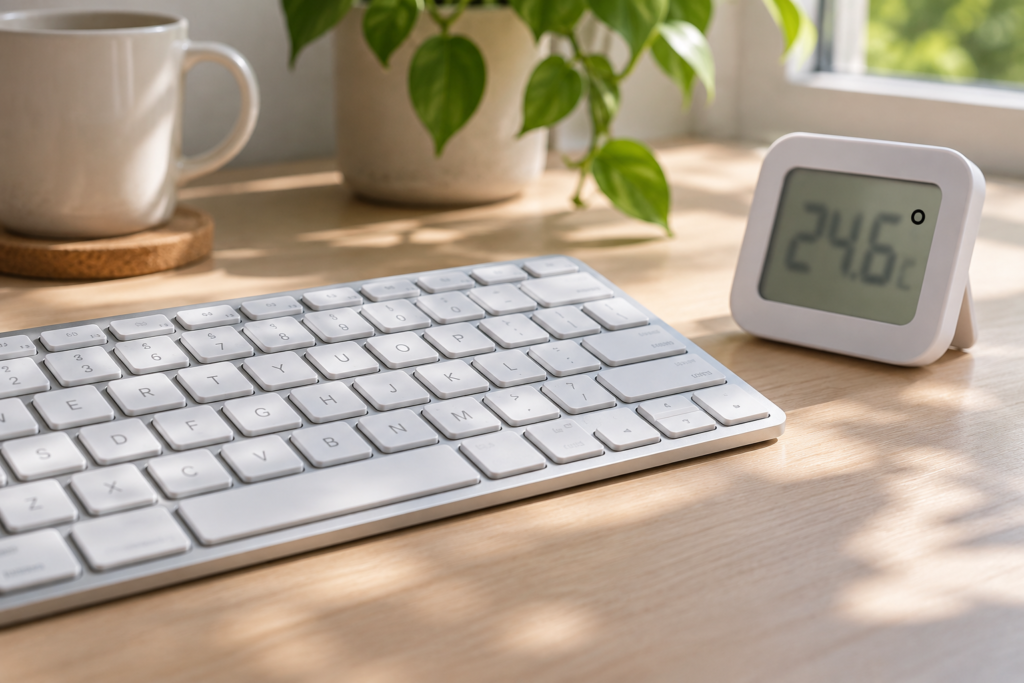
Bilgisayarda derece işareti yazmak için bu karakteri kopyalayabilirsiniz: °. Windows’ta sayısal tuş takımı varsa Alt’ı basılı tutup 0176 tuşlayın. Word’de Ekle → Simge menüsünden de derece işaretini seçebilirsiniz. Mac’te Karakter Görüntüleyici’yi açıp derece sembolünü arayın. [1][2]
İşaret sıcaklık veya açı gibi farklı ölçümlerde kullanılabilir. Örneğin bir hava durumu notunda 25 °C, bir açı örneğinde 90° yazabilirsiniz. Önce ° karakterinin doğru yazıldığını görün, sonra sayıyı ve gerekiyorsa birimi ekleyin. Aradığınız yalnızca sembolse bu sayfanın başından kopyalamanız yeterli.
Bilgisayarınıza göre derece işareti yöntemi
| Nerede yazacaksınız? | Yöntem | Hızlı kontrol |
|---|---|---|
| Windows ve sayısal tuş takımı | Alt + 0176 | Üst sayı sırası yerine sayısal takım |
| Word | Ekle → Simge → Diğer Simgeler | Derece işaretini seçin |
| Mac | Karakter Görüntüleyici | Sembolü seçmeden önce imleci yerleştirin |
| Kısayol çalışmayan metin alanı | ° karakterini kopyala ve yapıştır | Sonuçta sayının yanına doğru karakterin geldiğini görün |
Bir dizüstü bilgisayarda ayrı sayısal tuş takımı yoksa doğrudan kopyalama veya simge menüsüyle başlayabilirsiniz. Kısayolun çalışmadığını görmek için farklı tuşlara art arda basmaya gerek yok. Önce elinizdeki klavye ve uygulamanın hangi yöntemi desteklediğini belirleyin. Bu, belgeyi yazmaya kaldığınız yerden dönmenizi kolaylaştırır. [1][2]
Windows’ta Alt + 0176 nasıl yapılır?
- Metin yazabileceğiniz bir alan açıp imleci istediğiniz yere koyun.
- Sayısal tuş takımını kullanacağınızı kontrol edin.
- Alt tuşunu basılı tutarken sayısal takımdan 0, 1, 7 ve 6’ya sırayla basın.
- Alt’ı bırakın ve ekrana ° işaretinin geldiğini kontrol edin.
Microsoft’un derece işareti yönergesinde Alt + 0176 için sayısal tuş takımı gerekir. Klavyenin üst sırasındaki rakamlar bu yöntemin yerine geçmez. Sayısal tuş takımında rakam girişi çalışmıyorsa önce boş belgede Alt’a basmadan bir rakam deneyin. Ardından kısayolu yeniden uygulayın. Çalışmıyorsa bir sonraki bölümdeki Word veya kopyalama yöntemini kullanın. [1]
İlk denemeyi asıl form üzerinde yapmak yerine boş bir notta yapın. Örneğin önce 90 yazın ve arkasına derece işaretini ekleyin. Sonuç yalnızca rakamlardan oluşuyorsa Alt kodunun tamamlandığını varsaymayın. Bir tuş takımınız yoksa işareti kopyalayıp deneme satırına yapıştırın. Doğru karakteri gördükten sonra asıl metne dönün.
Word’de simge menüsünden derece ekleme
Masaüstü Word’de derece işaretinin gelmesini istediğiniz yere tıklayın. Ekle → Simge → Diğer Simgeler yolunu izleyin. Microsoft’un yönergesi, yazı tipi listesinden bir yazı tipi ve alt küme listesinden Latin-1 Ek seçilerek derece işaretinin bulunabileceğini gösteriyor. Sembolü seçin ve Ekle düğmesine basın. Sonra pencereyi kapatıp belgedeki sonucu kontrol edin. [1][3]
Simge tablosunda benzer büyüklükte birden fazla karakter görebilirsiniz. Sadece küçük bir halka gördüğünüz için ilk sembolü seçmeyin. Seçili işaretin belgeye nasıl geldiğini okuyun. Özellikle bir tabloda aynı işareti farklı satırlarda kullanacaksanız ilk doğru örneği kopyalayarak tutarlı yazabilirsiniz. Her hücrede başka bir simge seçmek zorunda kalmazsınız.
Bir Word belgesini dışa aktarıyorsanız simgeyi çıktı dosyasında da kontrol edin. Örneğin açı değerini gösteren bir tabloda sayı doğru olsa bile işaret yer değiştirmiş veya satır sonuna taşmış olabilir. Son görünümü açıp tablonun ilgili satırına bakın. PDF’ye aktarma adımları için PDF oluşturma rehberini kullanabilirsiniz.
Mac’te Karakter Görüntüleyici ile derece yazma
Mac’te belgenize tıklayın. Control + Command + Boşluk veya Fn + E ile Karakter Görüntüleyici’yi açın. Aynı araca uygulama menüsündeki Düzen → Emoji ve Semboller seçeneğinden de ulaşabilirsiniz. Derece işaretini arayın ve sonucu seçin. Görüntüleyicinin genişletilmiş hâlinde karakteri eklemek için çift tıklamanız gerekebilir. [2][4]
Arama kutusuna sistem dilinize göre “derece” veya “degree” yazmayı deneyin. Aradığınız sonuç çıkmazsa doğrudan ° karakterini kopyalamak daha kısa olabilir. Uygulamanın giriş odağı değiştiyse önce asıl metin alanına tıklayın. Ardından paneli yeniden açıp seçimi yapın. Sembol başka satıra eklenirse o satırı düzeltip imleci doğru yere taşıyın.
Mac’te başka sembollere de ihtiyaç duyarsanız aynı panelin kategorilerine bakabilirsiniz. Apple, Karakter Görüntüleyici’nin farklı dillerden karakterleri ve sembolleri de içerdiğini açıklar. Bu aracı ilk kez kullanıyorsanız bir not belgesinde farklı birkaç karakteri seçip metne nasıl eklendiğini görün. Genel kullanım adımlarını bilgisayarda emoji ve sembol ekleme rehberinde de bulabilirsiniz. [2]
Derece işareti, sıfır ve üst simge o nasıl ayırt edilir?
Derece işareti °, rakam 0 veya küçük o harfiyle aynı karakter değildir. Bir yazı tipi hepsini birbirine benzetebilir. Doğru işaretin görünümünü boş bir belgede üç karakteri yan yana yazarak karşılaştırın: ° 0 o. Küçük bir o harfini üst simgeye almak da metne gerçek derece karakterini eklemekle aynı işlem değildir. [1][3]
Bu ayrım özellikle ölçüm tablosu hazırlarken önemlidir. Örneğin bir satırda 25 °C, başka bir satırda yanlışlıkla 25 oC yazdıysanız iki satırı kaynakla karşılaştırın. Benzer görünüşe bakarak bütün o harflerini değiştirmeyin. Önce yalnızca derece olması gereken alanı seçin ve doğru karakteri ekleyin.
Dereceyi bir açı örneğine yazacaksanız sayının ardından ° koymanız yeterli olabilir. Sıcaklık örneğinde ise C veya F harfi hangi birimden söz edildiğini gösterir. Bir değer tablosundan kopyalama yaparken sayı, işaret ve birim birlikte okunmalıdır. Sadece sembolü doğru yazmış olmak, ölçümün birimini doğru aktardığınızı göstermez. Raporunuzun veya formunuzun istediği yazım biçimini kontrol edin.
Form ve hesap tablosunda derece girerken dikkat edilecek yer
Bir formda ayrı bir ölçü birimi alanı varsa sayı kutusuna yalnızca değeri girmeniz istenebilir. Örneğin kutunun yanında zaten °C yazıyorsa işaret ve C’yi bir daha yazmanız gerekmeyebilir. İlk olarak alanın örnek değerini veya uyarısını okuyun. Bu durum klavyenin derece karakterini yazamadığı anlamına gelmez. Bir metin kutusunda aynı simgeyi ayrı olarak deneyebilirsiniz.
Bir çalışma tablosunda üst başlıkta birimi belirtebilirsiniz. Örneğin “Sıcaklık (°C)” başlığı altında ölçümleri yalnızca sayıyla tutmayı seçebilirsiniz. Okuyucu değerin hangi birimle kaydedildiğini başlıktan görür. Ayrı sütunlarda farklı birimler kullanıyorsanız başlıkları net biçimde yazın. Bir hücreyi biçimlendirdikten sonra hesap yapacaksanız değerin istediğiniz biçimde kullanıldığını bir örnekle doğrulayın.
Yalnızca ekrandaki görünüm sizin için önemliyse önce bir hücrede veya satırda deneyin. Daha sonra aynı biçimi diğerlerine uygulayın. Bir notu kopyalayıp tabloya yapıştırırken işaretin yanındaki boşluğun da seçilmiş olabileceğini unutmayın. Sonucu tablo başlığıyla birlikte okuyun. Örnek sayı doğru görünmüyorsa önce birim alanını ve değer alanını birbirinden ayırın.
Kopyala yapıştır ile kısa çözüm
Bu satırdaki işareti seçin: °. Kopyaladıktan sonra imleci sayının yanına getirin ve yapıştırın. Bir sıcaklık örneği hazırlıyorsanız birimi de doğru yazdığınızı kontrol edin. Bir açı örneğini tamamlıyorsanız rakamın sonundaki küçük halkanın sıfırla karışmadığını görün. Windows ve Mac tuşları için kopyalama rehberimize bakabilirsiniz.
Bir belgeye çok sayıda ölçüm ekliyorsanız ilk doğru örneği çoğaltıp yalnızca sayıyı değiştirin. Ancak farklı birim taşıyan satırları aynı şablonla doldurmayın. Örneğin bir açı ve bir sıcaklık yan yana geliyorsa her satırın neyi ölçtüğünü metinde belirtin. Son kontrol sırasında ilk, orta ve son satırı okuyun. Böylece tek satırda çalışan bir biçimin bütün tabloda doğru kullanıldığını görebilirsiniz.
Kısayol veya sembol görünmüyorsa
Önce başka bir metin alanında deneme yapın. İşareti kopyalayıp boş bir notta görünüyorsa klavyeden ziyade asıl uygulamanın giriş alanına bakmanız gerekebilir. Bir web formu yalnızca rakama izin veriyorsa alanın yanındaki birimi okuyun. Word’de simge tablosunda dereceyi göremiyorsanız yazı tipi ve alt küme seçimini kontrol edin. Mac’te panel açıkken imlecin asıl metne bağlı olduğundan emin olun. [1][2][3]
Bir cihazdan diğerine metin taşırken son görünümü karşılaştırın. Örneğin e-posta taslağında doğru görünen ölçüm, PDF çıktısında ya da bir tabloya yapıştırıldıktan sonra farklı satıra geçebilir. Sonucu doğrudan hedef dosyada okuyun. Hata yalnızca bir uygulamada çıkıyorsa hangi uygulama olduğunu ve kullandığınız yöntemle ne gördüğünüzü not edin.
Son olarak üç örneği ayrı satırlara yazın: °, 25 °C ve 90°. Birinci satır doğru karakteri, ikinci birimi, üçüncü açıyı denetlemenizi sağlar. Hangi örneğin asıl işinizle eşleştiğini seçip belgenize dönün. Hızlı çözüm gerekiyorsa karakteri kopyalayın. Düzenli kullanıyorsanız klavyenizin desteklediği yöntemi boş bir belgede tekrar edin.
Derece ve birim için örnek yazımlar
| Ne yazıyorsunuz? | Örnek metin | Son kontrol |
|---|---|---|
| Açı | 90° dönüş | İşaret doğru sayıdan sonra mı? |
| Sıcaklık | Oda sıcaklığı 25 °C | Sayı ve birim doğru mu? |
| Negatif sıcaklık | Dış ortam −5 °C | Eksi işareti, rakam ve birim birlikte mi? |
| Sütun başlığı | Sıcaklık (°C) | Alt satırlardaki değerler aynı birimde mi? |
Bir ders notunda aynı sembol farklı sayfalarda kullanılabilir. Önceki sayfada açıyı gösterirken sonraki sayfada sıcaklığı anlatıyorsanız bağlamı başlık ve birimle belirginleştirin. Örneğin yalnızca “25°” yazıp bunun sıcaklık mı açı mı olduğunu okuyucuya bırakmayın. Kullandığınız kaynak değeri birimle birlikte veriyorsa ikisini de doğru aktarın. Birimleri dönüştürmeniz gerekiyorsa önce bunun ayrı bir işlem olduğunu not edin.
Bir grafik veya slaytta simgeyi okunur bırakma
Sıcaklık değerini bir grafik başlığına veya eksen etiketine eklerken önce rakam ve birimin yanında yeterli boşluk olduğunu görün. Derece simgesi normal metinde küçük durur. Slayt uzaktan izlenecekse yazı tipini ve ölçeği bütün başlıkla birlikte test edin. Sadece simgeyi büyütmek, metnin geri kalanıyla hizasını bozabilir. Grafiğin bir çıktısı varsa ön izlemede hangi satırın kesildiğine bakın.
Örnek bir sınıf sunumunda bir slayta “Oda sıcaklığı: 25 °C” yazın. Metin kutusunu daralttığınızda birimin alt satıra taşınıp taşınmadığını görün. Ardından kutuyu genişletin veya cümleyi kısaltın. Sunumu başka bir ekrana gönderecekseniz aynı slaytı çıktı dosyasında açın. Bir formda kullanılacak ölçüm ile bir sunumda okunacak ölçümün nasıl gösterildiğini ayrı kontrol etmek daha iyi sonuç verir.
İşareti birden fazla belgede tutarlı kullanma
Düzenli olarak ölçüm notu yazıyorsanız önce bir deneme satırında doğru derece karakterini oluşturup saklayabilirsiniz. Daha sonra başka belgeye aktarırken yalnızca sembolü veya gereken tam örneği seçin. Bir form için tek karakter gerekirken bir rapor başlığı için birim de gerekebilir. Önceden hazırladığınız örnekte boşluklar ve birimler bulunduğunu unutmayın. Hedef alanda beklenen biçime göre kopyalayacağınız kısmı seçin.
Başka bir kişinin hazırladığı dosyayı düzenlerken bütün benzer görünen karakterleri topluca değiştirmeden önce bir satırı karşılaştırın. Örneğin tabloda rakam 0 da sık geçiyorsa onu derece işaretine çevirmek ölçümleri bozar. Kaynak belgede nerede sembol gerektiğini kontrol edin. Bul ve değiştir işlevini kullanacaksanız birim veya başlık gibi daha belirgin bir parçayı arayın ve bulunan her örneği cümlesiyle birlikte okuyun.
Teslimden önce bir sayıyı, onun birimini ve kullanılacağı bağlamı birlikte kontrol edin. Bir sıcaklık örneğindeki C harfini yanlışlıkla silmediğinize, açı örneğinde ise gereksiz birim eklemediğinize bakın. Bu son okuma, kısayolu doğru uygulasanız bile aktarım sırasında ortaya çıkabilecek hataları ayıklamanıza yardım eder.
Bir belgeyi birlikte düzenliyorsanız ölçüm alanlarının örneğini başta paylaşın. Ekipten biri açı, diğeri sıcaklık yazıyorsa her iki durumda derece işaretinin yanında hangi birimin kullanıldığını belirtin. Son dosyayı açıp bir örnek satırı beraber kontrol etmek, farklı klavye ve uygulamalarda hazırlanan değerlerin aynı anlama geldiğini doğrulamanıza yardımcı olur.
İlgili içerikler
Kaynakça
[1] Microsoft Support, Word’de derece simgesi ekleme ve Alt kısayolu. Erişim 8 Kasım 2026.
[2] Apple Support, Mac’te emoji ve sembol kullanma. Erişim 8 Kasım 2026.
[3] Microsoft Support, Word’de simge ekleme. Erişim 8 Kasım 2026.
[4] Apple Support, Mac klavye kısayolları. Erişim 8 Kasım 2026.