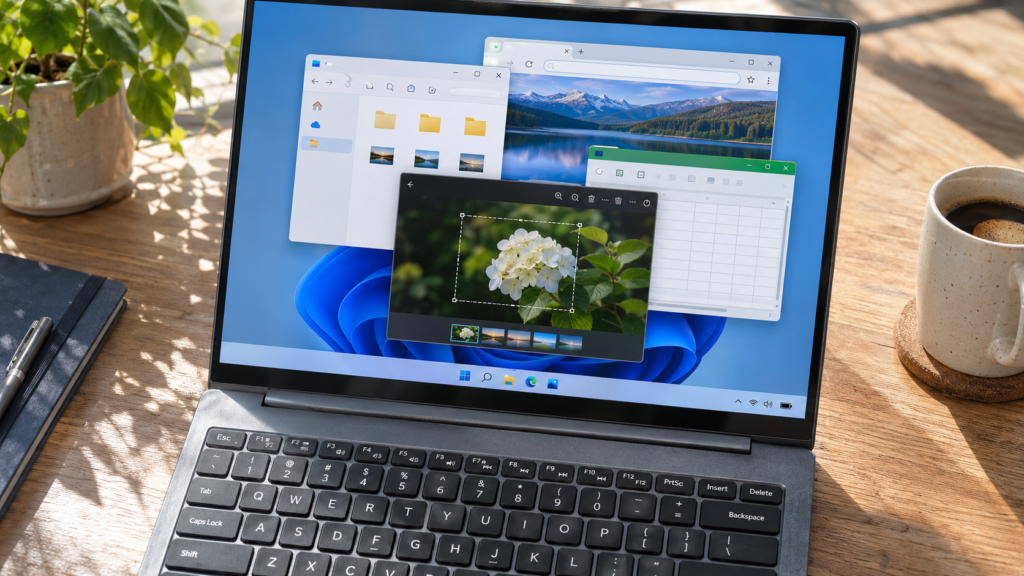
Bilgisayarda ekran görüntüsü almak için Windows 10 ve Windows 11 üzerinde en pratik yöntem Windows + Shift + S kısayoludur. Bu üç tuşa aynı anda basınca Ekran Alıntısı Aracı açılır ve istediğiniz alanı seçebilirsiniz. Tüm ekranı görüntü dosyası olarak kaydetmek için Windows + Print Screen kullanılabilir. Mac bilgisayarlarda ise Shift + Komut + 3 ve Shift + Komut + 4 temel seçeneklerdir. Bu rehber, bilgisayarda SS alma adımlarını, kaydetme konumlarını, laptop farklarını ve kısayollar çalışmadığında yapılacakları açıklar.
Bilgisayarda SS alma ne demek?
SS, İngilizce “screenshot” kelimesinin günlük kullanımda kısaltılmış biçimidir. Ekran görüntüsü, monitörde belirli bir anda görülen içeriği resim olarak yakalar. Bu işlem video kaydı değildir ve ekran üzerindeki hareketi veya sesi kaydetmez. Bir hata mesajını göstermek, ekran üzerindeki bir ayarı açıklamak, çevrim içi ders notu hazırlamak ve teknik destek almak için yararlıdır. Ancak görüntüde hesap numarası, e-posta adresi, parola veya özel mesaj bulunabileceği için paylaşmadan önce kadrajı kontrol etmelisiniz.
Windows 11’de ekran görüntüsü nasıl alınır?
Windows + Shift + S ile belirli alanı yakalama
Önce görüntülemek istediğiniz pencereyi açın. Klavyedeki Windows logosuna sahip tuşu, Shift tuşunu ve S harfini aynı anda basılı tutup bırakın. Ekran kısa süreliğine kararır ve üst kısımda yakalama seçenekleri görünür. Dikdörtgen, serbest biçim, pencere veya tam ekran modlarından uygun olanını seçin. İmleci sürükleyerek yakalamak istediğiniz kısmı belirleyin. Seçim tamamlandığında yakalama panoya alınır ve sistemin ayarına göre bir bildirim gösterilebilir. Bildirime tıklayarak resmi kırpabilir veya dosyaya kaydedebilirsiniz.
Bu yöntemin en önemli avantajı, paylaşmak istemediğiniz masaüstü alanlarının görüntüye girmesini önceden engellemesidir. Örneğin bir ayarlar penceresindeki tek düğmeyi anlatmak istiyorsanız bütün ekranı yakalamanız gerekmez. Görüntüyü kaydetmeden doğrudan bir yazışmaya yapıştırmak için Ctrl + V kullanabilirsiniz. Ancak panodaki içerik sonraki kopyalama işlemiyle değişebilir. Daha sonra yeniden kullanacağınız bir ekran görüntüsü için PNG dosyasına kaydetme işlemini atlamayın.
Windows + Print Screen ile tüm ekranı dosyaya kaydetme
Windows logosu tuşunu basılı tutun ve Print Screen tuşuna basın. Bu seçenek çoğu standart Windows kurulumunda tüm ekranın görüntüsünü dosya olarak oluşturur. Dosyayı Dosya Gezgini üzerinden Resimler klasöründeki Ekran Görüntüleri bölümünde arayın. OneDrive ile Resimler klasörü eşitleniyorsa konum OneDrive altına taşınmış olabilir. Birden fazla monitör kullanıyorsanız yakalamanın hangi ekranları kapsadığını dosyayı açarak kontrol edin. Yakalanan resmin biçimi ve kayıt yolu kullanıcı ayarlarına bağlı olarak değişebilir.
Print Screen (PrtScn) tuşuyla görüntü alma
Print Screen tuşu farklı klavyelerde PrtSc, PrtScn, PrtScr veya Print Screen olarak görünebilir. Genellikle sağ üst bölümdedir. Geleneksel kullanımda bu tuş tüm ekran görüntüsünü panoya kopyalar. Fakat Windows 11’de erişilebilirlik ayarlarına bağlı olarak doğrudan Ekran Alıntısı Aracı açılabilir. Panoya kopyalanan görüntüyü görmek için Paint uygulamasını açıp Ctrl + V tuşlarına basın. Ardından Dosya menüsünden kaydedin. Tek başına PrtScn tuşuna basıp Resimler klasöründe yeni dosya bulamamak her zaman hata anlamına gelmez.
Alt + Print Screen ile yalnızca etkin pencereyi yakalama
İki veya daha fazla uygulama açıksa ve yalnızca ön plandaki pencerenin görüntüsünü istiyorsanız önce o pencereye tıklayın. Ardından Alt + Print Screen tuşlarına birlikte basın. Görüntü panoya kopyalanır; Paint, Word veya uygun mesaj alanına Ctrl + V ile yapıştırılabilir. Bu yöntem gereksiz masaüstü alanlarını azaltır. Bununla birlikte etkin pencerenin içinde görüntülenebilen kişisel bilgiler yine yakalanacağından paylaşım öncesinde dikkatli kontrol yapmak gerekir.
Bilgisayarda ekran görüntüsü alma: altı adım
- Yakalamak istediğiniz web sayfasını veya uygulama penceresini hazırlayın.
- Windows logosu + Shift + S tuşlarına aynı anda basın.
- Üstte beliren araç çubuğunda dikdörtgen alan seçimini seçin.
- Fareyi sürükleyerek görüntüde görünmesini istediğiniz bölümü işaretleyin.
- Bildirimi açıp gerekiyorsa kırpma yaparak görüntüyü kaydedin.
- Kaydedilen dosyayı açın ve doğru içeriğin, özel bilgiler olmadan göründüğünden emin olun.
Bu adımlar masaüstü ve dizüstü Windows bilgisayarlarda aynıdır. Fare kullanamıyorsanız uygulamanın erişilebilirlik seçenekleri ve klavye kontrollerini değerlendirebilirsiniz. Bir hata raporuna ekran görüntüsü eklerken mümkünse hatanın oluştuğu uygulamanın adı, tarih ve ilgili mesaj görünür kalsın; buna karşılık oturum çerezleri veya kişisel mesajlar kadraj dışında kalsın. Teknik destek veren kişinin ekrandaki her bilgiyi görmesi gerekmez.
Windows 10’da ekran görüntüsü alma
Windows 10 kullanıcıları da Windows + Shift + S, Windows + Print Screen ve Alt + Print Screen kısayollarından yararlanabilir. Başlat menüsünde “Ekran Alıntısı Aracı” araması yaparak aracı ayrıca açabilirsiniz. Bazı eski Windows sürümlerinde uygulamanın adı ve görünümü farklıdır; temel işleyiş yine alan seçme ve kaydetmeye dayanır. Açılır menüleri yakalamak için uygulamanın gecikmeli çekim seçeneği işlevsel olabilir. Gecikme ayarladığınızda önce menüyü açmak için zaman kazanır, ardından görüntüyü yakalarsınız.
Windows 10’dan Windows 11’e geçen kullanıcıların en sık karıştırdığı nokta Print Screen tuşunun davranışıdır. Yeni kurulumda bu tuş alıntı aracını açarken eski cihazda doğrudan panoya kopyalamış olabilir. Bu fark ekran yakalamanın tamamen çalışmadığını göstermez. Windows Ayarları içindeki Erişilebilirlik ve Klavye seçeneklerine bakın. İşlemi test etmek için kişisel bilgi içermeyen basit bir Not Defteri penceresini yakalayın.
Ekran görüntüsü nereye kaydedilir?
Öncelikle hangi kısayolu kullandığınızı belirleyin. Windows + Print Screen genellikle Resimler/Ekran Görüntüleri klasöründe dosya oluşturur. Alt + Print Screen ve Windows + Shift + S ise panoya içerik alabilir; bu nedenle klasörde yeni bir resim görünmeyebilir. Paint’e yapıştırıp kendiniz kaydedebilirsiniz. OneDrive yedeklemesi etkinse dosyanın çevrim içi eşitlenen Resimler klasöründe bulunması mümkündür. Ekran Alıntısı Aracı otomatik kaydetme ayarlarına sahipse uygulama üzerinden kayıt yoluna bakın.
Dosya bulunamadığında Dosya Gezgini aramasına “ekran görüntüsü” yazmak veya resimleri değiştirilme tarihine göre sıralamak işe yarayabilir. Ancak resim için farklı isim seçilmişse yalnızca bu kelimeyle aramak yeterli değildir. İlgili yakalamadan hemen sonra başka hiçbir şeyi kopyalamadıysanız Paint’e Ctrl + V ile yapıştırmayı deneyin. Eğer pano içeriği değiştiyse aynı ekranı yeniden yakalamanız gerekebilir. Kaydetme işlemi başarılı olunca dosyayı çift tıklayıp gerçekten açıldığını doğrulayın.
Laptopta Print Screen tuşu yoksa ne yapılır?
Bazı kompakt laptop klavyelerinde Print Screen ayrı bir tuş değildir; başka tuşun küçük yazılmış ikincil işlevi olabilir. Böyle cihazlarda Fn tuşuyla birlikte basılması gerekebilir. Microsoft, PrtScn bulunmayan belirli donanımlarda Fn + Windows logosu + Boşluk kombinasyonunu alternatif olarak belgeliyor. Ancak her üretici aynı klavyeyi kullanmadığından cihaz modeline ait yönergeler önceliklidir. Ayrı tuş aramadan Windows + Shift + S kısayolunu kullanmak çoğu durumda daha kolaydır.
Laptop kullanıcıları Shift ile Windows tuşunu da karıştırabiliyor. Shift genellikle yukarı ok işareti taşır ve harflerin geçici olarak büyük yazılmasını sağlar. Windows logosu tuşu ise işletim sistemi işlemlerini başlatan özel bir tuştur. Yanlışlıkla Windows + R’ye bastığınızda Çalıştır penceresi açılır; bu ekran görüntüsü almak için kullanılan kısayol değildir. Esc ile pencereyi kapatıp doğru üç tuşu kullanın.
Mac bilgisayarda ekran görüntüsü nasıl alınır?
Mac’te tüm ekranın resmini çekmek için Shift + Komut (⌘) + 3 tuşlarına basılır. Ekranın belirli bir bölümünü seçmek için Shift + Komut + 4 kullanılır; imleç seçim aracına dönüşür ve sürükleyerek alan belirleyebilirsiniz. Bu moddayken Boşluk tuşu, pencere yakalama moduna geçebilir. Shift + Komut + 5 ise Apple’ın ekran resmi ve ekran kaydı araç çubuğunu açar. Bu araçta kaydetme konumu ve diğer seçenekler yönetilebilir. Apple, varsayılan ekran resimlerinin çoğunlukla masaüstüne kaydedildiğini belirtir; kullanıcı bunu değiştirmiş olabilir.
Mac üzerinde bir görüntüyü dosya oluşturmadan panoya almak için ilgili ekran resmi kısayoluna Control tuşunu ekleyebilirsiniz. Örneğin Control + Shift + Komut + 3, tüm ekranın görüntüsünü panoya kopyalamaya yarar. Ardından desteklenen uygulamaya yapıştırın. Bazı telif korumalı video uygulamaları ekran yakalamaya izin vermez. Bu tür kısıtlamaları klavye veya işletim sistemi arızasıyla karıştırmamak gerekir.
Windows + Shift + S çalışmıyorsa ne yapılmalı?
Kısayol yerine uygulamayı elle açın
Başlat menüsüne “Ekran Alıntısı Aracı” yazın. Uygulama açılıyorsa yeni bir ekran alıntısını buradan başlatın. Böylece sorunun uygulamada mı yoksa klavye kısayolunda mı olduğunu ayırabilirsiniz. Windows ve Microsoft Store uygulama güncellemelerini kontrol edin. Özellikle oyun, ekran kaydı veya klavye düzenleme programları aynı kısayolu kullanıyorsa çakışma olabilir. Kurumsal cihazlarda yönetici kısıtlamaları bulunabilir; izinsiz politika değişikliği yapmayın.
Print Screen tuşu hiçbir şey yapmıyor
Önce PrtScn tuşunun Fn ile birlikte çalışıp çalışmadığını kontrol edin. Sonra Paint açıp Ctrl + V’ye basın; görüntü panoda olup yalnızca dosya oluşturulmamış olabilir. Erişilebilirlik ayarlarındaki Print Screen davranışını inceleyin. Farklı bir ekran yakalama programı tuşu devralmış olabilir. Windows + Shift + S çalışıyor ama PrtScn çalışmıyorsa görüntü alma ihtiyacınızı geçici olarak ilk yöntemle karşılayabilirsiniz.
Ekran görüntüsü siyah çıkıyor
Başka bir uygulamayı yakalayarak sonucu karşılaştırın. Sorun yalnızca tek bir video oynatıcıda görülüyorsa içerik koruması etkili olabilir. Her görüntü siyahsa görüntü sürücüsü, uzaktan masaüstü oturumu veya ekran yakalama programı uyumsuzluğu araştırılmalıdır. Şüpheli “ekran görüntüsü düzeltici” programları yüklemek yerine Microsoft’un yerleşik özellikleri ve cihaz üreticisinin resmî destek kaynaklarını kullanın.
Ekran görüntüsü ile ekran kaydı aynı şey mi?
Hayır. Ekran görüntüsü sabit bir resimdir. Ekran kaydı ise ekrandaki işlemleri belirli süre boyunca video halinde tutar. Bir hata kodunu belgelemek için fotoğraf yeterliyken bir programdaki adımları göstermek için video gerekebilir. Windows 11’in desteklenen Ekran Alıntısı Aracı sürümlerinde video kaydı seçeneği vardır ve Windows + Shift + R kısayolu kullanılabilir. Sürüm ve cihaz koşulları değişebileceğinden kayıt seçeneğinin uygulamada göründüğünü kontrol edin. Ses kaydı ve mikrofon izinlerini de ayrıca değerlendirin.
Sık sorulan sorular
Bilgisayarda SS almak için hangi tuşlara basılır?
En kolay başlangıç yöntemi Windows + Shift + S’dir. Bu kısayol seçili bölgenin görüntüsünü yakalamanızı sağlar. Tüm ekranı dosya olarak kaydetmek için Windows + Print Screen denenebilir. Cihazınıza göre Fn tuşu gerekebilir.
Print Screen tuşu hangi tarafta?
Çoğu tam boy klavyede sağ üst tarafta, işlev tuşlarının veya Insert/Delete grubunun çevresindedir. Laptoplarda yeri değişebilir ve küçük PrtSc yazısıyla gösterilebilir.
Ekran görüntüsü neden kaydedilmiyor?
Kullanılan yöntem yalnızca panoya kopyalama yapıyor olabilir. Paint’e Ctrl + V ile yapıştırıp dosyaya kaydetmeyi deneyin. Otomatik kaydetme ve OneDrive klasör yönlendirmesini de kontrol edin.
SS almak ücretsiz mi?
Windows ve macOS ile gelen temel ekran yakalama özellikleri için ayrı bir ücretli program gerekli değildir. Üçüncü taraf hizmetler ek özelliklerini ücret karşılığında sunabilir.
Bir web sayfasının tamamını görüntüleyebilir miyim?
Standart alan seçimi yalnızca yakalanan ekran bölümünü kapsar. Uzun sayfanın tamamı için tarayıcının yerleşik tam sayfa ekran görüntüsü özelliği varsa onu kullanabilirsiniz. Yöntem tarayıcıya göre değişir.
Kaynakça
- Microsoft Destek: Ekran Alıntısı Aracı, erişim: 8 Kasım 2026.
- Microsoft Destek: Print Screen kısayolu, erişim: 8 Kasım 2026.
- Apple Destek: Mac’te ekran resmi çekme, erişim: 8 Kasım 2026.