InVideo nedir, nasıl kullanılır ve ne işe yarar? Bu rehberde güncel InVideo Editor ile video hazırlamanın adımlarını, elle kurgu ile yapay zekâ kredileri arasındaki farkı ve plan seçerken kontrol etmeniz gereken noktaları bulacaksınız.
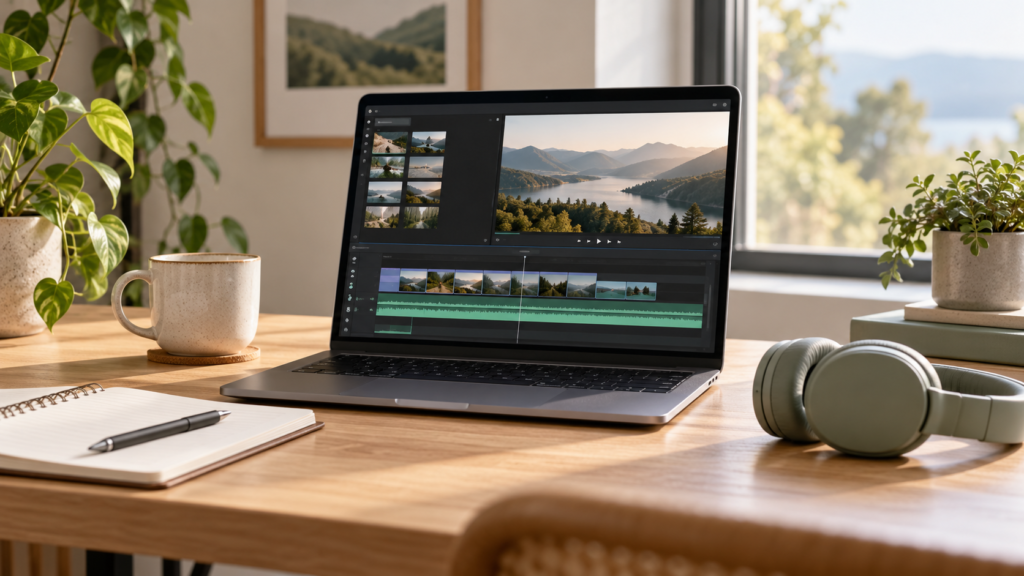
Güncelleme: 29 Ekim 2026. Bu yazıda affiliate bağlantılar bulunur. Bu bağlantılardan satın alma yaparsanız Dijipedya komisyon kazanabilir. Kapak görseli yapay zekâyla hazırlanmış temsili bir çalışma alanıdır; InVideo’nun gerçek ekran görüntüsü değildir.
InVideo’nun güncel özellik ve planlarını inceleyin
InVideo nedir?
InVideo, tarayıcı üzerinden video hazırlamak ve düzenlemek için kullanılan bir platform. Güncel ürünün merkezinde çok kanallı bir zaman çizelgesi, görüntü ve ses düzenleme alanları, yapay zekâ ajanları ve medya üretimi bulunuyor. Bu nedenle InVideo nedir sorusuna yalnızca “metni videoya çeviren araç” yanıtını vermek eksik kalıyor. Kendi çekimlerini düzenlemek isteyenlerle yapay zekâ yardımıyla yeni içerik üretmek isteyenler aynı çalışma ortamından farklı biçimlerde yararlanabiliyor.[1][2]
InVideo Editor, kliplerin sırasını, uzunluğunu ve ses dengesini değiştirebildiğiniz kurgu alanı. Yapay zekâ ajanı ise belirttiğiniz görev üzerinde çalışıyor; sonuç yine incelenebilir bir zaman çizelgesinde kalıyor. Kullanıcı açısından temel fark şu: Bir çıktı aldıktan sonra her şeyi baştan üretmek yerine, uygun olduğunda yalnızca sorunlu parçayı düzenleyebileceğiniz bir iş akışı hedefleniyor.[2][3]
Bu rehber, 29 Ekim 2026 tarihinde kontrol edilen resmi ürün ve yardım belgelerine dayanıyor. Uygulamalı performans testi yapmadık. Aşağıdaki örnek komutlar ve proje önerileri Dijipedya tarafından hazırlanan çalışma taslaklarıdır; her hesapta aynı sonuç veya aynı maliyet garantisi vermez.
InVideo ne işe yarar, kimler için uygun?
InVideo’yu değerlendirmenin en pratik yolu, hazırlamak istediğiniz videoyu tanımlamak. Elinizde ürün çekimleri varsa bunları kısa bir anlatı etrafında birleştirmek isteyebilirsiniz. Bir eğitim videosunda ise konuşmanın anlaşılması, ekran kaydının doğru sırada gösterilmesi ve gereksiz boşlukların çıkarılması daha önemli olabilir. Aynı aracı kullansanız da bu iki projede başarılı sonuç ölçütü farklıdır.
Bir içerik üreticisi için ilk hedef, tek bir fikri açık biçimde anlatan kısa bir taslak olabilir. Küçük işletme tarafında ürünün nasıl kullanıldığını göstermek veya sık sorulan bir soruyu yanıtlamak daha anlamlıdır. Eğitmen içinse izleyicinin hangi adımı tamamlaması gerektiğinin anlaşılması öne çıkar. Bunlar kullanım önerileridir; platformun tek başına satış, izlenme veya öğrenme sonucu sağlayacağı anlamına gelmez.
Sürekli yeni görüntü üretmeniz gerekmiyorsa önce mevcut dosyalarınızla çalışın. Hangi sahnenin eksik kaldığını kurgu sırasında görmek, rastgele üretim yapmaktan daha kontrollü bir başlangıç sağlar. Henüz araç seçmediyseniz yapay zekâ ile video oluşturma karşılaştırmamız farklı ihtiyaçları birlikte değerlendirmenize yardımcı olur.
InVideo nasıl kullanılır? İlk projeyi açma
Resmi başlangıç rehberi, ai.invideo.io adresinden giriş yaptıktan sonra komut kutusunun altındaki Timeline Editor seçeneğiyle boş bir zaman çizelgesi oluşturmayı anlatıyor. Ardından Media alanına video, görsel veya ses dosyaları yükleniyor. Dosyalar zaman çizelgesine sürüklenerek kısa bir sıra kuruluyor; Monitor bölümünde önizleme yapılıyor.[2]
İlk denemede bütün arşivinizi yüklemek yerine birkaç dosya seçmenizi öneriyoruz. Örneğin ürünün genel görünüşü, kullanım anı ve yakın plan ayrıntısından oluşan üç çekim yeterli bir başlangıç olabilir. Önce bu çekimlerin ne anlatacağını bir cümleyle yazın. Böylece kurgu sırasında hangi planın gerçekten gerekli olduğunu daha kolay ayırırsınız.
Dosyaları anlaşılır biçimde adlandırmak da işe yarar. “Genel görünüş”, “kullanım” ve “ayrıntı” gibi etiketler, birbirine benzeyen çok sayıda çekim arasında karar vermeyi kolaylaştırır. Yüklemeden önce kullanmak istediğiniz sürümlerin doğru olduğundan emin olun. İlk projeyi, hem arayüzü tanımak hem de kendi çalışma düzeninizi kurmak için küçük tutun.
Zaman çizelgesi, görüntü ve ses düzenleme
Media alanı kullanılabilecek dosyaları tutuyor. Timeline, kliplerin ne zaman başlayacağını ve ne kadar süreceğini gösteriyor. Video ve ses kanalları farklı katmanları düzenlemeye yarıyor; oynatma çizgisi incelenen anı belirliyor. Seçilen klibin ayarları Inspector üzerinden görülebiliyor. Audio ve Color çalışma alanları da ses ve görüntü ayarları için kullanılıyor.[4]
Bu bölümlerin hepsini ilk oturumda öğrenmeye çalışmayın. Önce başlangıç ve bitiş noktalarını düzenleyin, ardından iki çekim arasındaki geçişi izleyin. Sahneler doğru sıraya oturmadan renk veya müzik üzerinde uzun süre çalışmak, sonradan çıkaracağınız bir bölüm için gereksiz zaman harcatabilir. Bu, InVideo’ya özgü bir kural değil, kurguya başlamak için önerdiğimiz yöntemdir.
Konuşma içeren bir videoda ilk kontrolü müziğe değil sese ayırın. Sözcükler anlaşılmıyorsa görsel hareketler sorunu çözmez. Taslağı bir kez yalnızca dinleyin, ardından sessiz izleyin. Bu iki deneme, anlatının hangi bölümünün konuşmaya, hangi bölümünün görüntüye dayandığını fark etmenize yardımcı olabilir.
Yapay zekâ ajanına nasıl görev verilir?
InVideo’nun ajanlı düzenleme yaklaşımında kullanıcı istediği sonucu tarif ediyor, ajan ise ilgili kurgu işlemleri üzerinde çalışıyor. Ajan işi ve yapay zekâyla medya üretimi kredi tüketebiliyor; elle yapılan düzenlemeyle aynı ücretlendirme mantığına sahip değiller.[3][5]
İyi bir görev tanımı, değiştirilecek bölümü ve korunacak unsurları ayırır. “Videoyu daha güzel yap” yerine, ilk bölümün kısaltılmasını veya belirli bir çekimin yerinin değiştirilmesini istemek daha değerlendirilebilir bir talep oluşturur. Sonuç istediğiniz gibi değilse hangi kararın yanlış olduğunu söylemek de kolaylaşır.
Aşağıdaki örnek, elinde kendi ürün çekimleri olan bir içerik üreticisi için hazırlanmıştır. Bir özellik garantisi veya denenmiş çıktı değildir. İsteği küçük parçalara bölmek, her aşamadan sonra ortaya çıkan kurguyu kontrol etmenizi sağlar.
Örnek InVideo komutu ve kontrol listesi
“Yüklediğim üç ürün çekiminden kısa bir tanıtım taslağı hazırla. Önce ürünün genel görünüşünü, sonra kullanım anını, en sonda yakın plan ayrıntısını göster. Mevcut konuşmanın anlamını değiştirme. Yeni fiyat, kampanya veya teknik özellik uydurma. İlk taslakta ek görüntü üretmeden yalnızca yüklediğim dosyaları kullan.”
Bu komuttaki amaç, üretim alanını sınırlandırmak. Bir satış videosunda ürünün sahip olmadığı bir özelliğin metne eklenmesi, görsel olarak iyi görünen bir taslağı kullanılamaz hale getirebilir. Bu nedenle ürün bilgilerini ve söylemek istediğiniz temel cümleyi önceden belirleyin. Düzeltme isterken yeni bir tam taslak yerine hangi parçanın değişmesini beklediğinizi açıklayın.
Taslak hazır olduğunda üç soruya bakın: Açılış videonun konusunu anlatıyor mu, görüntüler söylenenle uyuşuyor mu, son bölüm izleyicinin ne yapacağını açıklıyor mu? Bir reklam olmayan bilgilendirme videosunda son sorunun yanıtı yalnızca “konuyu anlamak” da olabilir. Her videoya satış çağrısı eklemek zorunda değilsiniz.
InVideo ücretsiz mi? Hangi işlemler kredi kullanıyor?
Güncel Editor belgelerine göre klipleri elle sıralamak, kesmek ve görüntü-ses ayarlarıyla çalışmak AI kredisi tüketmiyor. Ajanın dosyaları incelemesi veya sizin yerinize işlem yapması ile model üzerinden medya üretimi kredi kullanabiliyor. Tüketim yalnızca ortaya çıkan son video sayısından ibaret değil; yapılan işe ve üretim ayarlarına bağlı.[5]
InVideo’nun 5 Ekim 2026 tarihli Editor SSS sayfası, bu editörde ücretsiz ve filigransız dışa aktarımı da belirtiyor. Buna karşılık yardım merkezinde eski ücretli projeler ve farklı akışlar için geçmiş tarihli filigran açıklamaları bulunuyor. Bu yüzden “InVideo’daki her şey sınırsız ücretsiz” sonucuna varmayın. Kullandığınız ürün ekranını ve güncel dışa aktarma koşullarını birlikte kontrol edin.[3][9]
İlk denemeyi kendi dosyalarınızla elle kurgu yaparak başlatmak bu ayrımı anlamayı kolaylaştırabilir. Sonra tek bir ajan görevi çalıştırıp kullanım kaydına bakın. İhtiyaç duymadığınız bir üretimi sırf listede bulunduğu için denemek yerine, gerçekten eksik olan bir sahne için değerlendirin.
Kredi tüketimi nasıl kontrol edilir?
Resmi açıklamada, tamamlanan ajan konuşmasının üç nokta menüsünden o işin kullanımına bakılabildiği belirtiliyor. Projenin toplamını görmek için proje menüsündeki Project Usage bölümü kullanılabiliyor.[5]
Plan kredileri aylık yenileniyor ve kullanılmayan plan kredileri sonraki aya aktarılmıyor. Ayrı satın alınan ek krediler için farklı geçerlilik koşulları var. Görsel, video, ses ve ajan işlemleri aynı miktarı tüketmek zorunda değil; model, süre, çözünürlük ve diğer ayarlar maliyeti etkileyebiliyor. Dışa aktarma işleminin kendisi kredi tüketmiyor.[6]
Kendi çalışma notunuzda proje adı, yapılan işlem ve görülen tüketimi tutabilirsiniz. İki benzer videonun neden farklı maliyete geldiğini araştırırken bu kayıt daha yararlı olur. İlk ölçümü kısa ve sınırları belli bir görevle yapın. “Aylık kaç video çıkar?” sorusunu da kendi işlem türlerinize göre değerlendirin; platformdaki örnek üretim adetlerini her proje için kesin hak gibi yorumlamayın.
InVideo planı seçerken neye bakmalı?
29 Ekim 2026 tarihinde ana sayfada Starter için aylık 400, Plus için 2.000, Max başlangıç seçeneği için 5.000 kredi gösteriliyordu. Kullanıcı/koltuk sayısı, model erişimi ve diğer haklar planlara göre değişiyor. Örneğin sayfada Starter için Seedance 2.5 erişimi bulunmadığı, Plus tarafında ise bu modelin listelendiği görülüyor.[1]
Fiyat ekranındaki aylık tutarın hangi ödeme dönemine ait olduğunu kontrol edin. Yıllık abonelikte gösterilen aylık karşılık ile her ay ayrı ödeme aynı şey değil. Kampanya, vergi ve ekip koltuğu da son tutarı değiştirebilir. Bu rehberde değişebilecek promosyon fiyatını kalıcı bir vaat olarak vermiyoruz.
InVideo’nun güncel planlarını affiliate bağlantımızdan inceleyebilirsiniz. Satın almadan önce kullanacağınız modelin, çalışma biçiminin ve dışa aktarma seçeneklerinin seçtiğiniz planda yer aldığını kontrol edin. Bu bağlantı üzerinden satın alma yaparsanız Dijipedya komisyon kazanabilir.
Video nasıl indirilir ve dışa aktarılır?
Editor içindeki Export bölümünde tamamlanmış video için H.264 · MP4 seçeneği bulunuyor. Aralık, çözünürlük, kare hızı ve kalite ayarları kontrol edildikten sonra çıktı alınabiliyor. Belgeler ayrıca yalnızca ses dosyası ve seçilen kareyi PNG olarak kaydetme seçeneklerini de anlatıyor.[7]
Bir sosyal medya videosunda önce kurgunun hedeflediğiniz ekran yönüne uygun olduğuna bakın. Metin veya önemli bir ürün ayrıntısı kenara çok yakınsa platformun arayüzüyle çakışabilir. Bunlar proje bazında değerlendirilecek kontrollerdir; tek bir çözünürlük ve kare hızı her kullanım için doğru olmak zorunda değil.
Dosyayı indirdikten sonra baştan sona açıp izleyin. Önizlemede doğru görünen bir projede bile yanlış dışa aktarma aralığı seçilmiş olabilir. Görüntünün sonuna, sesin kesilip kesilmediğine ve gerekli bölümlerin dahil olduğuna bakın. Paylaşılacak asıl dosyayı kontrol etmek, yalnızca editör ekranında taslağa bakmaktan farklı bir adımdır.
Claude ve ChatGPT ile bağlantı ne işe yarıyor?
InVideo MCP, desteklenen dış asistanların InVideo iş akışlarıyla bağlantı kurmasına yönelik bir seçenek. Resmi yardım belgesi, bu bağlantı üzerinden yapılan yapay zekâ üretiminin de InVideo kredisi tükettiğini belirtiyor. Bağladığınız asistanın kendi plan ve erişim gereksinimleri ayrıca geçerli.[8]
Bu ayrım özellikle bütçe planlarken önemli: Bir asistana aboneliğiniz olması, bağlanan her aracın ücretini kapsadığı anlamına gelmiyor. Yeni başlayan biri için önce InVideo’nun kendi proje ekranını anlamak, sonra bağlantılı bir iş akışına geçmek daha yönetilebilir olabilir. MCP kullanmak, temel video düzenlemeye başlamak için zorunlu bir adım olarak düşünülmemeli.
Bu yazıda bütün asistanlar için tek bir kurulum adresi veya aynı yetenekleri vaat etmiyoruz. Bağlantı ekleyecekseniz güncel destek listesini, verilen izinleri ve hesabınızda görünen kullanım koşullarını kontrol edin. Belirli bir entegrasyonu kullanma kararını, gerçekten tekrar eden bir işinizi kolaylaştırıp kolaylaştırmadığına göre verin.
InVideo kullanırken en sık yapılan hatalar
En yaygın sorun, hedefi belirlemeden uzun bir üretim istemek. Süreyi, anlatılacak bilgiyi ve kullanılacak dosyaları başlangıçta sınırlandırırsanız düzeltmenin hangi parçaya ait olduğunu daha kolay görürsünüz. İlk taslağın kusursuz çıkmasını beklemek yerine, onu karar verebileceğiniz kısa bir çalışma sürümü olarak değerlendirin.
İkinci hata, görsel kaliteyi bilgi doğruluğuyla karıştırmak. Bir ürün videosunun iyi görünmesi, içindeki fiyatın veya teknik iddianın doğru olduğunu göstermez. Yayınlanacak isimleri, rakamları ve altyazıları kaynak metinle karşılaştırın. Hazırladığınız içerik bir haber veya eğitim ise bu kontrol özellikle anlatının güvenilirliği için gereklidir.
Üçüncü hata ise planı yalnızca görünen fiyat üzerinden seçmek. İhtiyacınız olan model ya da işlem dahil değilse daha ucuz görünen paket işinizi karşılamayabilir. Önce kısa bir proje tamamlayın, kullanımınızı gözlemleyin, sonra abonelik kararını değerlendirin. Bu öneriler bir performans testi sonucuna değil, kontrollü bir üretim süreci kurma yaklaşımımıza dayanıyor.
Sık sorulan sorular
InVideo ne işe yarar? Video düzenleme, yapay zekâ destekli kurgu ve medya üretimi iş akışlarında kullanılabilir. Hangi özelliğin erişilebilir olduğu kullandığınız ürün ve plana bağlıdır.[1]
InVideo’ya kendi videomu yükleyebilir miyim? Resmi başlangıç rehberi, Media alanından video, görsel ve ses yüklemeyi anlatıyor. Böylece projeye mutlaka sıfırdan yapay zekâ görüntüsü üreterek başlamak gerekmiyor.[2]
InVideo tamamen ücretsiz mi? Editor’da elle düzenleme ile AI ajanlarının çalışması farklı değerlendirilir. Ajan işlemleri ve model üretimi kredi tüketebilir. Ücretsiz düzenleme bilgisini sınırsız AI üretimi anlamında okumamak gerekir.[3][5]
InVideo’dan MP4 indirilir mi? Güncel Editor dışa aktarma rehberinde H.264 · MP4 seçeneği bulunuyor. Çıktı aralığını ve ayarlarını kaydetmeden önce kontrol edin.[7]
Hangi planı almalıyım? Önce ihtiyaç duyduğunuz işlemi ve model erişimini belirleyin. Ardından güncel ödeme dönemini, kredi miktarını ve koltuk sayısını karşılaştırın. Tek bir planı bütün kullanıcılar için en iyi seçenek olarak önermiyoruz.[1][6]
İlk kez başlayan biri ne yapmalı? Birkaç kendi çekimiyle kısa bir proje açıp sıralama, ses kontrolü ve dışa aktarma adımlarını tamamlayabilir. Daha sonra tek bir ajan göreviyle kredili çalışma biçimini gözlemlemek, geniş bir üretim isteği vermekten daha kolay değerlendirilebilir bir başlangıçtır.
İlgili içerikler
Kaynaklar
- InVideo, güncel ürün ve plan sayfası. Erişim: 29 Ekim 2026.
- InVideo Help Center, How to get started with invideo Editor. Erişim: 29 Ekim 2026.
- InVideo, Is invideo Editor free when I use an AI editing agent?. Erişim: 29 Ekim 2026.
- InVideo Help Center, How to use the timeline in invideo Editor. Erişim: 29 Ekim 2026.
- InVideo Help Center, Is invideo Editor free and which actions use credits. Erişim: 29 Ekim 2026.
- InVideo Help Center, Invideo plans and credits. Erişim: 29 Ekim 2026.
- InVideo Help Center, How to export video, audio or a PNG still. Erişim: 29 Ekim 2026.
- InVideo Help Center, Does invideo MCP use credits for AI generation?. Erişim: 29 Ekim 2026.
- InVideo Help Center, ücretli plandan ücretsiz plana geçişte proje indirme. Erişim: 29 Ekim 2026.