Telefon belleği nasıl temizlenir? Depolama alanı dolduğunda fotoğraf çekememe, uygulama yükleyememe, güncelleme yapamama ve cihazın yavaşlaması gibi sorunlar yaşanabilir. Ancak “bellek temizleme” denildiğinde iki ayrı kavram karışır: Dosyaların bulunduğu depolama alanı ve uygulamaların çalışırken kullandığı RAM. Bu rehberde Android telefon ile iPhone’da yer açmanın güvenli yollarını, nelerin silinmemesi gerektiğini ve fotoğrafları kaybetmeden alan kazanma yöntemlerini anlatıyoruz.
RAM ile telefon depolaması aynı şey mi?
Hayır. Depolama alanı fotoğraflarınızın, videolarınızın, uygulamaların ve indirilen belgelerin saklandığı yerdir. Telefon kapansa da bu dosyalar normalde kalır. RAM ise açık uygulamaların o sırada işlem yapmak için kullandığı geçici çalışma alanıdır. RAM kullanımının yüksek görünmesi mutlaka sorun değildir; modern işletim sistemleri kullanılabilir belleği performans için değerlendirebilir. Bu nedenle bellek temizleyici adı altında bütün uygulamaları zorla kapatmak kalıcı depolama alanı açmaz.
Telefonunuzda “alan yetersiz” uyarısı çıkıyorsa önceliğiniz depolamadır. Uygulamalar sürekli kapanıyor veya cihaz yoğun işlem sırasında takılıyorsa RAM, işlemci yükü, ısınma ve yazılım durumu da önem kazanır. Sorunun türünü ayırmak, gereksiz uygulama yüklemeyi ve veri kaybını önler.
1. Önce hangi dosyaların yer kapladığını görün
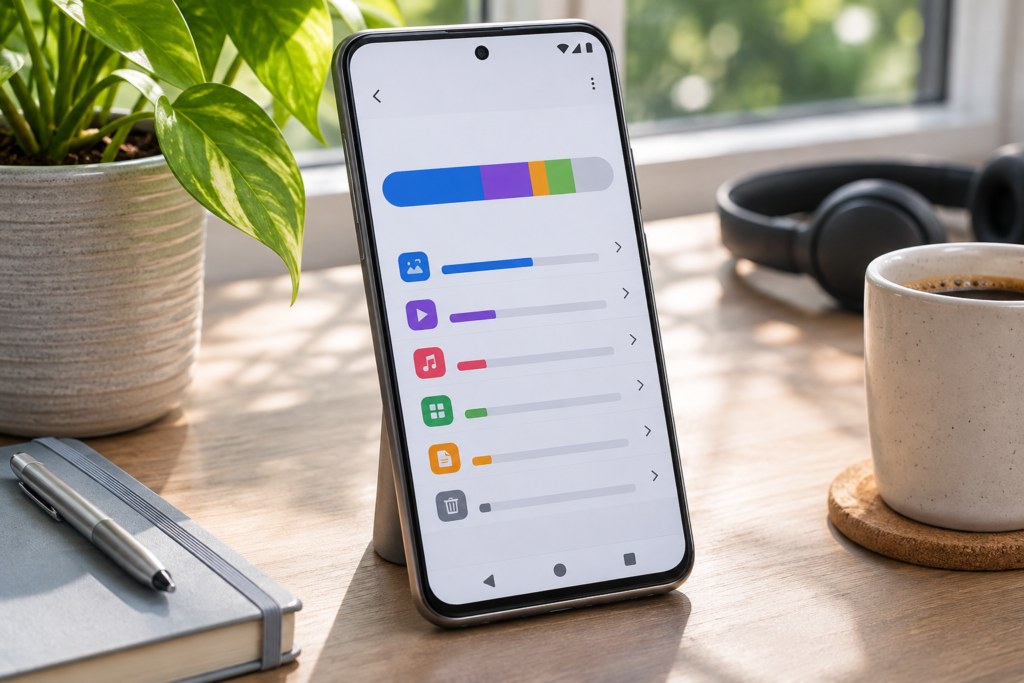
Android’de Ayarlar uygulamasında Depolama bölümünü açın. Bazı markalarda menü Cihaz Bakımı, Pil ve Cihaz Bakımı veya Telefon Hakkında altında olabilir. Burada uygulamalar, görseller, videolar, sesler ve sistem verileri gibi kategorilerin ne kadar yer kullandığını inceleyin. iPhone’da Ayarlar > Genel > iPhone Saklama Alanı bölümünü kullanın. Apple bu ekranda uygulamaların kapladığı alanı ve çeşitli yer açma önerilerini gösterir.
Depolama görünümünü açar açmaz rastgele silmeye başlamayın. Önemli aile fotoğrafları, iş belgeleri ve uygulama içi veriler kolay geri getirilemeyebilir. Önce en büyük kategorileri ve gerçekten ihtiyaç duymadığınız dosyaları belirleyin. Kullanılan alanın büyük bir bölümü videolardan geliyorsa birkaç uzun video, onlarca küçük uygulamadan daha fazla yer açabilir.
2. Fotoğraf ve videolardan güvenli biçimde yer açın
Yüksek çözünürlüklü videolar ve yinelenen fotoğraflar depolamanın hızla dolmasına neden olabilir. Galeriyi en büyük dosyalar veya tarih sırasına göre incelemek işe yarar. Silmek istediğiniz görsellerin başka bir yerde sağlam yedeği olduğundan emin olun. Fotoğrafı hem telefondan hem eşitlenen bulut kitaplığından silen sistemler bulunduğu için “buluta yükledim, artık güvenle silebilirim” varsayımını kontrol etmeden uygulamayın.
Google Fotoğraflar gibi hizmetlerde yalnızca cihazdaki kopyayı kaldırmaya yönelik seçenekler bulunabilir. iCloud Fotoğrafları ise eşzamanlama mantığıyla çalışır; bir cihazdaki silme işlemi bağlı aygıtlara yansıyabilir. Kullandığınız hizmetin yedekleme ve eşzamanlama davranışını önceden okuyun. Özellikle fotoğraflarınızın tek kopyası telefondaysa önce bilgisayara veya güvenilir başka bir ortama aktarım yapın.
3. İndirilen dosyalar klasörünü kontrol edin
PDF’ler, belgeler, büyük ZIP arşivleri ve sosyal medya üzerinden indirilen dosyalar zamanla birikebilir. Android’in Dosyalar uygulamasından İndirilenler bölümünü açın. iPhone’da Dosyalar uygulamasında iPhone’umda ve indirilen dosyalarla ilgili klasörleri kontrol edin. Dosyanın adını ve içeriğini anlamadan silmeyin. Banka dekontları, elektronik biletler ve iş belgeleri sonradan gerekebilir.
Aynı belgeyi birden fazla kez indirdiyseniz kullanılmayan kopyaları ayıklayın. Ancak farklı sürümleri bulunan bir iş dosyasını yalnızca dosya adı benzediği için yinelenmiş kabul etmeyin. Silmeden önce açıp içeriğini karşılaştırmak daha güvenlidir. Büyük bir arşivi kaldırdıktan sonra depolama ekranına dönerek gerçek kazanımı kontrol edin.
4. Kullanmadığınız uygulamaları kaldırın
Uzun süredir açmadığınız oyunlar, video düzenleme araçları veya deneme amaçlı kurduğunuz uygulamalar önemli alan kaplayabilir. Telefonun depolama menüsünden uygulamaları boyutuna göre sıralayın. Kaldırmadan önce uygulamanın dosyalarının yerel mi bulutta mı saklandığını ve üyelikle yeniden indirip indiremeyeceğinizi kontrol edin. Bazı uygulamalarda silme işlemi cihazdaki çalışma dosyalarını ve çevrimdışı verileri kaybettirebilir.
Android cihazlarda sistem uygulamalarını rastgele kaldırmaya çalışmayın. iPhone’da uygulamayı kaldırmak ile uygulamayı boşaltmak farklı işlemler olabilir: Boşaltma, uygulama dosyasını kaldırırken belge ve verileri koruyabilir. Apple’ın saklama alanı açıklamalarında bu ayrım anlatılır. Uygulamayı daha sonra kullanmayı planlıyorsanız uygun seçenek bu olabilir; yine de kritik verilerinizi yedekleyin.
5. Önbellek temizleme ne zaman işe yarar?
Önbellek, uygulamaların tekrar ihtiyaç duyduğu görselleri veya geçici verileri hızlıca açmak için sakladığı dosyalardır. Bazı Android telefonlarda Ayarlar > Uygulamalar > ilgili uygulama > Depolama alanı üzerinden “Önbelleği temizle” seçeneği bulunur. Bu, geçici dosyaları kaldırarak sınırlı miktarda yer açabilir. Ancak aynı içerikler tekrar kullanıldığında önbellek yeniden oluşabilir; kalıcı bir mucize çözüm değildir.
“Önbelleği temizle” ile “Verileri temizle” seçeneklerini karıştırmayın. Uygulama verilerini temizlemek oturumunuzu kapatabilir veya indirilmiş çevrimdışı içerikleri kaldırabilir. Menü adları üreticiye göre değişir. iPhone’da da bütün uygulamaların önbelleğini tek tuşla silen genel bir sistem seçeneği bulunmaz; uygulamanın kendi ayarları, boşaltma veya kaldırma işlemleri değerlendirilir.
6. WhatsApp ve mesajlaşma uygulamalarını inceleyin
Mesajlaşma uygulamalarında yıllar içinde biriken fotoğraf, video, ses kaydı ve belgeler büyük alan kaplayabilir. WhatsApp’ta Ayarlar içindeki depolama yönetimi bölümünü kontrol etmek, hangi sohbetlerin ve dosyaların büyük olduğunu anlamaya yardımcı olur. Ancak sohbetten bir fotoğrafı veya videoyu silmenin gönderinin geri getirilememesine neden olabileceğini unutmayın. Önemli konuşmaların yedeğini doğrulamadan toplu temizlik yapmayın.
Telegram ve diğer mesajlaşma araçlarının önbellek ve çevrimdışı dosya ayarları farklıdır. “Medya dosyalarını sakla” seçenekleriyle depolama kullanımını sınırlandırabilirsiniz. Ancak çevrimdışı tuttuğunuz iş dosyaları veya internet yokken erişmeniz gereken belgeler de temizlenebilir. Mesajlaşma verilerini koruma hakkında WhatsApp yedekleme rehberimizi okuyabilirsiniz.
7. Android telefon belleği nasıl temizlenir?
Android’de güvenli bir sıralama izleyin. Önce Ayarlar’daki depolama özetine bakın. Ardından İndirilenler klasörünü, büyük videoları ve kullanılmayan uygulamaları kontrol edin. Gerekirse belirli uygulamaların önbelleğini temizleyin. Son olarak Çöp Kutusu veya Son Silinenler gibi bölümlerde silinen dosyaların hâlâ yer kaplayıp kaplamadığını inceleyin. Çöp kutusunu boşaltmanın geri alma olanağını azaltabileceğini unutmayın.
Google’ın Android ve Google Play yardım sayfaları depolamada yer açma konusunda genel yöntemler sunar. Samsung, Xiaomi ve OPPO gibi markalarda üretici araçları ek özellikler sağlayabilir. Bu araçlar varsa hangi dosyaları silmeyi önerdiklerini okuyun; otomatik temizliğin yanlış dosyaları hedeflemediğinden emin olun. Üçüncü taraf “hızlandırıcı” uygulamalara geniş dosya erişimi vermeden önce gerçekten ihtiyaç olup olmadığını sorgulayın.
8. iPhone saklama alanı nasıl boşaltılır?
iPhone’da Ayarlar > Genel > iPhone Saklama Alanı ekranından başlayın. Bu bölüm uygulama listesiyle birlikte sistemin sunduğu yer açma önerilerini gösterir. Büyük video kayıtları, indirilmiş filmler veya uzun süredir kullanılmayan uygulamalar öncelikli hedef olabilir. Uygulamayı boşaltma seçeneği, uygulamanın belge ve verilerini koruyarak uygulama paketini kaldırabilir; tamamen silme ise farklı sonuç doğurabilir.
Fotoğraflarda iCloud kullanıyorsanız “iPhone Saklama Alanını En İyi Duruma Getir” gibi özelliklerin neleri cihazda tuttuğunu öğrenin. Tam çözünürlüklü kopyaların iCloud’da saklanması için yeterli alan ve sağlıklı eşzamanlama gerekir. Bulut hizmetine erişim şartları ile mevcut kapasiteyi kontrol edin. iPhone’daki son silinen fotoğraflar da bir süre depolama kullanabilir; kalıcı silme kararı vermeden önce yedeği doğrulayın.
9. Sistem verileri ve “Diğer” alanı neden büyür?
Depolama ekranında bazen sistem, sistem verileri veya diğer adıyla büyük bir kategori görürsünüz. Bu bölüm işletim sisteminin ve uygulamaların işleyişinde kullanılan çeşitli verileri içerebilir. İçeriğinin tamamı kullanıcının tek tek silebildiği dosyalardan oluşmaz. “Sistem verilerini tek dokunuşla sıfırla” iddiasıyla sunulan uygulamalara güvenmeyin. Önce kullanılmayan indirmeleri, medya dosyalarını ve uygulamaları düzenleyin.
Telefon güncellemesinden sonra depolama sınıflandırmasının değişmesi mümkün olabilir. Bazı geçici dosyalar işletim sistemi tarafından zamanla yönetilir. Cihazın boş alanı olağan dışı hızda azalıyorsa ve temel kontroller sonuç vermiyorsa üreticinin resmî desteğine başvurun. Sırf sistem verileri büyük görünüyor diye yedeği doğrulamadan fabrika ayarlarına dönmek gereksiz veri kaybına yol açabilir.
10. RAM temizlemek telefonu hızlandırır mı?
Her zaman değil. Modern Android ve iOS sürümleri RAM’i dinamik biçimde yönetir. Sürekli arka plan uygulamalarını kapatmak, bir uygulamanın her açılışta yeniden yüklenmesine ve daha fazla işlem yapılmasına yol açabilir. Belirli bir uygulama takıldıysa onu kapatıp yeniden açmak yararlı olabilir; fakat tüm RAM’in boş görünmesi tek başına performans göstergesi değildir. Telefon yavaşsa önce depolama boşluğu, ısınma, pil durumu ve yazılım güncellemelerine bakın.
Uygulama performansı için verilen “sanal RAM” veya “RAM genişletme” isimli özellikler depolamadan yararlanan özel mekanizmalardır; fiziksel RAM ile eşit performans sağlamaları garanti değildir. Menünün bulunması da cihazın mutlaka daha hızlı olacağı anlamına gelmez. Telefonunuzda bu seçenek varsa üreticinin açıklamalarını okuyarak etkinleştirin.
11. Dosyaları bilgisayara aktarmak ne zaman mantıklı?
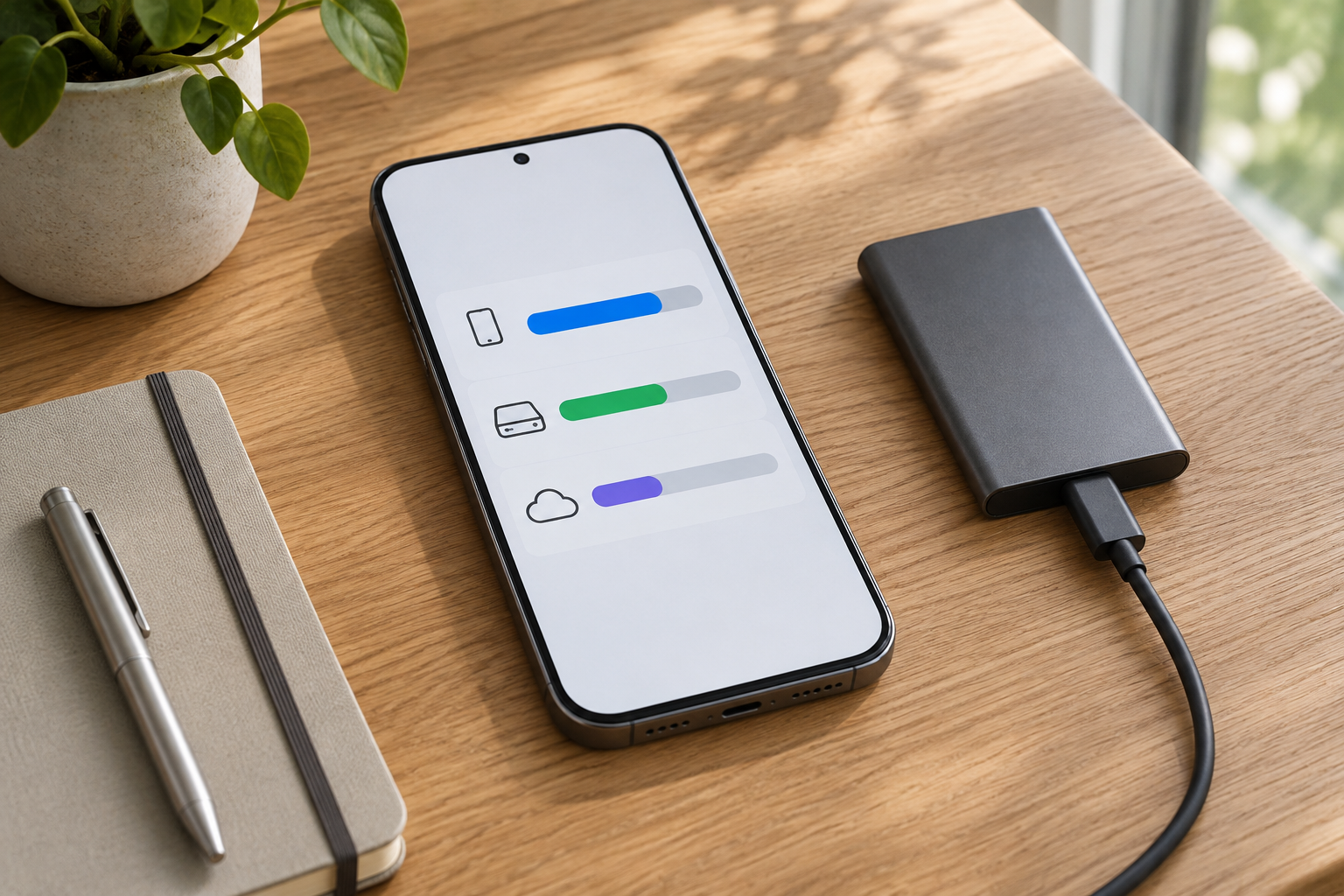
Uzun videoları ve arşiv fotoğrafları sık kullanmıyorsanız bilgisayara veya uygun bir harici depolama aygıtına aktarmayı düşünebilirsiniz. Aktarma bittiğinde dosyaları hedef cihazda açarak sağlam olduklarını kontrol edin. Mümkünse tek bir harici diski yegâne yedek olarak bırakmayın; önemli dosyalar için ayrı bir ikinci kopya tutmak daha güvenli olur. Telefonu bilgisayara bağlarken yalnızca güvenilir kablo ve bilgisayar kullanın.
USB kabloyla dosya aktarma ve bulut üzerinden yedekleme farklı işlemlerdir. Her iki yöntemin de kapasite, hız, gizlilik ve erişim bakımından avantajları bulunur. Aktarım sonrasında telefonunuzdaki asıl dosyaları hemen silmek yerine bir süre doğrulama yapmak yanlışlıkla kayıp riskini azaltır.
12. Depolama temizliğinde sık yapılan hatalar
En yaygın hatalardan biri, dosyayı bir kez buluta yükledikten sonra kopyanın orada kesin olarak saklandığını varsaymaktır. Oysa senkronize kitaplıklarda silme işlemi farklı cihazlara yayılabilir. İkinci hata, uygulama verilerini önbellekle karıştırmaktır. Bazı uygulamaların verilerini temizlemek çevrimdışı belgeleri, oyun ilerlemesini veya giriş ayarlarını etkileyebilir. Üçüncü hata ise telefonun depolama durumunu anlamadan gereksiz “temizlik uygulamaları” yüklemektir. Bu uygulamaların bazıları reklam gösterebilir veya geniş dosya erişimi isteyebilir.
Ayrıca yalnızca dosya adından hareketle bir sistem klasörünü silmeye çalışmak doğru değildir. Android veya iPhone’daki sistem alanının bir bölümü günlük kullanım için gereklidir ve kullanıcı tarafından yönetilmek üzere tasarlanmamıştır. Depolama sorunu sürekli geri geliyorsa her gün manuel silme yapmak yerine otomatik medya indirme ayarlarını, kamera kayıt çözünürlüğünü ve mesajlaşma uygulamalarının çevrimdışı içerik seçeneklerini gözden geçirin. Böylece temizlik işlemi geçici bir rahatlama sağlamaktan çıkar, daha sürdürülebilir bir kullanım alışkanlığına dönüşür.
Sık sorulan sorular
Telefon belleğini temizlemek fotoğrafları siler mi?
Hangi işlemi yaptığınıza bağlıdır. Uygulama önbelleğini temizlemekle fotoğrafları silmek aynı şey değildir. Silme veya sıfırlama işleminden önce yedeği doğrulayın.
Telefonun önbelleğini silmek zararlı mı?
Uygulamanın sağladığı önbellek temizleme seçeneği geçici dosyaları kaldırabilir. Ancak menüdeki “verileri temizle” düğmesi uygulama ayarlarını ve yerel verileri etkileyebilir.
RAM temizleme uygulaması gerekli mi?
Çoğu kullanıcı için şart değildir. İşletim sistemi RAM kullanımını zaten yönetir. Sadece bellek boş görünsün diye tanımadığınız uygulamalara geniş izinler vermeyin.
Telefonun hafızası neden kendiliğinden doluyor?
Yeni fotoğraf ve videolar, çevrimdışı içerikler, uygulama güncellemeleri ve önbellekler alan tüketebilir. Depolama ekranından hangi kategorinin büyüdüğünü izleyin.
Sonuç
Telefon belleğini temizlerken hedefiniz RAM’i sıfırlamak değil, gerçekten gereksiz depolama kullanımını azaltmak olmalıdır. Önce hangi kategorinin yer kapladığını görün; ardından büyük medya dosyalarını, indirmeleri, kullanılmayan uygulamaları ve güvenli şekilde temizlenebilen önbellekleri değerlendirin. Önemli dosyaların yedeği yoksa silme işlemine başlamayın.
Kaynakça
- Google Play Yardım, Android cihazda yer açma. Erişim: 9 Kasım 2026.
- Apple iPhone Kullanma Kılavuzu, iPhone saklama alanını yönetme. Erişim: 9 Kasım 2026.
- Apple Destek, Kullanılmayan uygulamaları boşaltma. Erişim: 9 Kasım 2026.